
Configurar as predefinições (guia de configuração)
Quando liga a máquina pela primeira vez, é apresentado o ecrã (Guia de configuração) para definição dos itens necessários para utilizar a máquina. Configure as definições com o procedimento abaixo e seguindo as instruções no ecrã.
|
|
|
Estas definições só podem ser configuradas uma vez utilizando o guia de configuração ao iniciar a máquina pela primeira vez. Para alterar as definições configuradas com o guia de configuração posteriormente, defina os itens dos passos 1 a 5 individualmente. Para obter os detalhes de cada definição, consulte o seguinte.
Programar a data e a hora Definir o PIN e ID de departamento para o administrador Definir o PIN para utilização da IU remota Calibrar a gradação Ligar a máquina a uma LAN sem fios |
Passo 1: Definir o idioma apresentado e o país ou a região
Defina o idioma apresentado no ecrã do painel de controlo e nos relatórios a serem impressos. Em seguida, defina o país ou a região onde a máquina é utilizada.
1
No ecrã [Language], selecione o idioma do visor.
2
Prima [Yes].
O idioma do visor é definido e o ecrã [Selecionar País/Região] é apresentado.
Dependendo do país ou região, o ecrã [Selecionar País/Região] não é apresentado e é apresentado o ecrã [Fuso Horário]. Quando o ecrã [Fuso Horário] for apresentado, avance para o "Passo 2: Definir a data e a hora." Passo 2: Programar a data e a hora
Dependendo do país ou região, o ecrã [Selecionar País/Região] não é apresentado e é apresentado o ecrã [Fuso Horário]. Quando o ecrã [Fuso Horário] for apresentado, avance para o "Passo 2: Definir a data e a hora." Passo 2: Programar a data e a hora
3
No ecrã [Selecionar País/Região], selecione o país ou região.
O país ou região é definido e o ecrã [Fuso Horário] é apresentado.
Passo 2: Programar a data e a hora
A data e hora são utilizadas como referência para as funções que utilizam informações de data e hora e, como tal, devem ser definidas de forma precisa.
1
No ecrã [Fuso Horário], selecione o fuso horário.
Defina o fuso horário (UTC*1) e a hora de verão de acordo com a região onde a máquina está instalada.
*1 UTC (Hora Universal Coordenada) é uma hora universal coordenada padrão para todas as partes do mundo. A comunicação baseada na Internet depende da correta definição de UTC.
*1 UTC (Hora Universal Coordenada) é uma hora universal coordenada padrão para todas as partes do mundo. A comunicação baseada na Internet depende da correta definição de UTC.
2
No ecrã [Configurações Atuais de Data/Hora], introduza a data e a hora e prima [Aplicar].
A data e a hora são definidas e o ecrã de confirmação da IU remota é apresentado.
Passo 3: Definir a IU remota
Com a IU remota, pode utilizar um browser da Web num computador para verificar o estado de funcionamento da máquina, alterar as definições e realizar outras operações.
Defina o ID do administrador de sistema e o PIN de acesso da IU remota para impedir o acesso não autorizado à máquina.
Defina o ID do administrador de sistema e o PIN de acesso da IU remota para impedir o acesso não autorizado à máquina.
1
No ecrã de confirmação da IU remota, prima [Sim].
Para utilizar o modo de administrador de sistema para ver e alterar definições importantes, defina o ID do administrador de sistema. ID e PIN do administrador de sistema
Para definir o ID do administrador de sistema mais tarde, prima [Não] e avance para 2.
Para definir o ID do administrador de sistema mais tarde, prima [Não] e avance para 2.
 Quando definir o ID do administrador de sistema
No ecrã [Configurar Modo do Gerente do Sistema], prima [Sim] e defina o ID e o PIN do administrador de sistema, seguindo as instruções no ecrã.
Defina o ID e o PIN do administrador de sistema especificando qualquer número. Não pode definir um ID ou PIN totalmente composto por zeros, por exemplo "00" ou "0000000".
Especifique qualquer número, exceto "7654321", para o PIN do administrador de sistema. Não pode definir um PIN totalmente composto por zeros, por exemplo "00" ou "0000000".
2
No ecrã [Configurar Modo do Usuário Geral], prima [Sim].
Restrinja a utilização da IU remota apenas aos utilizadores que sabem o PIN de acesso da IU remota.
3
Introduza o PIN de acesso da IU remota e prima [Aplicar].
Especifique qualquer número. Não pode definir um PIN totalmente composto por zeros, por exemplo "00" ou "0000000".
4
Volte a introduzir o PIN e prima [Aplicar].
Depois de apresentada a mensagem [Configurações definidas.], é apresentado o ecrã de confirmação da correção da cor.
Passo 4: Corrigir a cor
Ao corrigir a cor, pode melhorar a capacidade de reprodução de cor ao copiar.
Recomenda-se que corrija a cor para garantir os melhores resultados de cópia.
Recomenda-se que corrija a cor para garantir os melhores resultados de cópia.
|
Preparativos necessários
|
|
Coloque o papel que se segue na gaveta de papel: Colocar papel na gaveta de papel
Tamanho do papel: A4 ou Letter
Tipo de papel: Normal 1 a Normal 3, Reciclado 1 ou Reciclado 2 ou Fino 1
|
1
No ecrã de confirmação da correção da cor, prima [Sim].
Se tiver premido [Não], avance para o "Passo 5: Ligar a máquina a uma LAN sem fios." Passo 5: Ligar a máquina a uma LAN sem fios
2
Certifique-se de que o papel está colocado na gaveta de papel e, em seguida, prima [OK].
3
Confirme o procedimento e prima [Iniciar].
A imagem de calibração (imagem utilizada para calibração) é impressa.
4
Coloque o papel com a imagem de calibração impressa no vidro de exposição.
|
1
|
Abra o alimentador.
|
|
2
|
Coloque o papel no vidro de exposição na orientação horizontal, alinhando o canto do papel com o canto superior esquerdo do vidro de exposição.
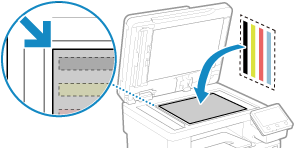
Coloque o lado impresso da imagem de calibração virado para baixo e com a risca preta na parte de trás da máquina.
|
|
3
|
Feche o alimentador com cuidado.
|
5
Prima [Iniciar Digital.].
A cor é corrigida.
Quando a correção de cor estiver concluída, é apresentada a mensagem [Terminado.] e, em seguida, é apresentado o ecrã para confirmar a ligação da LAN sem fios.
Quando a correção de cor estiver concluída, é apresentada a mensagem [Terminado.] e, em seguida, é apresentado o ecrã para confirmar a ligação da LAN sem fios.
6
Remova o papel com a imagem de calibração impressa do vidro de exposição.
Passo 5: Ligar a máquina a uma LAN sem fios
Ligue-se à rede utilizando a rede de área local (LAN) sem fios.
1
No ecrã para confirmar a ligação de LAN sem fios, prima [Sim].
Se a máquina não estiver ligada a uma rede LAN sem fios, prima [Não] e avance para o "Passo 6: Ver uma descrição geral da biblioteca de aplicações e do método de configuração." Passo 6: Ver uma descrição geral da Application Library e do método de configuração
Quando ligar a uma LAN com fios, configure as definições de ligação à LAN com fios depois de sair do guia de configuração. Selecionar LAN com fios ou sem fios
2
Selecione um tipo de ligação à LAN sem fios e ligue-se à LAN sem fios.
Quando a ligação à LAN sem fios estiver concluída, é apresentado o ecrã [Application Library].
Dependendo do router de LAN sem fios, o tipo de ligação e as normas de segurança podem variar. Verifique que tipo de ligação e norma de segurança são compatíveis com o router de LAN sem fios e com a máquina e, em seguida, estabeleça uma ligação de acordo com o tipo de ligação. Para obter as normas e os procedimentos, consulte o seguinte:
Ligar a máquina a uma LAN sem fios
Ligar a máquina a uma LAN sem fios
Passo 6: Ver uma descrição geral da Application Library e do método de configuração
1
No ecrã [Application Library] pode ver uma descrição de cada função.
Prima [Ver Mais Info.] para ver uma descrição geral de cada função na Application Library. Prima [Sobre IU Remota] para ver o método de configuração daApplication Library.
Para obter mais informações, consulte o manual da Application Library. Pode apresentar o manual premindo [Manual Usuário] e digitalizando o código QR apresentado com um dispositivo móvel.
2
Prima [Fim].
As definições configuradas no guia de configuração são aplicadas.
Quando sair do guia de configuração, o ecrã [Início] é apresentado. Ecrã [Início]
Quando sair do guia de configuração, o ecrã [Início] é apresentado. Ecrã [Início]