
Udskrivning af et dokument, der er sikret med en PIN-kode (Sikret print)
Med Sikret print kan du angive en PIN-kode for et dokument på computeren og sende dette dokument til maskinen for at blive udskrevet. Udskrivning udføres efter, at denne PIN-kode er blevet indtastet på maskinen.
Sikret print kan forhindre udskrevne dokumenter i at være uovervågede og informationstyveri. Du kan også bekræfte udskriftsdata, før du udskriver, for at forhindre uønsket udskrivning.
Sikret print kan forhindre udskrevne dokumenter i at være uovervågede og informationstyveri. Du kan også bekræfte udskriftsdata, før du udskriver, for at forhindre uønsket udskrivning.
Udskriftsdata, der sendes med en PIN-kode (sikre data), gemmes midlertidigt i maskinens hukommelse. Hvis udskrivning ikke udføres efter et bestemt tidsrum, slettes de sikre data automatisk fra hukommelsen, og du kan ikke længere udskrive disse data.
|
Du kan ændre perioden for, hvor lang tid dataene gemmes. Ændring af den tidsperiode, hvor der gemmes udskriftsdata med en PIN-kode (sikre data) |
Trin 1: Afsendelse af sikre data fra en computer
Du kan sende sikre data fra en computer til maskinen ved hjælp af en printerdriver.
I Windows kan du sende krypterede sikre data (ved hjælp af krypteret sikker udskrivning) og derved forhindre aflytning under kommunikation. Sikre data krypteres med en alfanumerisk adgangskode i stedet for en PIN-kode.
For detaljer om at sende sikre data ved hjælp af funktionen for krypteret sikker udskrivning skal du se vejledningen for driveren på hjemmesiden med de online vejledninger.
https://oip.manual.canon/
For detaljer om at sende sikre data ved hjælp af funktionen for krypteret sikker udskrivning skal du se vejledningen for driveren på hjemmesiden med de online vejledninger.
https://oip.manual.canon/
Ved brug af Windows
Dette afsnit beskriver, hvordan du sender almindelige sikre data.
1
Åbn skærmen [Udskriftsindstillinger] i printerdriveren. Udskrivning fra en computer
2
I [Outputmetode] skal du vælge [Sikret udskrivning].
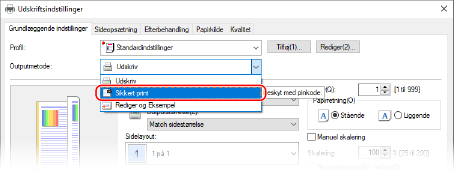
Skærmen [Information] vises.
3
Klik på [Ja].
Skærmen [Detaljer om sikret udskrift] vises.
4
Indtast brugernavnet og PIN-koden, og klik på [OK].
Skærmen [Udskriftsindstillinger] vises igen.
5
Klik på [OK], og klik på [Udskriv] eller [OK].
De sikre data sendes til maskinen.
Ved brug af macOS
Påkrævede forberedelser |
Aktiver Sikret print i indstillingerne for den printer, der er registreret på computeren. Aktivering af Sikret print i printerdriveren (macOS) |
1
Vis udskrivningsdialogboksen, og vælg maskinens printerdriver. Udskrivning fra en computer
2
Fra pop op-menuen over printerindstillinger skal du vælge [Special Features].
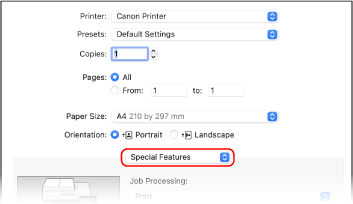
Hvis printerindstillingerne ikke vises, skal du klikke på [Vis oplysninger] i dialogboksen for udskrivningen.
3
I [Job Processing] skal du vælge [Secured Print].
4
Klik på [Udskriv].
Skærmen [Secured Print] vises.
5
Indtast dokumentnavnet, brugernavnet og PIN-koden, og klik på [OK].
De sikre data sendes til maskinen.
Trin 2: Udskrivning af sikre data ved at indtaste en PIN-kode eller adgangskode
Udskriv de sikre data, der er sendt til maskinen. Hvis de sikre data ikke udskrives, forbliver de i maskinens hukommelse, og så kan du muligvis ikke udskrive andre data. Udskriv de sendte sikre data så hurtigt som muligt.
1
På betjeningspanelet skal du trykke på [Sikret print] på skærmen [Hjem]. Skærmen [Hjem]
Skærmen Sikret print vises.
Hvis skærmbilledet til valg af bruger vises, skal du vælge dit brugernavn.
2
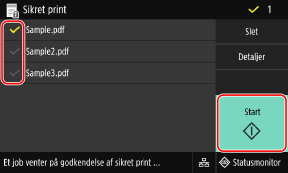
Vælg afkrydsningsfeltet for de sikre data, der skal udskrives, og tryk på [Start].
3
Indtast PIN-koden eller adgangskoden, og tryk på [Anvend].
Udskrivningen starter.
Hvis du har valgt flere filer med sikre data i trin 2 ovenfor, udskrives kun de sikre data, der matcher med den indtastede PIN-kode eller adgangskode.
For at annullere udskrivning skal du bruge kontrolpanelet til at annullere udskrivning. Ved annullering af udskrivning via betjeningspanel
Brug [Statusmonitor] til at få vist udskrivningsjobbets status og log. Visning af udskrivningsjobbets status og log.
| |
Du kan bruge følgende procedure til at få vist hukommelsesforbruget for de gemte sikre data.
|
 [Enhedsinformation]