[Koti]-näytön mukauttaminen
Voit valita usein käytettäviä toimintoja käyttöpaneelin [Koti]-näytöstä.
Pikavalintapainikkeiden lisääminen
Rekisteröi usein käytettävät skannaus-, faksaus- tai kopiointiasetukset ja lisää pikavalintapainikkeita.
Voit lisätä painikkeita [Koti]-näyttöön, kunnes se on täynnä.
Voit lisätä painikkeita [Koti]-näyttöön, kunnes se on täynnä.
Lisää pikavalintapainikkeita käyttämällä käyttöpaneelia. Painikkeita ei voi lisätä käyttämällä etäkäyttöliittymää tietokoneesta.
Järjestelmänvalvojan oikeudet tarvitaan.
Järjestelmänvalvojan oikeudet tarvitaan.
Tarvittavat valmistelut |
Rekisteröi pikavalintapainikkeisiin määritettävät asetukset suosikkiasetuksiksi. Suosikkiasetusten rekisteröiminen ja kutsuminen |
1
Paina käyttöpaneelin [Koti]-näytössä [Kotinäytön asetukset]. [Koti]-näyttö
Jos kirjautumisnäyttö tulee esiin, syötä järjestelmänvalvojan tunnus ja PIN ja napsauta sitten [Kirjaudu]. Järjestelmänvalvojan tunnus ja PIN-koodi
2
Paina [Valitse näytettävä painike].
[Valitse näytettävä painike] -näyttö tulee esiin.
3
Valitse pikavalintapainikkeeksi lisättävä toiminto.
4
Valitse pikavalintapainikkeiksi määritettävien asetusten valintaruudut ja paina [Käytä].
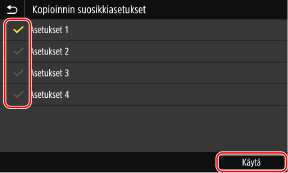
Pikavalintapainikkeiden kuvaus näytetään.
5
Paina [OK].
Pikakuvake lisätään [Koti]-näyttöön.
 |
Lisättyjen pikavalintapainikkeiden poistaminenTyhjennä vaiheessa 4 niiden asetusten valintaruudut, jotka haluat poistaa, ja paina [Käytä]. Jos [Koti]-näyttö on täynnä eikä pikavalintapainikkeita voi lisätäPoista tarpeettomat pikavalintapainikkeet. |
Painikkeiden järjestäminen uudelleen
Voit järjestää [Koti]-näytön painikkeet uudelleen ja siirtää painikkeita muihin välilehtiin.
Tässä osiossa kerrotaan, miten näyttöjärjestystä muutetaan käyttöpaneelia käyttämällä.
Voit muuttaa näyttöjärjestystä myös käyttämällä etäkäyttöliittymää tietokoneesta. Painikkeiden järjestäminen uudelleen ja välilehtien nimeäminen uudelleen (etäkäyttöliittymä)
Järjestelmänvalvojan oikeudet tarvitaan.
Voit muuttaa näyttöjärjestystä myös käyttämällä etäkäyttöliittymää tietokoneesta. Painikkeiden järjestäminen uudelleen ja välilehtien nimeäminen uudelleen (etäkäyttöliittymä)
Järjestelmänvalvojan oikeudet tarvitaan.
1
Pidä mitä tahansa painiketta painettuna [Koti]-näytössä. [Koti]-näyttö
Jos kirjautumisnäyttö tulee esiin, syötä järjestelmänvalvojan tunnus ja PIN ja paina sitten [Kirjaudu]. Järjestelmänvalvojan tunnus ja PIN-koodi
2
Tarkista ilmoitus ja paina [Kyllä].
[Järjestä ja määritä painikkeet] -näyttö tulee esiin.
3
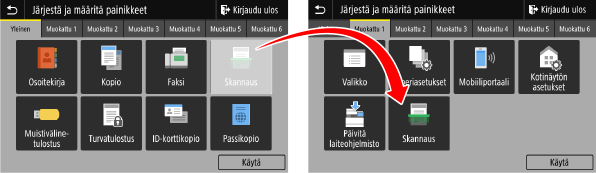
Vedä painiketta, jonka haluat järjestää uudelleen, ja vapauta se haluamassasi kohdassa.
Jos vedät painikkeen toiseen välilehteen, painike siirtyy kyseiseen välilehteen.
4
Paina [Käytä].
Painikkeiden sijainti [Koti]-näytössä muuttuu.