Määritä tämä asetus käyttämällä etäkäyttöliittymää tietokoneesta. Asetuksia ei voi määrittää käyttöpaneelista.
Järjestelmänvalvojan oikeudet tarvitaan.
Laitteen rekisteröiminen pilvipalveluun
Rekisteröi laite pilvipohjaiseen todennus- ja hallintapalveluun Azure Active Directoryyn ja määritä laitetta käyttävät jäsenet tai ryhmät.
Vaihe 1: Laitteen rekisteröiminen Azure Active Directoryyn
1
Kirjaudu etäkäyttöliittymään järjestelmänvalvojan tilassa. Etäkäyttöliittymän käynnistäminen
2
Napsauta etäkäyttöliittymän portaalisivulla [Asetukset/Tallennus]. Etäkäyttöliittymän portaalisivu
3
Napsauta [Verkkoasetukset]  [Universal Print -asetukset].
[Universal Print -asetukset].[Universal Print -asetukset] -näyttö tulee esiin.
4
Napsauta [Muokkaa] kohdassa [Perusasetukset].
5
Valitse [Käytä Universal Printiä] -valintaruutu ja syötä tulostimen nimi.
Syötä tulostimen nimeksi laitteen tunnistava nimi käyttämällä yksitavuisia aakkosnumeerisia merkkejä.
Voit varmentaa palvelimelta lähetetyn varmenteen valitsemalla [Tarkista palvelimen varmenne] -valintaruudun.
Jos haluat lisätä yleisen nimen (CN) tarkistuskohteisiin, valitse myös [Lisää CN tarkistettaviin nimikkeisiin] -valintaruutu.
Jos haluat lisätä yleisen nimen (CN) tarkistuskohteisiin, valitse myös [Lisää CN tarkistettaviin nimikkeisiin] -valintaruutu.
6
Muuta sovelluksen tunnus ja Azure Active Directoryn URL käyttöympäristön mukaan.
7
Napsauta [OK].
[Universal Print -asetukset] -näyttö tulee esiin.
8
Napsauta [Tallenna] kohdassa [Tallennuksen tila].
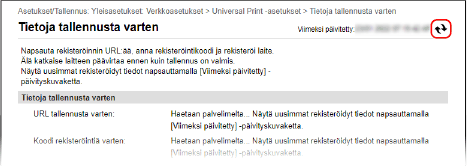
[Tietoja tallennusta varten] -näyttö tulee esiin.
9
Odota useita sekunteja ja napsauta sitten [ ].
].
].
10
Napsauta linkkiä kohdassa [URL tallennusta varten].
11
Rekisteröi laite noudattamalla näyttöön tulevia ohjeita.
12
Napsauta etäkäyttöliittymän näytön yläosassa [Universal Print -asetukset].
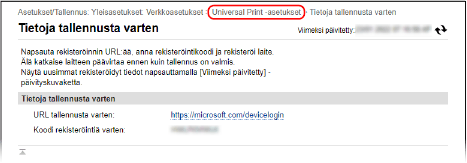
[Universal Print -asetukset] -näyttö tulee esiin.
13
Odota muutama minuutti ja napsauta sitten [].
].Kun rekisteröinti on valmis, [Tallennettu] näkyy kohdassa [Tallennuksen tila].
14
Kirjaudu ulos etäkäyttöliittymästä.
 |
Rekisteröinnin peruuttaminenNapsauta [Poista] [Universal Print -asetukset] -näytössä [OK]. Valitse laite Azure Active Directoryn laitehallintanäytössä ja napsauta [Delete]. |
Vaihe 2: Laitetta käyttävien jäsenten ja ryhmien määrittäminen
1
Avaa Azure Active Directoryn yleistulostuksen hallintanäyttö tietokoneen selaimessa.
2
Valitse laite ja napsauta [Share Printer].
Jos haluat vaihtaa laitteen tietokoneessa näytettävän nimen, vaihda [Printer Share Name].
3
Napsauta [Members] [Add].
[Add].4
Valitse luettelosta jäsenet ja ryhmät, jotka käyttävät tulostinta.