
Ilmoitus tulee näkyviin
Jos käyttöpaneeliin tulee ilmoitus, valitse ilmoitus alla olevasta luettelosta ja tarkista, miten ongelman vianmäritys suoritetaan.
|
Jos ongelma ei poistu vianmääritysmenetelmien kokeilemisen jälkeen, ota yhteyttä myynti- tai huoltoedustajaan. Jos ongelma ei poistu |
Varmenteen varmistuksen aikana tapahtui virhe.
Varmennuksen aikana tapahtui virhe vanhentuneen varmenteen tai virheellisten tietojen takia.
Asenna oikea avain ja varmenne tai CA-varmenne.
Tarkista vanhentumispäivä, varmenteen myöntäjä ja muut tiedot ja asenna sitten avain ja varmenne tai CA-varmenne. Avaimen ja varmenteen tai myöntävältä viranomaiselta hankitun CA-varmenteen rekisteröiminen
Ovatko laitteen päivämäärä ja kellonaika oikein?
Tarkista laitteen päivämäärän ja kellonajan asetukset. Jos asetukset eivät ole oikein, aseta aikavyöhyke ja aseta sitten kuluva päivämäärä ja kellonaika. Päivämäärän ja kellonajan asettaminen
Mustavalkokopiointia on rajoitettu. Vain värikopiointi on käytettävissä.
Mustavalkokopiointia on rajoitettu osastotunnusten hallinnan takia.
Kirjaudu osastotunnuksella, joka ei rajoita mustavalkokopiointia.
Kysy osastotunnus ja PIN-koodi järjestelmänvalvojalta.
Jos haluat peruuttaa rajoituksen, muuta osastotunnuksen [Rajoita toimintoja] -asetusta.
Kirjaudu etäkäyttöliittymään järjestelmänvalvojan tilassa  [Asetukset/Tallennus] [Käyttäjähallinta] [Osastotunnusten hallinta] valitse muokattava osastotunnus tyhjennä [Rajoita mustavalkokopiointia] -valintaruutu [OK] [Asetukset/Tallennus] [Käyttäjähallinta] [Osastotunnusten hallinta] valitse muokattava osastotunnus tyhjennä [Rajoita mustavalkokopiointia] -valintaruutu [OK] |
Valitse käyttöpaneelin [Koti]-näytöstä [Valikko] ja muuta sitten asetusta valitsemalla [Hallinta-asetukset]. [Osastotunnusten hallinta]
Mustavalkotulostusta on rajoitettu. Vain väritulostus on käytettävissä.
Mustavalkotulostusta on rajoitettu osastotunnusten hallinnan takia.
Kirjaudu osastotunnuksella, joka ei rajoita mustavalkotulostusta.
Kysy osastotunnus ja PIN-koodi järjestelmänvalvojalta.
Jos haluat peruuttaa rajoituksen, muuta osastotunnuksen [Rajoita toimintoja] -asetusta.
Kirjaudu etäkäyttöliittymään järjestelmänvalvojan tilassa [Asetukset/Tallennus] [Käyttäjähallinta] [Osastotunnusten hallinta] valitse muokattava osastotunnus tyhjennä [Rajoita mustavalkotulostusta] -valintaruutu [OK] |
Valitse käyttöpaneelin [Koti]-näytöstä [Valikko] ja muuta sitten asetusta valitsemalla [Hallinta-asetukset]. [Osastotunnusten hallinta]
Tiedostoon tai kansioon ei saatu yhteyttä. Odota hetki ja yritä uudelleen tai tarkasta asetukset Etäkäyttöliittymästä.
Sinulla ei ole kansion käyttöoikeutta, tai kansion käyttämiseen tarvittavaa käyttäjänimeä tai salasanaa ei ole asetettu oikein.
Aseta oikea polku kansioon.
Jos käyttöoikeuksien rajoittaminen on käytössä, aseta käyttäjänimi ja salasana oikein.
Näytä osoitekirja etäkäyttöliittymää käyttämällä, napsauta soveltuvaa kohdetta ja aseta jaetun kansion tiedot oikein. Kohteiden rekisteröiminen osoitekirjaan (etäkäyttöliittymä)
Autentikointipalvelimen varmenteen analysointi ei onnistu.
Todennuspalvelimen varmenne ei ehkä ole oikea, tai se saattaa olla muodossa, jota laite ei tue.
Tarkista todennuspalvelimen varmenne ja muuta asetusta tarvittaessa.
Ryhmään tallennettujen vastaanottajien vastaanottajatyyppiä ei voi muuttaa.
Valittu kohde on rekisteröity ryhmään, joten kohteen tyyppiä ei voi muuttaa.
Poista kohde ryhmästä, muuta kohteen tyyppi ja rekisteröi se sitten ryhmään uudelleen.
1 | Poista kohde ryhmästä. Poistaminen etäkäyttöliittymää käyttämällä
Poistaminen käyttöpaneelia käyttämällä
| ||
2 | |||
3 | Rekisteröi kohde ryhmään uudelleen. Ryhmien rekisteröiminen osoitekirjaan (etäkäyttöliittymä) Ryhmien rekisteröiminen osoitekirjaan (käyttöpaneeli) |
Tukiasemaa ei löydy.
Tapahtui virhe, joka estää laitetta havaitsemasta langattoman lähiverkon reititintä (tukiasemaa).
Onko yhteystyyppi määritetty oikein?
Valitse yhteystyyppi (WPS) langattoman lähiverkon reitittimen tukeman menetelmän mukaan. Yhdistäminen langattomaan lähiverkkoon reitittimen painiketta käyttämällä (painiketila)
Muodostettiinko yhteys tietyn ajan kuluessa?
Jos yhteys muodostetaan painamalla langattoman lähiverkon reitittimen painiketta painamalla, aseta yhteystyyppi laitteen käyttöpaneelissa ja paina sitten reitittimen painiketta parin minuutin kuluessa. Yhdistäminen langattomaan lähiverkkoon reitittimen painiketta käyttämällä (painiketila)
Onko SSID ja verkkoavain määritetty oikein?
Jos langattoman lähiverkon reitittimen tiedot syötetään manuaalisesti, tarkista reitittimen SSID ja verkkoavain ja määritä asetukset oikein laitteessa. Yhdistäminen langattomaan lähiverkkoon asettamalla tiedot (manuaalinen asennusmenetelmä)
Onko laite ja langattoman lähiverkon reititin sijoitettu asianmukaisesti?
Laite ja langattoman lähiverkon reititin tulee asentaa paikkaan, jossa laitteiden välissä ei ole seiniä tai muita esteitä, ja enintään 50 m:n etäisyydelle toisistaan.
Älä asenna lähelle mikroaaltouunia, digitaalista langatonta puhelinta tai muuta radioaaltoja tuottavaa laitetta.
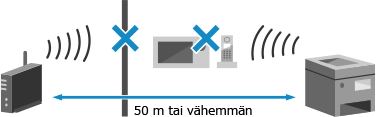
Tarkista langattoman lähiverkon reitittimen suojausasetukset.
Katso lisätietoja reitittimen käyttöoppaasta tai ota yhteyttä valmistajaan.
Tulostus ei onnistu. Käytössä voi olla muu kuin Canon-kasetti tai kasetti voi olla tuoteväärennös.
Tulostusta ei voi suorittaa, koska käytetään väriainekasettia, jonka tulostuslaatua ei voida taata.
Vaihda uusi värikasetti.
Optimaalisen tulostuslaadun saavuttamiseksi on suositeltavaa käyttää alkuperäisiä Canon-värikasetteja. Tarvikeluettelo
Vastaanotettua dataa ei voi tulostaa.
Vastaanotettua dataa ei voi tulostaa jostain syystä.
Näkyvätkö syy ja ratkaisu käyttöpaneelissa?
Jos kyllä, noudata näyttöön tulevia ohjeita.
Onko laitteen etukansi, takakansi tai syöttölaitteen kansi auki?
Sulje kannet, jos ne ovat auki.
Onko paperia lisätty?
Lisää paperia, jos sitä ei ole lisätty. Paperin lisääminen
Onko paperi juuttunut?
Jos on, poista juuttunut paperi. Paperitukokset
Onko väriainekasettien käyttöikä päättynyt?
Tarkista väriainekaseteissa jäljellä olevan väriaineen määrä ja vaihda väriainekasetteja tarpeen mukaan.
Tarvikkeiden jäljellä olevan määrän tarkistaminen
Väriainekasettien vaihtaminen
Tarvikkeiden jäljellä olevan määrän tarkistaminen
Väriainekasettien vaihtaminen
Faksin vastaanotto ei onnistu. Varmista, että lähettäjä on lähettänyt faksin oikein.
Toimenpiteitä ei suoritettu tietyn ajan kuluessa vastaanotettaessa faksia manuaalisesti, ja laite suoritti aikakatkaisun.
Kun kuulet äänimerkin faksin vastaanoton aikana, paina [Aloita v.otto] 35 sekunnin kuluessa.
Käyttöpaneelin [Koti]-näyttö [Faksi] [Aloita vastaanotto] |
Kuvaa ei voi tunnistaa.
Muistivälinetulostuksessa valittiin kuva, jonka esikatselua ei voi näyttää.
Onko laitteessa riittävästi vapaata muistia?
Jos laitteessa ei ole riittävästi vapaata muistia, JPEG- ja TIFF-kuvien esikatseluita ei voi näyttää.
Tarkista laitteen muistiin vastaanotetut faksit ja tulosta tai välitä ne edelleen tarpeen mukaan ja poista tarpeettomat faksit. Muistiin tallennettujen faksien katseleminen ja tulostaminen
Ei voi lähettää, koska useampi kuin yksi vastaanottaja on määritetty.
Faksien lähettämistä useille vastaanottajille lähettäminen on rajoitettu.
Jos haluat peruuttaa rajoituksen, muuta [Rajoita sarjalähetyksiä] -asetusta.
Kirjaudu etäkäyttöliittymään järjestelmänvalvojan tilassa [Asetukset/Tallennus] [Lähetysasetukset] [Faksin lähetysasetukset] [Muokkaa] kohdassa [Rajoita sarjalähetyksiä], valitse [Ei] [OK] |
Valitse käyttöpaneelin [Koti]-näytöstä [Valikko] ja muuta sitten asetusta valitsemalla [Toimintoasetukset]. [Rajoita sarjalähetyksiä]
Ryhmävastaanottajia ei voi määrittää luuri alhaalla.
Jos faksia lähetettäessä painetaan [Luuri], ryhmäkohdetta ei voi määrittää.
Määritä kohde painamatta [Luuri].
Määritä kohde painamatta [Luuri].
Ryhmävastaanottajaa tai useaa vastaanottajaa samalla kertaa ei voi määrittää.
Useita kohteita tai ryhmäkohteita ei voi määrittää, jos luuri ei ole paikallaan.
Laita luuri paikalleen ja määritä sitten kohde.
Laita luuri paikalleen ja määritä sitten kohde.
Näitä asetuksia ei voi käyttää. Lähettämistä määritetylle vastaanottajalle on rajoitettu.
Tiettyyn suosikkiasetukseen rekisteröidylle kohteelle lähettämistä tai tallentamista on rajoitettu osastotunnusten hallinnan takia.
Kirjaudu osastotunnuksella, joka ei rajoita lähetys- tai tallennustoimintoa.
Kysy osastotunnus ja PIN-koodi järjestelmänvalvojalta.
Jos haluat peruuttaa rajoituksen, muuta osastotunnuksen [Rajoita toimintoja] -asetusta.
Kirjaudu etäkäyttöliittymään järjestelmänvalvojan tilassa [Asetukset/Tallennus] [Käyttäjähallinta] [Osastotunnusten hallinta] valitse muokattava osastotunnus tyhjennä [Rajoita skannausta]- ja [Rajoita faksausta] -valintaruudut [OK] |
Valitse käyttöpaneelin [Koti]-näytöstä [Valikko] ja muuta sitten asetusta valitsemalla [Hallinta-asetukset]. [Osastotunnusten hallinta]
Kasetin yhteysvirhe. Tulostus ei onnistu. Käytössä voi olla muu kuin Canon-kasetti tai kasetti voi olla tuoteväärennös.
Tulostusta ei voi suorittaa, koska väriainekasetti on asennettu väärin, väriainekasetti on viallinen tai käytetään väriainekasettia, jonka tulostuslaatua ei voida taata.
Asenna väriainekasetit uudelleen tai vaihda uudet väriainekasetit.
Optimaalisen tulostuslaadun saavuttamiseksi on suositeltavaa käyttää alkuperäisiä Canon-värikasetteja. Tarvikeluettelo
Jos ilmoitus tulee edelleen näkyviin, kun väriainekasetit on asennettu toistuvasti uudelleen, ota yhteyttä myynti- tai huoltoedustajaan. Jos ongelma ei poistu
Kasetin yhteysvirhe -ongelmat, jotka aiheutuvat muiden kuin Canon-kasettien käytöstä, eivät kuulu takuun piiriin.
Tulostusta ei voi suorittaa, koska väriainekasetit on asennettu väärin, väriainekasetti on viallinen tai käytetään muuta kuin Canonin väriainekasettia, jolloin seurauksena on tietoliikennevirhe.
Asenna väriainekasetit uudelleen.
Optimaalisen tulostuslaadun saavuttamiseksi on suositeltavaa käyttää alkuperäisiä Canon-värikasetteja. Tarvikeluettelo
Jos ilmoitus tulee edelleen näkyviin, kun väriainekasetit on asennettu toistuvasti uudelleen, ota yhteyttä myynti- tai huoltoedustajaan. Jos ongelma ei poistu
Muuta autentikoinnin salasana.
Salasana on vanhentunut.
Aseta uusi salasana.
Aseta uusi salasana.
Tarkista autentikoinnin asetukset.
Laitteeseen asetettu todennusmenetelmä ei vastaa RADIUS-palvelimeen asetettua menetelmää.
Tarkista RADIUS-palvelimeen asetettu todennusmenetelmä ja aseta se oikein.
Värikopiointia on rajoitettu. Vain mustavalkokopiointi on käytettävissä.
Värikopiointia on rajoitettu osastotunnusten hallinnan takia.
Kirjaudu osastotunnuksella, joka ei rajoita värikopiointia.
Kysy osastotunnus ja PIN-koodi järjestelmänvalvojalta.
Jos haluat peruuttaa rajoituksen, muuta osastotunnuksen [Rajoita toimintoja] -asetusta.
Kirjaudu etäkäyttöliittymään järjestelmänvalvojan tilassa [Asetukset/Tallennus] [Käyttäjähallinta] [Osastotunnusten hallinta] valitse muokattava osastotunnus tyhjennä [Rajoita värikopiointia] -valintaruutu [OK] |
Valitse käyttöpaneelin [Koti]-näytöstä [Valikko] ja muuta sitten asetusta valitsemalla [Hallinta-asetukset]. [Osastotunnusten hallinta]
Väritulostusta on rajoitettu. Vain mustavalkotulostus on käytettävissä.
Väritulostusta on rajoitettu osastotunnusten hallinnan takia.
Kirjaudu osastotunnuksella, joka ei rajoita väritulostusta.
Kysy osastotunnus ja PIN-koodi järjestelmänvalvojalta.
Jos haluat peruuttaa rajoituksen, muuta osastotunnuksen [Rajoita toimintoja] -asetusta.
Kirjaudu etäkäyttöliittymään järjestelmänvalvojan tilassa [Asetukset/Tallennus] [Käyttäjähallinta] [Osastotunnusten hallinta] valitse muokattava osastotunnus tyhjennä [Rajoita väritulostusta] -valintaruutu [OK] |
Valitse käyttöpaneelin [Koti]-näytöstä [Valikko] ja muuta sitten asetusta valitsemalla [Hallinta-asetukset]. [Osastotunnusten hallinta]
Kopiointia on rajoitettu.
Kopiointia on rajoitettu osastotunnusten hallinnan takia.
Kirjaudu osastotunnuksella, joka ei rajoita kopiointia.
Kysy osastotunnus ja PIN-koodi järjestelmänvalvojalta.
Jos haluat peruuttaa rajoituksen, muuta osastotunnuksen [Rajoita toimintoja] -asetusta.
Kirjaudu etäkäyttöliittymään järjestelmänvalvojan tilassa [Asetukset/Tallennus] [Käyttäjähallinta] [Osastotunnusten hallinta] valitse muokattava osastotunnus tyhjennä [Rajoita värikopiointia]- ja [Rajoita mustavalkokopiointia] -valintaruudut [OK] |
Valitse käyttöpaneelin [Koti]-näytöstä [Valikko] ja muuta sitten asetusta valitsemalla [Hallinta-asetukset]. [Osastotunnusten hallinta]
Yhteyden muodostaminen ei onnistu.
Tapahtui virhe, joka estää laitetta muodostamasta suoraa yhteyttä.
Odota hetki ja yritä muodostaa yhteys uudelleen.
Jos yhteyttä ei voi vieläkään muodostaa, käynnistä laite uudelleen.
Aseta yhteyden IP-osoitteeksi jokin muu kuin "192.168.22.xx".
Laite on käynnistettävä uudelleen, jotta asetukset otetaan käyttöön.
Kirjaudu etäkäyttöliittymään järjestelmänvalvojan tilassa [Asetukset/Tallennus] [Verkkoasetukset] [Suorayhteyden asetukset] [Muokkaa] kohdassa [Suorayhteyden IP-osoite], syötä IP-osoite [OK] käynnistä laite uudelleen |
Valitse käyttöpaneelin [Koti]-näytöstä [Valikko] ja määritä sitten asetukset valitsemalla [Yleisasetukset]. [Suorayhteyden asetukset]
Onko aliverkon peite määritetty oikein?
Tarkista IPv4-aliverkon peitteen asetukset. Muuta asetuksia, jos niitä ei ole määritetty oikein. Kysy lisätietoja verkonvalvojalta.
Laitteeseen asetetun IP-osoitteen näyttäminen
IPv4-osoitteiden asettaminen
Laitteeseen asetetun IP-osoitteen näyttäminen
IPv4-osoitteiden asettaminen
Yhteyden muodostaminen ei onnistu. Tarkista salausavain.
Langattoman lähiverkon reitittimen( tukiasema) verkkoavainta (salausavain) ei ole määritetty oikein, mikä estää yhteyden.
Nollaa verkkoavain.
Tarkista langattoman lähiverkon reitittimen verkkoavain ja määritä asetukset oikein laitteessa. Yhdistäminen langattomaan lähiverkkoon
Yhteyden muodostaminen ei onnistu. Tukiasemaa käyttävien laitteiden enimmäismäärä on saavutettu.
Langattoman lähiverkon reitittimeen (tukiasema) yhdistettävien laitteiden enimmäismäärä on saavutettu, mikä estää yhteyden muodostamisen.
Vähennä reitittimeen yhdistettyjen laitteiden (asiakkaat) määrää.
Katso yhteyksien enimmäismäärä reitittimen käyttöoppaasta tai ota yhteyttä valmistajaan.
Yhteyden muodostaminen tietokoneen kautta Easy Connection -toiminnolla ei onnistunut. Laite käynnistyy uudelleen.
Tapahtui virhe, joka estää laitetta muodostamasta yhteyttä tukiasematilassa. Vaihtoehtoisesti tapahtui virhe käynnistettäessä johdotonta määritystilaa.
Käynnistä laite uudelleen ja käynnistä johdoton määritystila uudelleen.
Järjestelmänvalvojan oikeudet tarvitaan.
Käyttöpaneelin [Koti]-näyttö [Valikko] [Yleisasetukset] [Verkko] [Easy Connection tietokoneen kautta] [Kyllä] käynnistä asetukset tietokoneessa |
Yhteyttä ei saatu langattomalla lähiverkolla. Katkaise ja kytke päävirta, ja määritä sitten asetukset uudelleen.
Tapahtui virhe, joka estää laitetta muodostamasta yhteyttä langattomaan lähiverkkoon.
Käynnistä laite uudelleen ja määritä langaton lähiverkkoyhteys uudelleen.
Onko laite ja langattoman lähiverkon reititin (tukiasema) sijoitettu asianmukaisesti?
Laite ja langattoman lähiverkon reititin tulee asentaa paikkaan, jossa laitteiden välissä ei ole seiniä tai muita esteitä, ja enintään 50 m:n etäisyydelle toisistaan.
Älä asenna lähelle mikroaaltouunia, digitaalista langatonta puhelinta tai muuta radioaaltoja tuottavaa laitetta.
Tarkista langattoman lähiverkon reitittimen suojausasetukset.
Katso lisätietoja reitittimen käyttöoppaasta tai ota yhteyttä valmistajaan.
Yhteyden muodostaminen WPS-menetelmällä ei onnistu. Odota hetki, ja määritä sitten asetukset uudelleen.
Tapahtui virhe, joka estää laitetta muodostamasta WPS-yhteyttä.
Odota hetki ja määritä asetukset uudelleen.
Jos WPS-yhteyttä ei voi vieläkään muodostaa, tarkista, tukeeko langattoman lähiverkon reititin (tukiasema) WPS-ominaisuutta.
Jos se tukee WPS-ominaisuutta
Tarkista, että laite ja langattoman lähiverkon reititin on sijoitettu asianmukaisesti.
Laite ja langattoman lähiverkon reititin tulee asentaa paikkaan, jossa laitteiden välissä ei ole seiniä tai muita esteitä, ja enintään 50 m:n etäisyydelle toisistaan.
Älä asenna lähelle mikroaaltouunia, digitaalista langatonta puhelinta tai muuta radioaaltoja tuottavaa laitetta.
Jos se ei tue WPS-ominaisuutta
Muodosta yhteys käyttämällä eri yhteystyyppiä. Yhdistäminen langattomaan lähiverkkoon
Yhtään yhteyttä ei havaittu langattomista laitteista.
Tapahtui virhe, joka estää laitetta tunnistamasta mobiililaitteita.
Muodostettiinko yhteys tietyn ajan kuluessa?
Yhdistä mobiililaitteeseen viiden minuutin kuluessa siitä, kun SSID ja verkkoavain näytettiin.
Puhdistusta ei voitu suorittaa.
Puhdistusta ei voitu suorittaa juuttuneen paperin, väärän paperin lisäämisen tai muun ongelman takia.
Lisää oikeaa paperia paperikasettiin.
Noudata puhdistamisen aikana käyttöpaneelissa näkyvia ohjeita ja lisää käyttökelpoista paperia. Paperin lisääminen paperikasettiin
Onko paperi juuttunut?
Jos on, poista juuttunut paperi. Paperitukokset
Korjausta ei voitu suorittaa.
Korjausta ei voit suorittaa juuttuneen paperin, virheellisen paperin lisäämisen tai muun ongelman takia.
Lisää oikeaa paperia paperikasettiin.
Noudata korjauksen aikana käyttöpaneelissa näkyvia ohjeita ja lisää käyttökelpoista paperia. Paperin lisääminen paperikasettiin
Aseta valotuslasille paperi, jossa on tulostettu kalibrointikuva.
Aseta kalibrointikuva tulostettu puoli alaspäin ja musta raita laitteen takaosan puolelle.
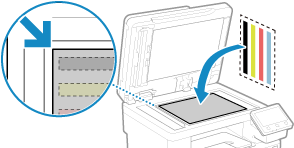
Onko paperi juuttunut?
Poista juuttunut paperi. Paperitukokset
Tarkista väriainekaseteissa jäljellä olevan väriaineen määrä.
Korjauksen suorittamiseen tarvitaan riittävä määrä väriainetta väriainekaseteissa. Tarkista väriainekasettien jäljellä olevan väriaineen määrä ja vaihda väriainekasetteja tarpeen mukaan.
Tarvikkeiden jäljellä olevan määrän tarkistaminen
Väriainekasettien vaihtaminen
Tarvikkeiden jäljellä olevan määrän tarkistaminen
Väriainekasettien vaihtaminen
IEEE 802.1X -autentikointia ei voitu suorittaa. Autentikointipalvelimen varmennetta ei voi analysoida.
Tarkista todennuspalvelimen varmenne ja muuta asetusta tarvittaessa.
Tarkista RADIUS-palvelimen varmenne ja muuta asetusta tarvittaessa.
IEEE 802.1X -autentikointia ei voitu suorittaa. Vaihda autentikoinnin salasana.
Salasana on vanhentunut.
Aseta uusi salasana.
IEEE 802.1X -autentikointia ei voitu suorittaa. Tarkista autentikoinnin asetukset.
Laitteeseen asetettu todennusmenetelmä ei vastaa RADIUS-palvelimeen asetettua menetelmää.
Tarkista RADIUS-palvelimeen asetettu todennusmenetelmä ja aseta se oikein.
IEEE 802.1X -autentikointia ei voitu suorittaa. Aseta oikeat autentikointitiedot.
Todennusmenetelmää tai IEEE 802.1X -todennustietoja ei ole asetettu oikein.
Aseta todennusmenetelmä ja todennustiedot (avaimet ja varmenteet, salasana, CA-varmenne) oikein.
IEEE 802.1X -autentikointia ei voitu suorittaa. Aseta autentikoinnissa tarvittavat tiedot.
Todennusmenetelmää tai IEEE 802.1X -todennustietoja ei ole asetettu oikein.
Aseta todennusmenetelmä ja todennustiedot (avaimet ja varmenteet, salasana, CA-varmenne) oikein.
IEEE 802.1X -autentikointia ei voitu suorittaa. Ei vastausta vastaanottajalta.
Verkkoyhteydessä saattaa olla ongelma.
Tarkista verkon tilan ja asetukset.
Tarkista Ethernet-kaapelin ja kytkimen tila.
Tarkista langattoman lähiverkon reitittimen verkkoavain ja määritä asetukset oikein laitteessa.
IEEE 802.1X -autentikointia ei voitu suorittaa. Autentikointipalvelimen varmenne on vanhentunut.
RADIUS-palvelimesta lähetetty palvelinvarmenne on vanhentunut.
Tarkista RADIUS-palvelimen vanhenemispäivä.
IEEE 802.1X -autentikointia ei voitu suorittaa. Autentikointipalvelimen varmenne on väärä.
Laitteeseen ei ole rekisteröity todennuspalvelimen varmennetta tukevaa CA-varmennetta.
Tarkista todennuspalvelimen varmenteen tiedot ja rekisteröi tuettu CA-varmenne.
IEEE 802.1X:n asetukset
Avaimen ja varmenteen tai myöntävältä viranomaiselta hankitun CA-varmenteen rekisteröiminen
Avaimen ja varmenteen tai myöntävältä viranomaiselta hankitun CA-varmenteen rekisteröiminen
Avoimen järjestelmän todentamista ei voitu suorittaa. Tarkista salausavaimen asetukset.
Laitteen ja langattoman lähiverkon reitittimen (tukiasema) WEP-todennusmenetelmät eivät vastaa toisiaan, tai reitittimen MAC-osoitesuodatus on asetettu estämään yhteys laitteeseen, mikä estää avoimen järjestelmän todennuksen.
Käytä manuaalista asennusmenetelmää WEP-todennusmenetelmän vaihtamiseksi [Jaettu avain] -menetelmäksi ja muodosta yhteys uudelleen.
Salli langattoman lähiverkon reitittimen MAC-osoitteen suodatusasetuksissa yhteys laitteeseen.
Tarkista laitteen MAC-osoite ja määritä reititin sallimaan yhteys tästä MAC-osoitteesta. Langattoman lähiverkon MAC-osoitteen ja yhteystietojen näyttäminen
Katso määritysmenetelmä reitittimen käyttöoppaasta tai ota yhteyttä valmistajaan.
Katso määritysmenetelmä reitittimen käyttöoppaasta tai ota yhteyttä valmistajaan.
Jaetun avaimen todentamista ei voitu suorittaa. Tarkista salausavaimen asetukset.
Langattoman lähiverkon reitittimen (tukiasema) verkkoavainta (salausavain) ei ole määritetty oikein tai laitteen ja reitittimen WEP-todennusmenetelmät eivät vastaa toisiaan, mikä estää jaetun avaimen todennuksen.
Nollaa verkkoavain.
Tarkista langattoman lähiverkon reitittimen verkkoavain ja määritä asetukset oikein laitteessa. Yhdistäminen langattomaan lähiverkkoon
Asetta laitteen ja reitittimen WEP-todennusmenetelmä samaksi.
Laite on saatettu asettaa käyttämään jaetun avaimen todennusta, ja reititin on saatettu asettaa käyttämään avoimen järjestelmän todennusta. Muuta WEP-asetusta käytettävän todennusmenetelmän mukaan.
Jos käytetään avoimen järjestelmän todennusta
Muodosta yhteys langattomaan lähiverkkoon käyttämällä jompaakumpaa seuraavista tavoista:
Muodosta yhteys käyttämällä tukiaseman asennusmenetelmää. Yhdistäminen langattomaan lähiverkkoon reititintä hakemalla (tukiaseman asennusmenetelmä)
Käytä manuaalista asennusmenetelmää ja muodosta yhteys, kun WEP-todennusmenetelmäksi on asetettu [Avoin järjestelmä]. Yhdistäminen langattomaan lähiverkkoon asettamalla tiedot (manuaalinen asennusmenetelmä)
Jos käytetään jaetun avaimen todennusta
Vaihda langattoman lähiverkon reitittimessä WEP-todennusmenetelmäksi Jaettu avain ja muodosta yhteys uudelleen. Katso asennusmenetelmä reitittimen käyttöoppaasta tai ota yhteyttä valmistajaan.
Suorayhteys lopetettu.
Yhteys mobiililaitteeseen katkaistiin.
Muodosta suora yhteys uudelleen.
Easy Connection tietokoneen kautta päättyi aikakatkaisun vuoksi Laite käynnistyy uudelleen.
30 minuuttia on kulunut johdottoman asennustilan käynnistämisestä ilman yhdistämistä tietokoneeseen.
Käynnistä laite uudelleen ja käynnistä johdoton määritystila uudelleen.
Järjestelmänvalvojan oikeudet tarvitaan.
Käyttöpaneelin [Koti]-näyttö [Valikko] [Yleisasetukset] [Verkko] [Easy Connection tietokoneen kautta] [Kyllä] käynnistä asetukset tietokoneessa |
Kasetin käyttöikä lopussa
Värikasettien käyttöikä on lopussa.
Väriainekasetit kannattaa vaihtaa uusiin.
Paina [Näytä kasetin vaihdon vaiheet] ja vaihda väriainekasetit noudattamalla näytössä näkyviä ohjeita. Väriainekasettien vaihtaminen
Faksausta on rajoitettu.
Faksaamista on rajoitettu osastotunnusten hallinnan takia.
Kirjaudu osastotunnuksella, joka ei rajoita faksaamista.
Kysy osastotunnus ja PIN-koodi järjestelmänvalvojalta.
Jos haluat peruuttaa rajoituksen, muuta osastotunnuksen [Rajoita toimintoja] -asetusta.
Kirjaudu etäkäyttöliittymään järjestelmänvalvojan tilassa [Asetukset/Tallennus] [Käyttäjähallinta] [Osastotunnusten hallinta] valitse muokattava osastotunnus tyhjennä [Rajoita faksausta] -valintaruutu [OK] |
Valitse käyttöpaneelin [Koti]-näytöstä [Valikko] ja muuta sitten asetusta valitsemalla [Hallinta-asetukset]. [Osastotunnusten hallinta]
ITB:n käyt. on päättymässä. Vaihtoa ei vielä tarvita.
Laitteen sisällä oleva siirtohihna (ITB) täytyy vaihtaa pian.
Voit jatkaa käyttöä, mutta sinun kannattaa ottaa yhteyttä myynti- tai huoltoedustajaan mahdollisimman pian. Jos ongelma ei poistu
Voit jatkaa käyttöä, mutta sinun kannattaa ottaa yhteyttä myynti- tai huoltoedustajaan mahdollisimman pian. Jos ongelma ei poistu
Aseta paperi.
Oikein paperia ei ole lisätty.
Onko paperia lisätty paperikasettiin tai monikäyttötasolle?
Lisää paperia, jos sitä ei ole lisätty. Paperin lisääminen
Käytetäänkö sopivaa paperia, kun tulostetaan raportteja, luetteloita ja vastaanotettua dataa?
Tarkista, että paperi on käyttökelpoista, ja vaihda se tarkoitukseen sopivaan paperiin.
Käyttökelpoinen paperi
Paperin lisääminen
Käyttökelpoinen paperi
Paperin lisääminen
Aseta paperin koko ja tyyppi oikein lisätyn paperin mukaisesti. Paperikoon ja -tyypin määrittäminen
Matala kasetin taso
Pian on aika vaihtaa väriainekasetit.
Valmistele uudet väriainekasetit ja vaihda vanhat tarpeen mukaan.
Suuria tulostustöitä tulostettaessa kannattaa painaa [Näytä kasetin vaihdon vaiheet] ja vaihtaa väriainekasetit noudattamalla näytössä näkyviä ohjeita. Väriainekasettien vaihtaminen
Voit jatkaa tulostusta noudattamalla alla olevia ohjeita.
Kun faksataan, I-faksataan tai tulostetaan automaattinen raportti
Seuraavissa tapauksissa data saatetaan tallentaa laitteen muistiin ilman tulostamista, jotta ei tulosteta vaikeasti luettavaa tekstiä tai huonosti näkyviä kuvia:
Kun vastaanotetaan faksia tai I-faksia
Kun liikennöintitulosraportit on asetettu tulostumaan automaattisesti (kun näkyviin tulee ilmoitus mustasta väriainekasetista)
Voit jatkaa tulostusta ottamalla käyttöön asetuksen [Jatka tulostusta kun kasetin väri on vähissä].
Kirjaudu etäkäyttöliittymään [Asetukset/Tallennus] [Vastaanotto-/välitysasetukset] tai [Vastanottoasetukset] [Yleiset asetukset] [Muokkaa] kohdassa [Yleiset asetukset] valitse [Jatka tulostusta kun kasetin väri on vähissä] -valintaruutu [OK] |
Valitse käyttöpaneelin [Koti]-näytöstä [Valikko] ja määritä sitten asetukset valitsemalla [Toimintoasetukset]. [Jatka tulost., kun kas. väh.]
* Kun tämä asetus on käytössä, tulostusjälki voi olla vaaleaa tai haalistunutta.
|
Voit määrittää manuaalisesti, milloin tämä ilmoitus näytetään (kun väriaine on vähissä). [Näytä kasetin valm. ajoitus] |
Muisti täynnä (Turvatulostus)
Muisti on täynnä turvatulostusdataa, jota ei ole tulostettu.
Tulosta muistiin tallennettu turvatulostusdata.
Katso lisätietoja tulostamisesta turvatulostustoiminnon käytön menettelystä. Vaihe 2: Suojatun datan tulostaminen syöttämällä PIN-koodi tai salasana
Muisti täynnä (Ohita virhe)
Muisti on täynnä dataa, jota ei ole tulostettu virheen takia.
Peruuta virheen sisältävän datan tulostus tai paina [Tilavalvonta]-näytössä [Ohita virhe].
Tulostuksen peruuttaminen käyttöpaneelista tai etäkäyttöliittymästä
Tulostustyön tilan ja lokin tarkasteleminen
Tulostustyön tilan ja lokin tarkasteleminen
Muistivälinetulostusta on rajoitettu.
Asetukset on määritetty olemaan tulostamatta USB-muistilaitteesta.
Jos haluat peruuttaa rajoituksen, muuta [Muistivälineasetukset] -asetusta.
Laite on käynnistettävä uudelleen, jotta asetukset otetaan käyttöön.
Kirjaudu etäkäyttöliittymään järjestelmänvalvojan tilassa [Asetukset/Tallennus] [Tallenna/avaa tiedostojen asetukset] [Muistivälineasetukset] [Muokkaa] valitse [Muistivälinetulostus] -valintaruutu [OK] käynnistä laite uudelleen. |
Valitse käyttöpaneelin [Koti]-näytöstä [Valikko] ja muuta sitten asetusta valitsemalla [Toimintoasetukset]. [Muistivälineasetukset]
Vastaanottaja ei vastaa.
Ethernet-kaapelia ei ehkä ole kytketty, tai kytkimessä saattaa olla ongelma.
Tarkista Ethernet-kaapelin ja kytkimen tila.
Tarkista Ethernet-kaapelin ja kytkimen tila.
Ei vastausta isäntäkoneesta.
Laitetta ei ole yhdistetty verkkoon oikein.
Tarkista laitteen ja verkon asetukset ja yhdistä uudelleen.
Jos yhdistetty langattoman lähiverkon kautta
Määritä asetukset oikein verkkoympäristön mukaan. Yhdistäminen langattomaan lähiverkkoon
Jos yhdistetty kiinteän lähiverkon kautta
Tarkista, että Ethernet-kaapeli on kytketty oikein. Yhdistäminen langalliseen LAN-verkkoon
Paperi juuttunut.
Laitteeseen juuttuu paperia tulostuksen aikana.
Poista juuttunut paperi ja, jos tulostusta ei jatketa automaattisesti, yritä tulostaa uudelleen.
Paperikoko ja asetukset eivät täsmää
Laitteeseen lisätyn paperin koko ei vastaa käyttöpaneelissa tai tulostinajurissa asetettua kokoa.
Käytä lisätyn paperin kokoa paperikoon asetuksessa.
Jos käytetään lisättyä paperia
Vaihda käyttöpaneelin paperikokoasetus samaksi lisätyn paperin koon kanssa.
Paperikasetin paperin koon ja tyypin asettaminen
Monikäyttötason paperin koon ja tyypin asettaminen
Paperikasetin paperin koon ja tyypin asettaminen
Monikäyttötason paperin koon ja tyypin asettaminen
Jos tulostat tietokoneelta, vaihda tulostinajurin paperikokoasetus samaksi lisätyn paperin koon kanssa. Tulostaminen tietokoneesta
Jos paperia lisätään uudelleen
Lisää käyttöpaneelissa tai tulostinajurissa määritetyn kokoista paperia. Paperin lisääminen
Tarkista, että paperinohjaimet on kohdistettu merkkeihin ja että ne eivät ole liian löysällä tai liian tiukalla.
Paperikasetti 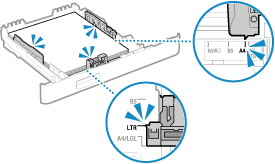 | Monikäyttötaso 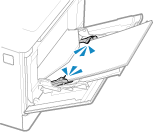 |
Valmistele kasetti.
Pian on aika vaihtaa väriainekasetit.
Valmistele uudet väriainekasetit ja vaihda vanhat tarpeen mukaan.
Väriainekasetit kannattaa vaihtaa, jos tulostetaan suuria töitä. Väriainekasettien vaihtaminen
Voit jatkaa tulostusta noudattamalla alla olevia ohjeita.
Kun faksataan, I-faksataan tai tulostetaan automaattinen raportti
Seuraavissa tapauksissa data saatetaan tallentaa laitteen muistiin ilman tulostamista, jotta ei tulosteta vaikeasti luettavaa tekstiä tai huonosti näkyviä kuvia:
Kun vastaanotetaan faksia tai I-faksia
Kun liikennöintitulosraportit on asetettu tulostumaan automaattisesti (kun näkyviin tulee ilmoitus mustasta väriainekasetista)
Voit jatkaa tulostusta ottamalla käyttöön asetuksen [Jatka tulostusta kun kasetin väri on vähissä].
Kirjaudu etäkäyttöliittymään [Asetukset/Tallennus] [Vastaanotto-/välitysasetukset] tai [Vastanottoasetukset] [Yleiset asetukset] [Muokkaa] kohdassa [Yleiset asetukset] valitse [Jatka tulostusta kun kasetin väri on vähissä] -valintaruutu [OK] |
Valitse käyttöpaneelin [Koti]-näytöstä [Valikko] ja määritä sitten asetukset valitsemalla [Toimintoasetukset]. [Jatka tulost., kun kas. väh.]
* Kun tämä asetus on käytössä, tulostusjälki voi olla vaaleaa tai haalistunutta.
|
Voit määrittää manuaalisesti, milloin tämä ilmoitus näytetään (kun väriaine on vähissä). [Näytä kasetin valm. ajoitus] |
Tulostusta on rajoitettu.
Tulostamista on rajoitettu osastotunnusten hallinnan takia.
Kirjaudu osastotunnuksella, joka ei rajoita tulostamista.
Kysy osastotunnus ja PIN-koodi järjestelmänvalvojalta.
Jos haluat peruuttaa rajoituksen, muuta osastotunnuksen [Rajoita toimintoja] -asetusta.
Kirjaudu etäkäyttöliittymään järjestelmänvalvojan tilassa [Asetukset/Tallennus] [Käyttäjähallinta] [Osastotunnusten hallinta] valitse muokattava osastotunnus tyhjennä [Rajoita väritulostusta]- ja [Rajoita mustavalkotulostusta] -valintaruudut [OK] |
Valitse käyttöpaneelin [Koti]-näytöstä [Valikko] ja muuta sitten asetusta valitsemalla [Hallinta-asetukset]. [Osastotunnusten hallinta]
Ongelmat, jotka aiheutuvat muiden kuin Canon-kasettien käytöstä, eivät kuulu takuun piiriin. Jäljellä olevaa kasetin väriaineen määrää ei voi näyttää oikein.
Väriaineen jäljellä olevaa määrää ei näytetä oikein, koska käytetään väriainekasettia, jonka tulostuslaatua ei voida taata.
Vaihda uusi värikasetti.
Optimaalisen tulostuslaadun saavuttamiseksi on suositeltavaa käyttää alkuperäisiä Canon-värikasetteja. Tarvikeluettelo
Etäskannausta on rajoitettu.
Skannaamista tietokoneesta on rajoitettu osastotunnusten hallinnan takia.
Jos haluat peruuttaa rajoituksen, muuta [Osastotunnusten hallinta] -asetusta.
Kirjaudu etäkäyttöliittymään järjestelmänvalvojan tilassa [Asetukset/Tallennus] [Käyttäjähallinta] [Osastotunnusten hallinta] [Muokkaa] valitse [Salli skannaustyöt tuntemattomalla työtunnuksella.] -valintaruutu [OK] |
Valitse käyttöpaneelin [Koti]-näytöstä [Valikko] ja muuta sitten asetusta valitsemalla [Hallinta-asetukset]. [Osastotunnusten hallinta]
Skannausta on rajoitettu.
Skannausta on rajoitettu osastotunnusten hallinnan takia.
Kirjaudu osastotunnuksella, joka ei rajoita skannausta.
Kysy osastotunnus ja PIN-koodi järjestelmänvalvojalta.
Jos haluat peruuttaa rajoituksen, muuta osastotunnuksen [Rajoita toimintoja] -asetusta.
Kirjaudu etäkäyttöliittymään järjestelmänvalvojan tilassa [Asetukset/Tallennus] [Käyttäjähallinta] [Osastotunnusten hallinta] valitse muokattava osastotunnus tyhjennä [Rajoita skannausta] -valintaruutu [OK] |
Valitse käyttöpaneelin [Koti]-näytöstä [Valikko] ja muuta sitten asetusta valitsemalla [Hallinta-asetukset]. [Osastotunnusten hallinta]
Aseta oikea autentikointitieto.
Todennusmenetelmää tai IEEE 802.1X -todennustietoja ei ole asetettu oikein.
Aseta todennusmenetelmä ja todennustiedot (avaimet ja varmenteet, salasana, CA-varmenne) oikein.
Aseta tarvittava tieto autentikointia varten.
Todennusmenetelmää tai IEEE 802.1X -todennustietoja ei ole asetettu oikein.
Aseta todennusmenetelmä ja todennustiedot (avaimet ja varmenteet, salasana, CA-varmenne) oikein.
Uusien vastaanottajien määritystä ja tallennusta on rajoitettu.
Vastaanottajat, jotka voidaan määrittää lähetystä varten, on rajoitettu osoitekirjaan rekisteröityihin vastaanottajiin.
Jos haluat peruuttaa rajoituksen, muuta [Rajoita uusia vastaanottajia] -asetusta.
Kirjaudu etäkäyttöliittymään järjestelmänvalvojan tilassa [Asetukset/Tallennus] [Lähetysasetukset] [Rajoita uusia vastaanottajia] [Muokkaa] tyhjennä [Rajoita uusia vastaanottajia] -valintaruutu [OK] |
Valitse käyttöpaneelin [Koti]-näytöstä [Valikko] ja muuta sitten asetusta valitsemalla [Toimintoasetukset]. [Rajoita uusia vastaanottajia]
Autentikointipalvelimen varmenne on vanhentunut.
RADIUS-palvelimesta lähetetty palvelinvarmenne on vanhentunut.
Tarkista RADIUS-palvelimen vanhenemispäivä.
Autentikointipalvelimen varmenne on väärä.
Laitteeseen ei ole rekisteröity todennuspalvelimen varmennetta tukevaa CA-varmennetta.
Tarkista todennuspalvelimen varmenteen tiedot ja rekisteröi tuettu CA-varmenne.
IEEE 802.1X:n asetukset
Avaimen ja varmenteen tai myöntävältä viranomaiselta hankitun CA-varmenteen rekisteröiminen
Avaimen ja varmenteen tai myöntävältä viranomaiselta hankitun CA-varmenteen rekisteröiminen
Tämä tietokone on rajoitettu.
Skannatun datan tallentamista tietokoneeseen on rajoitettu osastotunnusten hallinnan takia.
Jos haluat peruuttaa rajoituksen, muuta [Osastotunnusten hallinta] -asetusta.
Kirjaudu etäkäyttöliittymään järjestelmänvalvojan tilassa [Asetukset/Tallennus] [Käyttäjähallinta] [Osastotunnusten hallinta] [Muokkaa] valitse [Salli skannaustyöt tuntemattomalla työtunnuksella.] -valintaruutu [OK] |
Valitse käyttöpaneelin [Koti]-näytöstä [Valikko] ja muuta sitten asetusta valitsemalla [Hallinta-asetukset]. [Osastotunnusten hallinta]
Salausavainta ei ole asetettu oikein. Tarkista salausavaimen asetukset.
Langattoman lähiverkon reitittimen (tukiasema) verkkoavainta (salausavain) ei ole määritetty oikein laitteessa. Vaihtoehtoisesti laitteen WEP-todennusmenetelmä ei vastaa langattoman lähiverkon reitittimen menetelmää.
Nollaa verkkoavain.
Tarkista langattoman lähiverkon reitittimen verkkoavain ja määritä asetukset oikein laitteessa. Yhdistäminen langattomaan lähiverkkoon
Asetta laitteen ja reitittimen WEP-todennusmenetelmä samaksi.
Laite on saatettu asettaa käyttämään jaetun avaimen todennusta, ja reititin on saatettu asettaa käyttämään avoimen järjestelmän todennusta. Muuta WEP-asetusta käytettävän todennusmenetelmän mukaan.
Jos käytetään avoimen järjestelmän todennusta
Muodosta yhteys langattomaan lähiverkkoon käyttämällä jompaakumpaa seuraavista tavoista:
Muodosta yhteys käyttämällä tukiaseman asennusmenetelmää. Yhdistäminen langattomaan lähiverkkoon reititintä hakemalla (tukiaseman asennusmenetelmä)
Käytä manuaalista asennusmenetelmää ja muodosta yhteys, kun WEP-todennusmenetelmäksi on asetettu [Avoin järjestelmä]. Yhdistäminen langattomaan lähiverkkoon asettamalla tiedot (manuaalinen asennusmenetelmä)
Jos käytetään jaetun avaimen todennusta
Vaihda langattoman lähiverkon reitittimessä WEP-todennusmenetelmäksi Jaettu avain ja muodosta yhteys uudelleen. Katso asennusmenetelmä reitittimen käyttöoppaasta tai ota yhteyttä valmistajaan.
Faksinumerossa on liikaa numeroita.
Faksia ei voi lähettää, koska määritetyssä faksinumerossa on liian monta numeromerkkiä.
Lähetä faksi määrittämällä faksinumero, joka ei ylitä numeromerkkien maksimimäärää.
Jos asetukset määritetään lähettämään faksi määritetyn numeron syöttämisen jälkeen ennen osoitekirjaan rekisteröidyn kohteen määrittämistä, faksin lähettämisen numeromerkkien maksimimäärä saattaa ylittyä. [Käytä osoitekirjaa kun luuri alh.]
Muisti on täynnä. [Muisti on täynnä.] näkyy käyttöpaneelissa, eikä toimenpidettä voi suorittaa.
Skannausta tai faksausta ei voi suorittaa, koska vapaata muistia ei ole riittävästi. Jos on tulostusta tai lähettämistä odottavaa dataa, odota käsittelyn päättymistä.
Tarkista vastaanotetut faksit, jotka on tallennettu muistiin.
Tulosta tai välitä ne edelleen tarpeen mukaan ja poista tarpeettomat faksit. Muistiin tallennettujen faksien katseleminen ja tulostaminen
Vaihda skannattaessa datan koko pieneen tiedostomuotoon.
*1 Tämä vaihe voidaan ohittaa, jos data tallennetaan USB-muistilaitteeseen. Katso lisätietoja tiedostomuodoista tästä: Tiedoston/jaotuksen asettaminen |
Kun tallennetaan skannattua dataa USB-muistilaitteeseen, poista tarpeettomat tiedostot laitteesta tai käytä eri USB-muistilaitetta.
Jaa fakseja lähetettäessä alkuperäinen osiin tai pienennä tarkkuutta.
Jos lähetetään monisivuista alkuperäistä, jaa alkuperäinen osiin ja lähetä se.
Pienennä asetettua tarkkuutta, kun skannataan alkuperäistä.
Käyttöpaneelin [Koti]-näyttö [Faksi] [Lähetys-/vast.as.] -välilehti [Tarkkuus] valitse tarkkuus. |
Muisti on täynnä. Anna alkuperäisen tyypin asetukset uudelleen.
Alkuperäistä ei voi skannata, koska vapaata muistia ei ole tarpeeksi kopioitaessa.
Voit kopioida muuttamalla [Alkuperäinen tyyppi] -asetusta.
[Koti]-näyttö käyttöpaneelissa [Kopiointi] [Muut asetukset] [Alkuperäinen tyyppi] [Teksti/Valokuva/Kartta (Nopeus)]. |
Muisti on täynnä. Skannaus peruutetaan. Haluatko tulostaa?
Alkuperäistä ei voi lukea, koska vapaata muistia ei ole riittävästi. Vaihtoehtoisesti kaikkia sivuja ei voitu lukea lajiteltaessa ja kopioitaessa.
Jaa alkuperäinen osiin ennen kopioimista.
Tulosta luettuihin sivuihin asti tai peruuta työ ja jaa sitten alkuperäinen osiin ennen kopioimista.
Kokeile määrittää asetus seuraavasti.
[Koti]-näyttö käyttöpaneelissa [Kopiointi] [Muut asetukset] [Alkuperäinen tyyppi] [Teksti/Valokuva/Kartta (Nopeus)]. |
Merkkejä on annettu virheellinen määrä tai on käytetty virheellisiä merkkejä.
Langattoman lähiverkon reitittimen( tukiasema) verkkoavainta ole määritetty oikein laitteessa.
Nollaa verkkoavain.
Tarkista langattoman lähiverkon reitittimen verkkoavain ja määritä asetukset oikein laitteessa. Yhdistäminen langattomaan lähiverkkoon
USB-muistia on rajoitettu.
Skannattujen alkuperäisten tallentamista USB-muistilaitteeseen on rajoitettu.
Jos haluat peruuttaa rajoituksen, muuta [Muistivälineasetukset] -asetusta.
Laite on käynnistettävä uudelleen, jotta asetukset otetaan käyttöön.
Kirjaudu etäkäyttöliittymään järjestelmänvalvojan tilassa [Asetukset/Tallennus] [Tallenna/avaa tiedostojen asetukset] [Muistivälineasetukset] [Muokkaa] valitse [Tallenna muistivälineeseen] -valintaruutu [OK] käynnistä laite uudelleen. |
Valitse käyttöpaneelin [Koti]-näytöstä [Valikko] ja muuta sitten asetusta valitsemalla [Toimintoasetukset]. [Muistivälineasetukset]
Käytä etäkäyttöliittymää ja aseta tarpeelliset autentikointitiedot.
Todennusmenetelmää tai IEEE 802.1X -todennustietoja ei ole asetettu oikein.
Tarkista IEEE 802.1X -asetus ja aseta se oikein.
Tarkista seuraavat asiat ja muuta asetusta tarpeen mukaan. IEEE 802.1X:n asetukset
Kirjautumisnimi on määritetty oikein.
Vähintään yksi seuraavista valintaruuduista on valittu: [Käytä TLS:ää], [Käytä TTLS:ää] ja [Käytä PEAP:ää].
TLS:ää käytettäessä avain ja varmenne on rekisteröity.
TTLS:ää tai PEAP:tä käytettäessä käyttäjänimi ja salasana on asetettu oikein.