
További másolási funkciók
Az alapvető másolási beállítások mellett a készüléken kétoldalas másolásra, a képminőség módosítására, valamint az adott eredeti dokumentumnak és célnak megfelelő további beállítások konfigurálására is lehetőség van. Ezeket a beállításokat a másolási képernyőn konfigurálhatja.
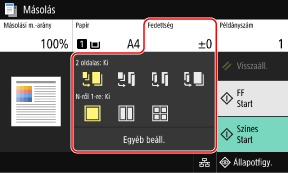
*Amikor az Azonosítókártya-másolás funkcióval készít másolatokat, ezekkel a beállításokkal egyszerűen módosíthatja a fedettséget és a képminőséget.
|
|
Kedvenc beállítások bejegyzéseA gyakran használt másolási beállításokat kedvenc beállításokként jegyezheti be, és később egyszerűen előhívhatja ezeket. Kedvenc beállítások bejegyzése
Az alapértelmezett másolási beállítások módosítására is lehetőség van. Az alapértelmezett beállítások módosítása
Tárolt másolási feladatokA készülékkel akkor is beolvashat eredeti dokumentumokat, amikor éppen nyomtatás van folyamatban. A nyomtatási vagy a várakozási képernyőn nyomja meg a [Bezárás] vagy a [
 ] gombot, konfigurálja a másolási beállításokat, majd nyomja meg a [Start FF] vagy [Start Színes] elemet. Összesen legfeljebb 10 másolási feladatot tárolhat, a már nyomtatás alatt álló feladatot is beleszámítva. ] gombot, konfigurálja a másolási beállításokat, majd nyomja meg a [Start FF] vagy [Start Színes] elemet. Összesen legfeljebb 10 másolási feladatot tárolhat, a már nyomtatás alatt álló feladatot is beleszámítva.Alapvető másolási műveletek |
Kétoldalas másolatok készítése
Két egyoldalas dokumentum másolatait egy lap két oldalára is kinyomtathatja.
A kétoldalas eredeti dokumentumokat egy lap két oldalára vagy két külön lapra is kinyomtathatja.
* Elképzelhető, hogy a kétoldalas másolás nem érhető el bizonyos papírméreteknél és -típusoknál. Használható papír
A kétoldalas eredeti dokumentumokat egy lap két oldalára vagy két külön lapra is kinyomtathatja.
* Elképzelhető, hogy a kétoldalas másolás nem érhető el bizonyos papírméreteknél és -típusoknál. Használható papír
1
Az egy- vagy kétoldalas másolás típusának kiválasztásához használja a másolási képernyő [2 oldalas] gombját.

|
Egyoldalas eredeti dokumentumok másolása külön lapokra.
|

|
Két egyoldalas eredeti dokumentum másolása egy lap két oldalára.
|

|
Kétoldalas eredeti dokumentumok elülső és hátsó oldalának másolása egy lap két oldalára.
|

|
Kétoldalas eredeti dokumentumok elülső és hátsó oldalának másolása két külön lapra.
|
2
Szükség szerint állítsa be az eredeti dokumentum tájolását és nyitási típusát, valamint a másolat nyitási típusát.
|
1
|
Nyomja meg az [Egyéb beáll.]
 [2 oldalas nyomtatás] lehetőséget. [2 oldalas nyomtatás] lehetőséget.Megjelenik a [2 oldalas] képernyő.
|
|
2
|
Nyomja meg a [Ered./Bef. típus] lehetőséget.
|
|
3
|
Állítsa be a tájolást és a nyitási típust, majd nyomja meg az [Alkalmaz] gombot.
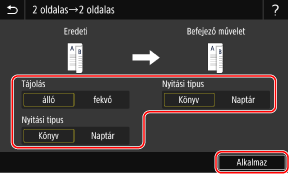
Ekkor ismét megjelenik a [Egyéb beállítások] képernyő.
|
|
4
|
Nyomja meg a [
] lehetőséget.Megjelenik a másolási képernyő.
|
Több eredeti dokumentum másolása egy lapra (N-ről 1-re)
Lecsökkentheti egy többoldalas eredeti dokumentum méretét, és az oldalakat egy lapra másolhatja.
Az N-ről 1-re másolás kényelmes megoldás, ha takarékoskodni szeretne a papírral azáltal, hogy az eredeti dokumentumnál kevesebb lapra másol.
* Ez a lehetőség nem állítható be egyszerre a Kerettörlés beállítással.
Az N-ről 1-re másolás kényelmes megoldás, ha takarékoskodni szeretne a papírral azáltal, hogy az eredeti dokumentumnál kevesebb lapra másol.
* Ez a lehetőség nem állítható be egyszerre a Kerettörlés beállítással.
1
Az egy lapra másolandó oldalak számának kiválasztásához használja a másolási képernyő [N-ről 1-re] gombját.
Amikor kiválasztja az N-ről 1-re másolást, akkora gomb jobb oldalán megjelenik az aktuálisan kiválasztott eredeti dokumentum mérete.
Az eredeti méret beállításának módosításához nyomja meg az [Automatikus] lehetőséget a [Másolási m.-arány] részen.
Az eredeti méret beállításának módosításához nyomja meg az [Automatikus] lehetőséget a [Másolási m.-arány] részen.

|
A készülék nem vonja össze az oldalakat.
|

|
Egy kétoldalas eredeti dokumentum másolása egy lapra.
|

|
Egy négyoldalas eredeti dokumentum másolása egy lapra.
|
2
Az eredeti dokumentumok összevonásakor igény szerint beállíthatja az elrendezést (az oldalak sorrendjét).
|
1
|
Nyomja meg az [Egyéb beáll.] lehetőséget a másolási képernyőn
[N-ről 1-re].Megjelenik a [N-ről 1-re] képernyő.
|
|
2
|
Nyomja meg az [Elrendezés] lehetőséget, és adja meg az oldalak sorrendjét.
Megjelenik a [Beolvasási méret] képernyő.
|
|
3
|
Válassza ki a készülékre helyezett eredeti dokumentum méretét.
Megjelenik a [Kimeneti méret] képernyő.
|
|
4
|
Válassza ki a papírforrást, amelybe betöltötte a másoláshoz használni kívánt papírt.
Ekkor ismét megjelenik a [Egyéb beállítások] képernyő.
|
|
5
|
Nyomja meg a [
] lehetőséget.Megjelenik a másolási képernyő.
|
|
|
|
Az oldalak összevonásakor a készülék az alábbiak szerint automatikusan beállítja a másolási méretarányt. A másolási méretarány manuálisan is módosítható.
Az egy oldalra másolandó oldalak száma
Az eredeti dokumentum mérete
A másoláshoz használt papír mérete
Amikor több oldalt másol egy lapra, a másolt képek körül margó jöhet létre.
|
A másolatok szétválogatása oldalanként (Szétválogatás)
Amikor több másolatot készít egy többoldalas eredeti dokumentumról, a másolatokat az eredeti dokumentum oldalsorrendjében szétválogathatja. Ez például akkor lehet hasznos, amikor jegyzeteket másol az értekezletekre.
Másolás szétválogatás nélkül
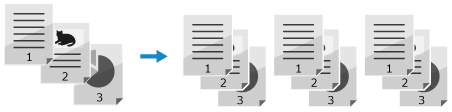
A készülék a megadott példányszámban elkészített másolatokat szétválogatás nélkül, oldalanként csoportosítja.
Ha például három példányt készít egy háromoldalas dokumentumról, akkor a kinyomtatott oldalakat a következő sorrendben rendezi a készülék: 1, 1, 1, 2, 2, 2, 3, 3, 3.
Ha például három példányt készít egy háromoldalas dokumentumról, akkor a kinyomtatott oldalakat a következő sorrendben rendezi a készülék: 1, 1, 1, 2, 2, 2, 3, 3, 3.
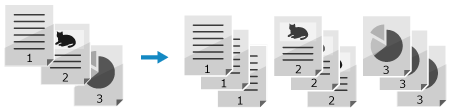
Másolás szétválogatással
A készülék az eredeti dokumentum oldalsorrendjének megfelelően szétválogatja a másolatokat.
Ha például három példányt készít egy háromoldalas dokumentumról, akkor a kinyomtatott oldalakat a következő sorrendben rendezi a készülék: 1, 2, 3, 1, 2, 3, 1, 2, 3.
Ha például három példányt készít egy háromoldalas dokumentumról, akkor a kinyomtatott oldalakat a következő sorrendben rendezi a készülék: 1, 2, 3, 1, 2, 3, 1, 2, 3.
1
Nyomja meg az [Egyéb beáll.] lehetőséget a másolási képernyőn [Szétválogatás].
[Szétválogatás].Megjelenik a [Fájlok sorba rendezése] képernyő.
2
Nyomja meg a [Be] lehetőséget.
Ekkor ismét megjelenik a [Egyéb beállítások] képernyő.
3
Nyomja meg a [] lehetőséget.
] lehetőséget.Megjelenik a másolási képernyő.
A fedettség beállítása
Másoláskor az eredeti dokumentumnak megfelelően állíthatja be a másolat fedettségét.
Ha az eredeti példányon túl világosak vagy túl sötétek a szövegek vagy a képek, módosítsa a teljes eredeti dokumentum fedettségét.
Ha színes hátterű dokumentumoktól vagy újságokról szeretne tiszta másolatot készíteni, módosítsa a háttér fedettségét.
Ha az eredeti példányon túl világosak vagy túl sötétek a szövegek vagy a képek, módosítsa a teljes eredeti dokumentum fedettségét.
Ha színes hátterű dokumentumoktól vagy újságokról szeretne tiszta másolatot készíteni, módosítsa a háttér fedettségét.
1
A fedettség beállításához nyomja meg a másolási képernyő [Fedettség] elemét.
 A teljes eredeti dokumentum fedettségének beállítása
A fedettség beállításához húzza el a csúszkát balra vagy jobbra.
A fedettség növeléséhez a [+] gombot, míg a fedettség csökkentéséhez a [-] gombot használja.
A fedettség növeléséhez a [+] gombot, míg a fedettség csökkentéséhez a [-] gombot használja.
A háttér fedettségének beállítása
|
1
|
Nyomja meg az [Háttér fedettségének beáll.]
[Beállítás (Kézi)] lehetőséget.Megjelenik a [Általános fedettség beállítása] képernyő.
|
|
2
|
A fedettség beállításához húzza el a csúszkát balra vagy jobbra.
A fedettség növeléséhez a [+] gombot, míg a fedettség csökkentéséhez a [-] gombot használja.
Ha színenként szeretné beállítani a háttér fedettségét, nyomja meg a [Fed. színenként] lehetőséget.
|
|
3
|
Nyomja meg a [Alkalmaz] lehetőséget.
|
2
Nyomja meg a [Bezárás] lehetőséget.
|
|
|
Amikor módosítja a háttér fedettségét, elképzelhető, hogy a beállítás a háttéren kívül más részekre is hatással lesz.
|
A képminőség beállítása
A készüléken lehetőség van a képminőség beállítására, amikor például a másolt kép nem tiszta, vagy a szöveg nehezen olvasható. Emellett eltávolíthatja az eredeti dokumentum szegélyein megjelenő sötét szegélyeket és árnyékokat, és a színt is módosíthatja.
* A Kerettörlés funkció nem érhető el, amikor az Azonosítókártya-másolás funkció használatával készít másolatokat.
* A Kerettörlés funkció nem érhető el, amikor az Azonosítókártya-másolás funkció használatával készít másolatokat.
Az eredeti dokumentum típusának megfelelő képminőség kiválasztása 
1
Nyomja meg az [Egyéb beáll.] lehetőséget a másolási képernyőn [Eredeti típusa].
[Eredeti típusa].Megjelenik a [Eredeti típusa] képernyő.
2
Válassza ki az eredeti dokumentum típusát.
Ekkor ismét megjelenik a [Egyéb beállítások] képernyő.
Szöveget és fényképeket is tartalmazó eredeti dokumentumok, valamint részletes rajzokat tartalmazó térképek másolása
Válassza az [Szöveg/fotó/térkép] lehetőséget.
Ha színes másoláskor a képminőség helyett a sebességet szeretné előnyben részesíteni
Helyezze be az eredeti dokumentumot az adagolóba, és válassza a [Szöveg/fotó/térkép (sebesség)] lehetőséget.
*Fekete-fehér másolás esetén nem élvez elsőbbséget a sebesség. Ilyen esetben a készülék a [Szöveg/fotó/térkép] beállítással megegyező képminőséggel és sebességgel végzi el a másolást.
Ha a sebesség helyett a képminőséget szeretné előnyben részesíteni
Válassza a [Szöveg/fotó/térkép (minőség)] lehetőséget, állítsa be a szövegek vagy fényképek jobb láthatóságát, majd nyomja meg az [Alkalmaz] gombot.
Féltónusú pontokat tartalmazó fényképek, például magazinokban szereplő fényképek másolása
Válassza az [Nyomtatott kép] lehetőséget.
Nagy mennyiségű szöveget tartalmazó eredeti dokumentumok, például tanulmányok másolása
Válassza az [Szöveg] lehetőséget.
3
Nyomja meg a [] lehetőséget.
] lehetőséget.Megjelenik a másolási képernyő.
Az eredeti dokumentum szélein jelentkező sötét szegélyek és árnyékok eltávolítása (Kerettörlés)
Amikor a használt papír méreténél kisebb vagy vastag eredeti dokumentumokat másol, ezzel a funkcióval eltávolíthatja a másolt kép szélein jelentkező sötét szegélyeket.
* Ez a lehetőség nem állítható be egyszerre az N-ről 1-re beállítással.
* Ez a lehetőség nem állítható be egyszerre az N-ről 1-re beállítással.
1
Nyomja meg az [Egyéb beáll.] lehetőséget a másolási képernyőn [Kerettörlés].
[Kerettörlés].Megjelenik a [Kerettörlés] képernyő.
2
Nyomja meg a [Be] lehetőséget.
Megjelenik a törölni kívánt keretszélesség megadására szolgáló képernyő.
3
Adja meg a törölni kívánt keretszélességet, és nyomja meg a [Következő] lehetőséget.
Megjelenik a [Beolvasási méret] képernyő.
Amikor nagyított vagy kicsinyített másolást végez, a funkció automatikusan úgy módosítja az eltávolítandó keretszélességet, hogy megfeleljen a másolási méretaránynak.
4
Válassza ki a készülékre helyezett eredeti dokumentum méretét.
Ekkor ismét megjelenik a [Egyéb beállítások] képernyő.
5
Nyomja meg a [] lehetőséget.
] lehetőséget.Megjelenik a másolási képernyő.
A képélesség beállítása
A kontúrok és vonalak hangsúlyozásával élesebbé, míg halványítással lágyabbá teheti azokat a másolt képen.
1
Nyomja meg az [Egyéb beáll.] lehetőséget a másolási képernyőn [Képélesség].
[Képélesség].Megjelenik a [Képélesség] képernyő.
2
A képélesség beállításához húzza el a csúszkát balra vagy jobbra.
Példa a beállításra:
Homályos szöveg vagy alakzat élesítése
Nyomja meg a [+] gombot.
Nyomja meg a [+] gombot.

A moire-hatás (függőleges mintájú zaj) csökkentése a fényképeken
Nyomja meg a [-] gombot.
Nyomja meg a [-] gombot.

3
Nyomja meg a [Alkalmaz] lehetőséget.
Ekkor ismét megjelenik a [Egyéb beállítások] képernyő.
4
Nyomja meg a [] lehetőséget.
] lehetőséget.Megjelenik a másolási képernyő.
A szín beállítása
Az eredetihez hasonló vagy annál tisztább színekkel történő másolás érdekében beállíthatja a sárga, bíbor, cián és fekete szín telítettségét.
1
Nyomja meg az [Egyéb beáll.] lehetőséget a másolási képernyőn [Színegyensúly].
[Színegyensúly].Megjelenik a [Színegyensúly] képernyő.
2
A színtelítettség beállításához húzza el a csúszkát balra vagy jobbra az egyes színeknél.
Példa a beállításra:
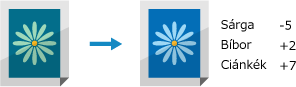
A [Finombeállítás] lehetőség megnyomásával finomhangolhatja az egyes színek három fedettségi területének telítettségét.
3
Nyomja meg a [Alkalmaz] lehetőséget.
Ekkor ismét megjelenik a [Egyéb beállítások] képernyő.
4
Nyomja meg a [] lehetőséget.
] lehetőséget.Megjelenik a másolási képernyő.