Az adathordozóról történő nyomtatás beállításai
Az adathordozóról történő nyomtatás beállításainak megadására szolgáló képernyőn kiválaszthatja a papírtípust, beállíthat kétoldalas nyomtatást, és más beállításokat is konfigurálhat. A részletes beállításokat tartalmazó képernyő megjelenítésével a képminőséget is beállíthatja, és egyéb részletes nyomtatási beállításokat konfigurálhat.
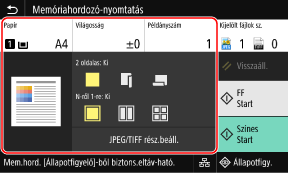
*A nyomtatás indításához válassza ki a nyomtatási színt a [Start FF] vagy a [Start Színes] lehetőség megnyomásával.
[Papír]
Válassza ki a nyomtatáshoz használt papírt.
Válassza ki a papírforrást, amelybe betöltötte a használni kívánt papírt, majd nyomja meg a [Bezárás] lehetőséget.
* Ha a papírforrásba betöltött papír nem felel meg a beállított papírméretnek vagy papírtípusnak, a [Papírbeállítások módosítása] lehetőség használatával módosíthatja a papírbeállításokat.
Válassza ki a nyomtatáshoz használt papírt.
Válassza ki a papírforrást, amelybe betöltötte a használni kívánt papírt, majd nyomja meg a [Bezárás] lehetőséget.
* Ha a papírforrásba betöltött papír nem felel meg a beállított papírméretnek vagy papírtípusnak, a [Papírbeállítások módosítása] lehetőség használatával módosíthatja a papírbeállításokat.
[Világosság]
Beállíthatja a kinyomtatott kép fényerejét.
A fényerő beállításához húzza el a csúszkát balra vagy jobbra, majd nyomja meg a [Bezárás].
A fényerő növeléséhez a [+] gombot, míg a fényerő csökkentéséhez a [-] gombot használja.
Beállíthatja a kinyomtatott kép fényerejét.
A fényerő beállításához húzza el a csúszkát balra vagy jobbra, majd nyomja meg a [Bezárás].
A fényerő növeléséhez a [+] gombot, míg a fényerő csökkentéséhez a [-] gombot használja.
[Példányszám]
Adja meg a nyomtatandó példányok számát.
A számbillentyűk segítségével adja meg a példányszámot, majd nyomja meg a [Bezárás] lehetőséget.
Adja meg a nyomtatandó példányok számát.
A számbillentyűk segítségével adja meg a példányszámot, majd nyomja meg a [Bezárás] lehetőséget.
[2 oldalas nyomtatás]
Ezzel a gombbal választhatja ki, hogy kétoldalas nyomtatást szeretne-e használni.
Ezzel a gombbal választhatja ki, hogy kétoldalas nyomtatást szeretne-e használni.

|
A készülék a papír egyik oldalára nyomtat.
|

|
A készülék a papír mindkét oldalára nyomtat, az elülső és hátsó oldalon azonos tájolással.
Kötés után a nyomtatott oldalak vízszintes irányban lapozhatók. 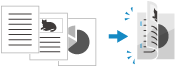
|

|
A készülék a papír mindkét oldalára nyomtat, az elülső és hátsó oldalon ellentétes tájolással.
Kötés után a nyomtatott oldalak függőleges irányban lapozhatók. 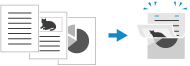
|
[N-ről 1-re] (PDF vagy JPEG-fájl)
Beállíthatja, hogy a készülék lecsökkentse-e a többoldalas dokumentumok méretét, és az oldalakat egy oldalra nyomtassa-e.
Az N-ről 1-re funkció kényelmes megoldás, ha takarékoskodni szeretne a papírral azáltal, hogy az eredeti dokumentumnál kevesebb lapra nyomtat.
Az egy lapra nyomtatandó oldalak számát a gomb segítségével választhatja ki.
Beállíthatja, hogy a készülék lecsökkentse-e a többoldalas dokumentumok méretét, és az oldalakat egy oldalra nyomtassa-e.
Az N-ről 1-re funkció kényelmes megoldás, ha takarékoskodni szeretne a papírral azáltal, hogy az eredeti dokumentumnál kevesebb lapra nyomtat.
Az egy lapra nyomtatandó oldalak számát a gomb segítségével választhatja ki.

|
A készülék nem vonja össze az oldalakat.
|

|
Ezzel a lehetőséggel egy 2 oldalas dokumentumot nyomtathat egy lap egyik oldalára.
|

|
Ezzel a lehetőséggel egy 4 oldalas dokumentumot nyomtathat egy lap egyik oldalára.
|

|
Ezzel a lehetőséggel egy 8 oldalas dokumentumot nyomtathat egy lap egyik oldalára. (Csak PDF-fájlok esetén)
|
*PDF-fájl esetén 9 vagy 16 oldalnyi dokumentumot nyomtathat egy papírlap egyik oldalára a részletek beállítására szolgáló képernyő [N-ről 1-re] elemének kiválasztásával. [PDF-részleteinek beállítása] képernyő
[PDF-részleteinek beállítása]/[JPEG/TIFF rész.beáll.]
Beállíthatja a képminőséget, és más részletes nyomtatási beállításokat konfigurálhat.
[PDF-részleteinek beállítása] képernyő
[JPEG/TIFF részleteinek beállítása] képernyő
Beállíthatja a képminőséget, és más részletes nyomtatási beállításokat konfigurálhat.
[PDF-részleteinek beállítása] képernyő
[JPEG/TIFF részleteinek beállítása] képernyő

|
Nyomtatás azonos beállításokkalMódosíthatja az adathordozóról történő nyomtatás alapértelmezett beállításait. Az alapértelmezett beállítások módosítása
|
[PDF-részleteinek beállítása] képernyő
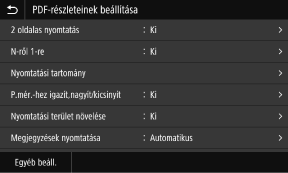
Ezen a képernyőn konfigurálhatja a PDF-fájlok nyomtatására vonatkozó részletes nyomtatási beállításokat, például megadhatja a nyomtatandó oldalak számát, és beállíthatja a képminőséget.
A képernyő megjelenítéséhez válassza ki a [PDF részl.-nek beáll.] lehetőséget az adathordozóról történő nyomtatás beállításait tartalmazó képernyőn.
A képernyő megjelenítéséhez válassza ki a [PDF részl.-nek beáll.] lehetőséget az adathordozóról történő nyomtatás beállításait tartalmazó képernyőn.
[2 oldalas nyomtatás]
Itt állíthatja be, hogy kétoldalas nyomtatást szeretne-e használni. Kétoldalas nyomtatás használatakor kiválaszthatja, hogy kötés után a nyomtatott oldalak milyen irányban legyenek lapozhatók.
* Ez a beállítás megegyezik az adathordozóról történő nyomtatás beállítására szolgáló képernyő [2 oldalas nyomtatás] beállításával.
Itt állíthatja be, hogy kétoldalas nyomtatást szeretne-e használni. Kétoldalas nyomtatás használatakor kiválaszthatja, hogy kötés után a nyomtatott oldalak milyen irányban legyenek lapozhatók.
* Ez a beállítás megegyezik az adathordozóról történő nyomtatás beállítására szolgáló képernyő [2 oldalas nyomtatás] beállításával.
|
[N-ről 1-re]
Beállíthatja, hogy a készülék lecsökkentse-e a többoldalas dokumentumok méretét, és az oldalakat egy oldalra nyomtassa-e. Az egy lapra nyomtatandó oldalak számát a gomb segítségével választhatja ki. |
|
Példa: Ha 4 oldalas dokumentumot nyomtat egy oldalra, akkor
válassza a [4-ről 1-re] lehetőséget. |
|
* Ez a beállítás megegyezik az adathordozóról történő nyomtatás beállítására szolgáló képernyő [N-ről 1-re] beállításával. A [9-ről 1-re] és a [16-ról 1-re] lehetőség azonban csak az [N-ről 1-re] beállításhoz érhető el a [PDF-részleteinek beállítása] képernyőn.
|
[Nyomtatási tartomány]
Kinyomtathatja az összes oldalt, vagy meghatározhatja a nyomtatandó oldalak tartományát. A nyomtatandó oldalak tartományának meghatározásakor nyomja meg a [Megadott oldalak] lehetőséget, és adja meg a kezdő és a befejező oldal számát.
Kinyomtathatja az összes oldalt, vagy meghatározhatja a nyomtatandó oldalak tartományát. A nyomtatandó oldalak tartományának meghatározásakor nyomja meg a [Megadott oldalak] lehetőséget, és adja meg a kezdő és a befejező oldal számát.
[P.mér.-hez igazít,nagyít/kicsinyít]
Itt állíthatja be, hogy a készülék a nyomtatáshoz használt papírnak megfelelően felnagyítsa vagy lekicsinyítse-e a dokumentumot.
* A készülék a dokumentum nagyításakor vagy kicsinyítésekor megtartja az eredeti képarányt.
Itt állíthatja be, hogy a készülék a nyomtatáshoz használt papírnak megfelelően felnagyítsa vagy lekicsinyítse-e a dokumentumot.
* A készülék a dokumentum nagyításakor vagy kicsinyítésekor megtartja az eredeti képarányt.
[Nyomtatási terület növelése]
Itt állíthatja be, hogy a készülék a papír széléig kiterjessze-e a nyomtatási területet anélkül, hogy a papír széleinél margót hagyna.
* Ha a [Nyomtatási terület növelése] lehetőséget [Be] értékre állítja, akkor előfordulhat, hogy a készülék a széleken nem nyomtatja ki a nyomtatott kép egy részét, illetve a papíron elmosódott részek jelenhetnek meg.
Itt állíthatja be, hogy a készülék a papír széléig kiterjessze-e a nyomtatási területet anélkül, hogy a papír széleinél margót hagyna.
* Ha a [Nyomtatási terület növelése] lehetőséget [Be] értékre állítja, akkor előfordulhat, hogy a készülék a széleken nem nyomtatja ki a nyomtatott kép egy részét, illetve a papíron elmosódott részek jelenhetnek meg.
|
[Megjegyzések nyomtatása]
Itt adhatja meg, hogy a készülék kinyomtassa-e a PDF-ek megjegyzéseit. Ha az [Automatikus] lehetőséget választja, akkor a készülék a megjegyzésekkel*1 együtt nyomtatja ki a dokumentumot. *1 Csak a PDF-fájlban nyomtatandóként beállított megjegyzések.
|
[Vonalfinomítás]
Adja meg, hogy egységesíteni szeretné-e a dokumentum finom vonalainak vastagságát.
A [Be (vékony)] lehetőség kiválasztása a [Be] lehetőséghez képest vékonyabb vonalakat eredményez, azonban előfordulhat, hogy a vonalak túl vékonyak vagy fakók lesznek.
Adja meg, hogy egységesíteni szeretné-e a dokumentum finom vonalainak vastagságát.
A [Be (vékony)] lehetőség kiválasztása a [Be] lehetőséghez képest vékonyabb vonalakat eredményez, azonban előfordulhat, hogy a vonalak túl vékonyak vagy fakók lesznek.
[Jelszó a dokumentum megnyitásához]
Jelszóval védett PDF-fájl nyomtatásakor meg kell adnia a jelszót a fájl megnyitásához.
Jelszóval védett PDF-fájl nyomtatásakor meg kell adnia a jelszót a fájl megnyitásához.
[Egyéb beáll.]
Itt konfigurálhatja a képminőséget és az egyéb részletes nyomtatási beállításokat.
Itt konfigurálhatja a képminőséget és az egyéb részletes nyomtatási beállításokat.
[Félárnyékos]
Megadhatja a féltónusok (a kép világosabb és sötétebb részei közötti középtartomány) visszaadásának módját. A beállításokkal kapcsolatos részletekért lásd a következőket:
[Félárnyékos]
Megadhatja a féltónusok (a kép világosabb és sötétebb részei közötti középtartomány) visszaadásának módját. A beállításokkal kapcsolatos részletekért lásd a következőket:
[Félárnyékos]
|
[Csak fekete szöveg]
Kiválaszthatja, hogy a fekete szövegek nyomtatásához az egyszínű fekete (K) festéket szeretné-e használni. Ha ennél a beállításnál a [Ki] lehetőséget választja, akkor a készülék a [Kimeneti profil] beállításainak megfelelően nyomtatja ki a dokumentumot. * Ez a beállítás a következő színadatokkal rendelkező fekete szövegekre vonatkozik: R = G = B = 0%
C = M = Y = 100%
C = M = Y = 0%, K = 100%
|
[Fekete felülnyomás]
Adja meg, hogy a készülék felülnyomtatást (több szín egymásra történő nyomtatása) használjon-e, amikor színes háttéren vannak fekete szövegek, illetve amikor a szöveg átfedésben van egy ábrával. A beállításokkal kapcsolatos részletekért lásd a következőket:
[Fekete felülnyomás]
Adja meg, hogy a készülék felülnyomtatást (több szín egymásra történő nyomtatása) használjon-e, amikor színes háttéren vannak fekete szövegek, illetve amikor a szöveg átfedésben van egy ábrával. A beállításokkal kapcsolatos részletekért lásd a következőket:
[Fekete felülnyomás]
[RGB forrásprofil]
RGB-adatok nyomtatásakor kiválaszthatja a használt monitornak megfelelő színprofilt. A beállításokkal kapcsolatos részletekért lásd a következőket:
[RGB forrásprofil]
RGB-adatok nyomtatásakor kiválaszthatja a használt monitornak megfelelő színprofilt. A beállításokkal kapcsolatos részletekért lásd a következőket:
[RGB forrásprofil]
[CMYK szimulációs profil]
Itt választhatja ki a szimulációs profilt CMYK-adatok nyomtatásakor. A készülék egy eszközfüggő CMYK-színmodellé konvertálja a CMYK-adatokat. A beállításokkal kapcsolatos részletekért lásd a következőket:
[CMYK szimulációs profil]
Itt választhatja ki a szimulációs profilt CMYK-adatok nyomtatásakor. A készülék egy eszközfüggő CMYK-színmodellé konvertálja a CMYK-adatokat. A beállításokkal kapcsolatos részletekért lásd a következőket:
[CMYK szimulációs profil]
[Szürkeárnyalatos profil használata]
Megadhatja, hogy át szeretné-e konvertálni a szürkeárnyalatos adatokat CMYK-adatokká a készülék szürkeárnyalatos profiljának használatával.
* Ha a [Be] lehetőséget választja, a készülék akkor is csak az egyszínű fekete (K) festék használatával nyomtatja az adatokat, a [Kimeneti profil] vagy a [Csak fekete szöveg] beállításának megfelelően.
Megadhatja, hogy át szeretné-e konvertálni a szürkeárnyalatos adatokat CMYK-adatokká a készülék szürkeárnyalatos profiljának használatával.
* Ha a [Be] lehetőséget választja, a készülék akkor is csak az egyszínű fekete (K) festék használatával nyomtatja az adatokat, a [Kimeneti profil] vagy a [Csak fekete szöveg] beállításának megfelelően.
[Kimeneti profil]
Itt választhatja ki a nyomtatási adatokhoz megfelelő profilt. A beállításokkal kapcsolatos részletekért lásd a következőket:
[Kimeneti profil]
Itt választhatja ki a nyomtatási adatokhoz megfelelő profilt. A beállításokkal kapcsolatos részletekért lásd a következőket:
[Kimeneti profil]
[Egyeztetési mód]
Kiválaszthatja, hogy melyik elem élvezzen prioritást, amikor az [RGB forrásprofil] használatával végez színbeállítást. A beállításokkal kapcsolatos részletekért lásd a következőket:
[Egyeztetési mód]
Kiválaszthatja, hogy melyik elem élvezzen prioritást, amikor az [RGB forrásprofil] használatával végez színbeállítást. A beállításokkal kapcsolatos részletekért lásd a következőket:
[Egyeztetési mód]
[Kompozit felülnyomás]
Válassza ki, hogy a készülék kompozit kimenetként felülnyomtassa-e a felülnyomtatáshoz beállított CMYK-adatokat.
Ha ennél a beállításnál a [Ki] értéket választja, akkor a készülék úgy nyomtatja ki a képet, mintha nem lenne beállítva felülnyomtatás.
* A készülék akkor sem használ meghatározott színekkel történő felülnyomtatást, ha a [Be] értéket adja meg ennél a beállításnál.
Válassza ki, hogy a készülék kompozit kimenetként felülnyomtassa-e a felülnyomtatáshoz beállított CMYK-adatokat.
Ha ennél a beállításnál a [Ki] értéket választja, akkor a készülék úgy nyomtatja ki a képet, mintha nem lenne beállítva felülnyomtatás.
* A készülék akkor sem használ meghatározott színekkel történő felülnyomtatást, ha a [Be] értéket adja meg ennél a beállításnál.
[Szürkeárnyalatos átalakítás]
Itt adhatja meg a színes adatok fekete-fehérben történő nyomtatásához használt konverziós módszert. A beállításokkal kapcsolatos részletekért lásd a következőket:
[Szürkeárnyalatos átalakítás]
Itt adhatja meg a színes adatok fekete-fehérben történő nyomtatásához használt konverziós módszert. A beállításokkal kapcsolatos részletekért lásd a következőket:
[Szürkeárnyalatos átalakítás]
[Nyomtatási minőség]
Állítsa be a nyomtatási minőséget, például a fedettséget és a felbontást az adott dokumentumnak és a nyomtatás céljának megfelelően.
Állítsa be a nyomtatási minőséget, például a fedettséget és a felbontást az adott dokumentumnak és a nyomtatás céljának megfelelően.
[Fedettség]
Nyomtatáskor minden színhez külön beállíthatja a festékfedettséget.
A pontosabb beállítás érdekében a [Finombeállítás] menüpontban külön beállíthatja a három fedettségi terület szintjét minden színhez.
A pontosabb beállítás érdekében a [Finombeállítás] menüpontban külön beállíthatja a három fedettségi terület szintjét minden színhez.
*Ha a [Festéktakarékos] beállítás a [Be] értékre van állítva, akkor nem módosítható a festék fedettsége.
[Festéktakarékos]
Beállíthatja, hogy festéktakarékos módban engedélyezni szeretné-e a nyomtatást.
Ha például egy nagyobb munka nyomtatása előtt ellenőrizni szeretné az elrendezést és a megjelenést, válassza a [Be] lehetőséget.
Ha például egy nagyobb munka nyomtatása előtt ellenőrizni szeretné az elrendezést és a megjelenést, válassza a [Be] lehetőséget.
[Árnyalatos]
Állítsa be az árnyalatok visszaadásához használandó feldolgozási módot.
Ha a [Nagy 2] lehetőséget választja, a készülék a [Nagy 1] beállításhoz képest finomabb átmenetekkel hajtja végre a nyomtatást.
Ha a [Nagy 2] lehetőséget választja, a készülék a [Nagy 1] beállításhoz képest finomabb átmenetekkel hajtja végre a nyomtatást.
*Ez a beállítás csak akkor érhető el, ha a [Felbontás] [600 dpi] értékre van állítva.
[Fedettség finombeállítása]
A finom vonalak és apró betűs szövegek fedettségének beállítására szolgál. A fedettség beállítására szolgál, amikor a finom vonalak vagy apró betűs szövegek fakón jelennek meg, és csökkenteni szeretné a nyomat fakóságát.
*A fedettség módosítása a szövegeken és vonalakon kívül minden objektumra, valamint a színegyensúlyra is hatással van.
*Ez a beállítás csak akkor érhető el, ha a [Felbontás] [1200 dpi] értékre van állítva.
[Felbontás]
Adja meg a nyomtatáshoz használandó felbontást.
Ha magasabb felbontással szeretne nyomtatni, adja meg az [1200 dpi] értéket ennél a beállításnál.
Ha magasabb felbontással szeretne nyomtatni, adja meg az [1200 dpi] értéket ennél a beállításnál.
[Különleges simítási mód]
Válasszon módot a dokumentumok simított formában történő nyomtatásához. A beállításokkal kapcsolatos részletekért lásd a következőket:
[Különleges simítási mód]
[Különleges simítási mód]
[Festékmennyiség korrekciója]
A szövegekhez, vonalakhoz és más hasonló adatokhoz használt festékmennyiség beállítására szolgál, hogy ne lépje túl a készüléken beállított határértéket. A beállításokkal kapcsolatos részletekért lásd a következőket:
[Festékmennyiség korrekciója]
[Festékmennyiség korrekciója]
[Vonalkezelés]
Állítsa be a vonalkezelésnél használandó feldolgozási módot. A beállításokkal kapcsolatos részletekért lásd a következőket:
[Vonalkezelés]
[Vonalkezelés]
[Szélesség beállítása]
Megadhatja, hogy a készülék módosítsa-e a szövegek és finom vonalak nyomtatását, hogy azok hangsúlyosabbak legyenek.
Ha ennél a beállításnál a [Be] értéket adja meg, válassza ki a módosítandó elemeket.
Ha ennél a beállításnál a [Be] értéket adja meg, válassza ki a módosítandó elemeket.
*Ha a [Be] lehetőséget választja, az a nyomtatási sebesség csökkenését vagy a képminőség változását eredményezheti.
[Összetett simítás]
Megadhatja, hogy egyenletesebb és simább körvonalú szövegeket és grafikákat (alkalmazásban létrehozott illusztrációkat) eredményező feldolgozást szeretne-e használni. A beállításokkal kapcsolatos részletekért lásd a következőket:
[Összetett simítás]
[Összetett simítás]
[Árnyalat simítása]
Megadhatja, hogy egyenletesebb átmenetekkel rendelkező képeket, grafikákat (alkalmazásban létrehozott illusztrációkat) és bitképeket eredményező feldolgozást szeretne-e használni. A beállításokkal kapcsolatos részletekért lásd a következőket:
[Árnyalat simítása]
[Árnyalat simítása]
[Szöveg javítása FF nyomtatáshoz]
Ha színes szöveget tartalmazó dokumentumot nyomtat fekete-fehérben, a könnyebb olvashatóság érdekében módosíthatja a szöveg fedettségét.
*Ha a [Ki] lehetőséget választja ennél a beállításnál, amikor világos színű szöveget tartalmazó dokumentumot nyomtat fekete-fehérben, az a [Be] lehetőséghez képest fakóbb és nehezebben olvasható szöveget eredményez.
*Ha a szöveg a [Ki] beállítás megadása ellenére túl hangsúlyosnak tűnik, akkor tiltsa le simítást az [Összetett simítás] lehetőség kiválasztásával.
[JPEG/TIFF részleteinek beállítása] képernyő
Ezen a képernyőn konfigurálhatja a JPEG- és TIFF-fájlok részletes nyomtatási beállításait, például a képminőséget.
A képernyő megjelenítéséhez válassza ki a [JPEG/TIFF rész.beáll.] lehetőséget az adathordozóról történő nyomtatás beállításait tartalmazó képernyőn.
A képernyő megjelenítéséhez válassza ki a [JPEG/TIFF rész.beáll.] lehetőséget az adathordozóról történő nyomtatás beállításait tartalmazó képernyőn.
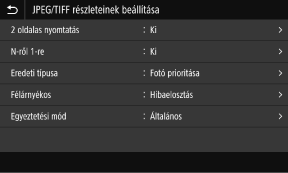
[2 oldalas nyomtatás]
Itt állíthatja be, hogy kétoldalas nyomtatást szeretne-e használni. Kétoldalas nyomtatás használatakor kiválaszthatja, hogy kötés után a nyomtatott oldalak milyen irányban legyenek lapozhatók.
* Ez a beállítás megegyezik az adathordozóról történő nyomtatás beállítására szolgáló képernyő [2 oldalas nyomtatás] beállításával.
Itt állíthatja be, hogy kétoldalas nyomtatást szeretne-e használni. Kétoldalas nyomtatás használatakor kiválaszthatja, hogy kötés után a nyomtatott oldalak milyen irányban legyenek lapozhatók.
* Ez a beállítás megegyezik az adathordozóról történő nyomtatás beállítására szolgáló képernyő [2 oldalas nyomtatás] beállításával.
|
[N-ről 1-re] (JPEG-fájl)
Beállíthatja, hogy a készülék lecsökkentse-e a többoldalas dokumentumok méretét, és az oldalakat egy oldalra nyomtassa-e. Az egy lapra nyomtatandó oldalak számát a gomb segítségével választhatja ki. |
|
Példa: Ha 4 oldalas képet nyomtat egy oldalra, akkor
válassza a [4-ről 1-re] lehetőséget. |
|
* Ez a beállítás megegyezik az adathordozóról történő nyomtatás beállítására szolgáló képernyő [N-ről 1-re] beállításával.
|
[Eredeti típusa]
Kiválaszthatja, hogy nyomtatáskor a fényképek egyenletességét vagy a szöveg tisztaságát szeretné-e előnyben részesíteni.
Kiválaszthatja, hogy nyomtatáskor a fényképek egyenletességét vagy a szöveg tisztaságát szeretné-e előnyben részesíteni.
[Félárnyékos]
A kép tartalmának megfelelően határozhatja meg a féltónusok (a kép világosabb és sötétebb részei közötti középtartomány) visszaadásának módját.
A kép tartalmának megfelelően határozhatja meg a féltónusok (a kép világosabb és sötétebb részei közötti középtartomány) visszaadásának módját.
Finom átmenetekkel rendelkező képek, például digitális fényképezőgéppel készült fényképek nyomtatása
Állítsa a beállítást az [Árnyalatos] lehetőségre. A készülék simított hatással adja vissza az átmeneteket.
Finom vonalakkal és apró betűs szövegekkel rendelkező képek, például CAD-képek nyomtatása
Állítsa a beállítást az [Hibaelosztás] lehetőségre. A készülék nagy felbontásban nyomtatja ki a finom vonalakat és az apró betűs szövegeket.
*Ha a beállítást a [Hibaelosztás] lehetőségre állítsa, akkor csökkenhet a festékrögzítés és a textúra stabilitása.
[Egyeztetési mód]
Itt választhatja a nyomtatáshoz használni kívánt színkorrekciós módot.
Az [Élénk fotó] lehetőség kiválasztása az [Általános] beállításhoz képest mélyebb és élénkebb színtónusokat eredményez.
Itt választhatja a nyomtatáshoz használni kívánt színkorrekciós módot.
Az [Élénk fotó] lehetőség kiválasztása az [Általános] beállításhoz képest mélyebb és élénkebb színtónusokat eredményez.