
Gradatsiooni kalibreerimine
Gradatsioon on värvuse sügavuse ja heleduse järkjärguline muutumine. Kui gradatsiooni ei reprodutseerita õigesti ja prinditud andmed erinevad oluliselt algandmetest või originaalist, kalibreerige gradatsiooni (kalibreerimine).
Gradatsiooni kalibreerimine toimub automaatselt vastavalt seadme kasutamisele ja keskkonna muutustele, kuid vajaduse korral saab kalibreerida ka käsitsi.
Kalibreerida ei saa printimise või skannimise ajal ja kui toonerikasseti kasutusiga on lõppenud.
Gradatsiooni kalibreerimine toimub automaatselt vastavalt seadme kasutamisele ja keskkonna muutustele, kuid vajaduse korral saab kalibreerida ka käsitsi.
Kalibreerida ei saa printimise või skannimise ajal ja kui toonerikasseti kasutusiga on lõppenud.

Gradatsiooni saab käsitsi kalibreerida kolmel moel: „Kiirreguleerimine“, „Täisreguleerimine“ või „Paljundatava kujutise reguleerimine“.
Proovige esiteks lihtsalt kalibreerimiseks võimalust „Kiirreguleerimine“. Kui olukord ei parane, teostage täpsem „Täisreguleerimine“. Kui probleeme esineb eriti kopeerimisel, teostage „Paljundatava kujutise reguleerimine“.
Proovige esiteks lihtsalt kalibreerimiseks võimalust „Kiirreguleerimine“. Kui olukord ei parane, teostage täpsem „Täisreguleerimine“. Kui probleeme esineb eriti kopeerimisel, teostage „Paljundatava kujutise reguleerimine“.
|
Kalibreerimise ajal kasutatakse toonerikassette. Sage kalibreerimine mõjutab toonerikassettide kasutusiga, sõltumata sellest, kas see on automaatne või käsitsi kalibreerimine. Kui prinditud dokumendi värvitasakaal erineb pärast kalibreerimist algandmetest või originaalist, võib toonerikassettidesse allesjäänud tooneri kogus olla väike. Soovitatav on vaadata toonerikassettidesse allesjäänud tooneri kogust ja asendada toonerikassetid vastavalt vajadusele. Järelejäänud kulutarvikute hulga kontrollimine Toonerikassettide asendamine |
 |
Kui teete korrapäraselt gradatsiooni kalibreerimist, saate määrata, kas prioriteetne on toonerikasseti kasutusiga või kalibreerimise tulemus. [Kujutise reguleerimisviis] |
Lihtne kalibreerimine (kiirreguleerimine)
Teostage kiirreguleerimine juhtpaneeli kaudu. Kiirreguleerimist ei saa teostada arvutist rakendusega Remote UI (Kaugkasutajaliides).
1
Vajutage juhtpaneelil [Menüü] kuval [Avamenüü]. [Avamenüü] kuva
2
Vajutage [Seadistamine/hooldus]  [Pildikvaliteedi seadistamine] [Gradats. aut. seadist.] [Kiirseadistamine].
[Pildikvaliteedi seadistamine] [Gradats. aut. seadist.] [Kiirseadistamine].Ilmub kuva [Kiirseadistamine].
3
Vajutage [Alusta].
Kalibreerimist teostatakse.
Kui kalibreerimine on lõpetatud, ilmub sõnum [Lõpetatud.] ja seejärel ilmub kuva [Gradatsiooni automaatne seadistamine].
Kui tulemus ei ole pärast kiirreguleerimist rahuldav, teostage täisreguleerimine. Täpsem kalibreerimine (täisreguleerimine)
Kui kalibreerimine on lõpetatud, ilmub sõnum [Lõpetatud.] ja seejärel ilmub kuva [Gradatsiooni automaatne seadistamine].
Kui tulemus ei ole pärast kiirreguleerimist rahuldav, teostage täisreguleerimine. Täpsem kalibreerimine (täisreguleerimine)
|
Saate määrata sätted, et kiirreguleerimist tehtaks korrapäraselt ja automaatselt.[Pildi regulaarne auto.-sead.] |
Täpsem kalibreerimine (täisreguleerimine)
Skannige seadmega prinditud kalibreerimispilti (kalibreerimiseks kasutatavat pilti) mitu korda dokumendiklaasil, et gradatsiooni täpsemalt kalibreerida. Siin kalibreeritud tulemust kasutatakse kuni järgmine kord täiskalibreerimise teostamiseni.
Teostage täisreguleerimine juhtpaneeli kaudu. Täisreguleerimist ei saa teostada arvutist rakendusega Remote UI (Kaugkasutajaliides).
1
Vajutage juhtpaneelil [Menüü] kuval [Avamenüü]. [Avamenüü] kuva
2
Vajutage [Seadistamine/hooldus] [Pildikvaliteedi seadistamine] [Gradats. aut. seadist.] [Täielik seadistus].
[Pildikvaliteedi seadistamine] [Gradats. aut. seadist.] [Täielik seadistus].Saadaolevad paberiformaadid ja tüübid kuvatakse kinnituskuval.
3
Kontrollige, et saadaolev paber oleks laaditud, ja seejärel vajutage [OK].
Ilmub kuva [Sammud].
4
Vaadake kasutusjuhiseid ja vajutage [Alusta].
Kalibreerimispilt prinditakse.
5
Pange prinditud paranduspildiga paber dokumendiklaasile.
1 | Avage söötur. |
2 | Pange paber horisontaalpaigutusega dokumendiklaasile, seades paberi nurga dokumendiklaasi vasaku ülanurgaga kohakuti. 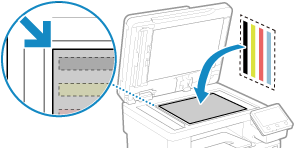 Pange prinditud paranduspildiga pool allapoole, must riba seadme tagakülje poole. |
3 | Sulgege sööturi kaas õrnalt. |
6
Vajutage [Alusta skanni].
Pärast kalibreerimispildi skannimist prinditakse kalibreerimispilt teisele lehele.
7
Eemaldage esimene leht dokumendiklaasilt ja pange sinna teine leht.
Pange teine leht prinditud kalibreerimispildiga dokumendiklaasile samamoodi nagu esimene leht. Täpsemat teavet originaalide asetamise kohta lugege 5. toimingus.
8
Vajutage [Alusta skanni].
Kalibreerimispilt skannitakse ja toimub kalibreerimine.
Kui kalibreerimine on lõpetatud, ilmub sõnum [Lõpetatud.] ja seejärel kuva [Gradatsiooni automaatne seadistamine].
Kui kalibreerimine on lõpetatud, ilmub sõnum [Lõpetatud.] ja seejärel kuva [Gradatsiooni automaatne seadistamine].
9
Eemaldage teine leht dokumendiklaasilt.
|
Kui ilmub sõnum [Ei saanud korrigeerida.]Kontrollige, kas toimingud tehti vastavalt ülalpool kirjeldatud protseduurile. Kontrollige konkreetselt järgmist. 3. toimingus kontrollige, kas paber on paberisahtlisse laaditud. 5. toimingus kontrollige, kas kalibreerimispilt on õigesti kohale asetatud. Olge tähelepanelik prinditud poole ja musta riba asukohaga. Eemaldage kinni jäänud paber. Paberiummistused Vaadake toonerikassettidesse allesjäänud tooneri kogust ja vajaduse korral asendage toonerikassetid. Järelejäänud kulutarvikute hulga kontrollimine Toonerikassettide asendamine |
Kopeeritava kujutise kalibreerimine (paljundatava kujutise reguleerimine)
Skannige seadmega prinditud kalibreerimispilt (kalibreerimiseks kasutatav pilt) dokumendiklaasil, et kalibreerida kopeeritud kujutise gradatsiooni.
Teostage paljundatava kujutise reguleerimine juhtpaneeli kaudu. Paljundatava kujutise reguleerimist ei saa teostada arvutist rakendusega Remote UI (Kaugkasutajaliides).
1
Vajutage juhtpaneelil [Menüü] kuval [Avamenüü]. [Avamenüü] kuva
2
Vajutage [Seadistamine/hooldus] [Pildikvaliteedi seadistamine] [Gradats. aut. seadist.] [Koopiakujutise seadistamine].
[Pildikvaliteedi seadistamine] [Gradats. aut. seadist.] [Koopiakujutise seadistamine].Saadaolevad paberiformaadid ja tüübid kuvatakse kinnituskuval.
3
Kontrollige, et saadaolev paber oleks laaditud, ja seejärel vajutage [OK].
Ilmub kuva [Sammud].
4
Vaadake kasutusjuhiseid ja vajutage [Alusta].
Kalibreerimispilt prinditakse.
5
Pange prinditud paranduspildiga paber dokumendiklaasile.
1 | Avage söötur. |
2 | Pange paber horisontaalpaigutusega dokumendiklaasile, seades paberi nurga dokumendiklaasi vasaku ülanurgaga kohakuti. Pange prinditud paranduspildiga pool allapoole, must riba seadme tagakülje poole. |
3 | Sulgege sööturi kaas õrnalt. |
6
Vajutage [Alusta skanni].
Kalibreerimispilt skannitakse ja toimub kalibreerimine.
Kui kalibreerimine on lõpetatud, ilmub sõnum [Lõpetatud.] ja seejärel kuva [Gradatsiooni automaatne seadistamine].
Kui kalibreerimine on lõpetatud, ilmub sõnum [Lõpetatud.] ja seejärel kuva [Gradatsiooni automaatne seadistamine].
7
Eemaldage prinditud paranduspildiga paber dokumendiklaasilt.
|
Kui ilmub sõnum [Ei saanud korrigeerida.]Kontrollige, kas toimingud tehti vastavalt ülalpool kirjeldatud protseduurile. Kontrollige konkreetselt järgmist. 3. toimingus kontrollige, kas paber on paberisahtlisse laaditud. 5. toimingus kontrollige, kas kalibreerimispilt on õigesti kohale asetatud. Olge tähelepanelik prinditud poole ja musta riba asukohaga. Eemaldage kinni jäänud paber. Paberiummistused Vaadake toonerikassettidesse allesjäänud tooneri kogust ja vajaduse korral asendage toonerikassetid. Järelejäänud kulutarvikute hulga kontrollimine Toonerikassettide asendamine |