メモリーメディアプリントの設定
メモリーメディアプリントする場合は、メモリーメディアプリントの設定画面で、使用する用紙を選択したり両面プリントに設定したりできます。詳細設定画面を表示して、画質の調整など、より詳細なプリントの設定もできます。

※プリントするときの色(白黒/カラー)は、プリントを開始するときに[白黒 スタート]を押すか[カラー スタート]を押すかで決まります。
[用紙]
プリントに使用する用紙を選択します。
使用する用紙がセットされている給紙部を選択し、[閉じる]を押します。
※給紙部にセットされている用紙と、用紙サイズ/用紙種類の設定が異なる場合は、[用紙の設定変更]で用紙設定を変更できます。
プリントに使用する用紙を選択します。
使用する用紙がセットされている給紙部を選択し、[閉じる]を押します。
※給紙部にセットされている用紙と、用紙サイズ/用紙種類の設定が異なる場合は、[用紙の設定変更]で用紙設定を変更できます。
[明るさ]
プリント画像の明るさを調節します。
スライダーを左右に動かして明るさを調節し、[閉じる]を押します。
明るくする場合は[+]に、暗くする場合は[-]に設定します。
プリント画像の明るさを調節します。
スライダーを左右に動かして明るさを調節し、[閉じる]を押します。
明るくする場合は[+]に、暗くする場合は[-]に設定します。
[部数]
プリントする部数を指定します。
テンキーで部数を入力し、[閉じる]を押します。
プリントする部数を指定します。
テンキーで部数を入力し、[閉じる]を押します。
[両面]
両面プリントするかどうかをボタンで選択します。
両面プリントするかどうかをボタンで選択します。
 | 片面プリントします。 |
 | オモテ面とウラ面の上下が同じ向きになるように両面プリントします。 用紙をとじたときに、左右開きとなります。 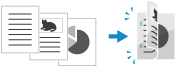 |
 | オモテ面とウラ面の上下が反対向きになるように両面プリントします。 用紙をとじたときに、上下開きとなります。 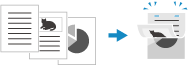 |
[ページ集約](PDFファイル/JPEGファイルのみ)
複数ページの文書を、縮小した状態で 1 枚の用紙の同じ面に並べてプリントするかどうかを設定します。
ページ集約すると、文書のページ数よりも少ない用紙枚数でプリントできるので、用紙を節約したいときに便利です。
集約するページ数をボタンで選択します。
複数ページの文書を、縮小した状態で 1 枚の用紙の同じ面に並べてプリントするかどうかを設定します。
ページ集約すると、文書のページ数よりも少ない用紙枚数でプリントできるので、用紙を節約したいときに便利です。
集約するページ数をボタンで選択します。
 | ページ集約しません。 |
 | 用紙の片面に 2 ページ分の文書を集約します。 |
 | 用紙の片面に 4 ページ分の文書を集約します。 |
 | 用紙の片面に 8 ページ分の文書を集約します。(PDFファイルのみ) |
※PDFファイルの場合は、詳細設定画面の[ページ集約]で、9 ページ分または 16 ページ分の文書を集約するように設定することもできます。[PDF詳細設定]画面
 |
いつも同じ設定でプリントするメモリーメディアプリントの初期設定を変更しておくことができます。初期設定を変更する |
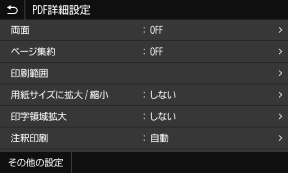
[PDF詳細設定]画面
プリントするページの指定や、画質の調整など、PDFファイルの詳細なプリント設定をする画面です。
メモリーメディアプリントの設定画面で、[PDF詳細設定]を押して表示します。
メモリーメディアプリントの設定画面で、[PDF詳細設定]を押して表示します。
[両面]
両面プリントするかどうかを設定します。両面プリントする場合は、用紙をとじたときの開きかたを選択します。
※メモリーメディアプリントの設定画面の[両面]と同じ設定です。
両面プリントするかどうかを設定します。両面プリントする場合は、用紙をとじたときの開きかたを選択します。
※メモリーメディアプリントの設定画面の[両面]と同じ設定です。
[ページ集約] 複数ページの文書を、縮小した状態で 1 枚の用紙の同じ面に並べてプリントするかどうかを設定します。 ページ集約する場合は、集約するページ数を選択します。 |
例:用紙の片面に 4 ページ分の文書を集約する場合 [4 in 1]を選択します。 |
※メモリーメディアプリントの設定画面の[ページ集約]と同じ設定です。ただし、[9 in 1]と[16 in 1]は、[PDF詳細設定]画面の[ページ集約]でのみ設定できます。 |
[印刷範囲]
全ページをプリントするか、ページ範囲を指定してプリントするかを設定します。ページ範囲を指定する場合は、[ページ指定]を押し、開始ページと終了ページを入力します。
全ページをプリントするか、ページ範囲を指定してプリントするかを設定します。ページ範囲を指定する場合は、[ページ指定]を押し、開始ページと終了ページを入力します。
[用紙サイズに拡大/縮小]
プリントに使用する用紙に合わせて、文書を拡大/縮小するかどうかを設定します。
※文書のタテヨコ比は維持されたまま拡大/縮小されます。
プリントに使用する用紙に合わせて、文書を拡大/縮小するかどうかを設定します。
※文書のタテヨコ比は維持されたまま拡大/縮小されます。
[印字領域拡大]
用紙の周囲に余白を設けず、プリントする領域を用紙いっぱいに拡大してプリントするかどうかを設定します。
※[する]に設定すると、文書によっては、プリント画像の端が一部欠けたり、用紙が部分的に汚れたりすることがあります。
用紙の周囲に余白を設けず、プリントする領域を用紙いっぱいに拡大してプリントするかどうかを設定します。
※[する]に設定すると、文書によっては、プリント画像の端が一部欠けたり、用紙が部分的に汚れたりすることがあります。
[注釈印刷] PDFの注釈をプリントするかどうかを設定します。 [自動]に設定すると、文書と注釈*1がプリントされます。 *1 PDFファイル内でプリント指定された注釈のみです。 |
[細線調整]
細い線の太さを均一化してプリントするかどうかを設定します。
[均一 ( 細く )]に設定すると、[均一]より線が細くなります。その場合、線が細くなりすぎたり、かすれたりすることがあります。
細い線の太さを均一化してプリントするかどうかを設定します。
[均一 ( 細く )]に設定すると、[均一]より線が細くなります。その場合、線が細くなりすぎたり、かすれたりすることがあります。
[文書を開くパスワード]
パスワードで保護されたPDFファイルをプリントするときは、文書を開くためのパスワードを入力します。
パスワードで保護されたPDFファイルをプリントするときは、文書を開くためのパスワードを入力します。
[その他の設定]
画質に関する設定/調整など、その他の詳細なプリント設定をします。
画質に関する設定/調整など、その他の詳細なプリント設定をします。
[テキストに純ブラックを使用] 黒い文字を、K(ブラック)のトナー 1 色でプリントするかどうかを設定します。 [しない]に設定すると、[出力プロファイル]の設定に従ってプリントされます。 ※色情報が以下の黒い文字が対象です。 R=G=B= 0 % C=M=Y= 100 % C=M=Y= 0 %/K= 100 % |
[ブラックオーバープリント]
黒い文字がカラーの背景や図形に重なっている場合に、オーバープリント(色の上に色を重ねてプリントする)を適用するかどうかを設定します。設定内容の詳細については、以下を参照してください。
[ブラックオーバープリント]
黒い文字がカラーの背景や図形に重なっている場合に、オーバープリント(色の上に色を重ねてプリントする)を適用するかどうかを設定します。設定内容の詳細については、以下を参照してください。
[ブラックオーバープリント]
[CMYKシミュレーションプロファイル]
CMYKデータをプリントする際のシミュレーションターゲットを設定します。このシミュレーションに従って、CMYKデータをデバイス依存のCMYKカラーモデルに変換します。設定内容の詳細については、以下を参照してください。
[CMYKシミュレーションプロファイル]
CMYKデータをプリントする際のシミュレーションターゲットを設定します。このシミュレーションに従って、CMYKデータをデバイス依存のCMYKカラーモデルに変換します。設定内容の詳細については、以下を参照してください。
[CMYKシミュレーションプロファイル]
[グレースケールプロファイルを使用]
グレーのデータを、本機のグレースケールプロファイルを使用してCMYKデータに変換するかどうかを設定します。
※[する]に設定しても、[出力プロファイル]や[テキストに純ブラックを使用]の設定によっては、K(ブラック)のトナー 1 色でプリントされます。
グレーのデータを、本機のグレースケールプロファイルを使用してCMYKデータに変換するかどうかを設定します。
※[する]に設定しても、[出力プロファイル]や[テキストに純ブラックを使用]の設定によっては、K(ブラック)のトナー 1 色でプリントされます。
[コンポジットオーバープリント]
オーバープリントが設定されているCMYKのデータを、コンポジット出力のままオーバープリントするかどうかを設定します。
[しない]に設定すると、オーバープリントが設定されていない画像と同様のプリント結果になります。
※[する]に設定しても、特色のオーバープリントには適用されません。
オーバープリントが設定されているCMYKのデータを、コンポジット出力のままオーバープリントするかどうかを設定します。
[しない]に設定すると、オーバープリントが設定されていない画像と同様のプリント結果になります。
※[する]に設定しても、特色のオーバープリントには適用されません。
[印字調整]
プリントする文書や目的に応じて、濃度や解像度など、プリント品質を調整します。
プリントする文書や目的に応じて、濃度や解像度など、プリント品質を調整します。
[トナー濃度]
プリント時の各色のトナー濃度を調整します。
より精密に調整する場合は、[微調整]で、各色を 3 段階に分けた濃度域別に濃度を調整できます。
より精密に調整する場合は、[微調整]で、各色を 3 段階に分けた濃度域別に濃度を調整できます。
※[トナー節約]が[する]に設定されている場合は、トナー濃度を調整できません。
[トナー節約]
トナーを節約してプリントするかどうかを設定します。
大量にプリントする前など、レイアウトなどの仕上がりを事前に確認してからプリントしたい場合に、[する]に設定します。
大量にプリントする前など、レイアウトなどの仕上がりを事前に確認してからプリントしたい場合に、[する]に設定します。
[階調]
階調(グラデーション)を再現するときの処理方法を設定します。
[高階調2]に設定すると、[高階調1]より細かい階調でプリントします。
[高階調2]に設定すると、[高階調1]より細かい階調でプリントします。
※この設定は、[解像度]が[ファイン]に設定されている場合にのみ有効です。
[精細濃度補正]
細い線や小さい文字の濃度を補正します。細い線や小さい文字がかすれる場合に、濃度を補正することで、かすれを軽減します。
※濃度を補正すると、線や文字以外のオブジェクトやカラーバランスにも影響します。
※この設定は、[解像度]が[スーパーファイン]に設定されている場合にのみ有効です。
[解像度]
プリントデータを処理するときの解像度を設定します。
より高解像度でプリントする場合は、[スーパーファイン]に設定します。
より高解像度でプリントする場合は、[スーパーファイン]に設定します。
[特殊スムージングモード]
なめらかにプリントするモードを設定します。設定内容の詳細については、以下を参照してください。
[特殊スムージングモード]
[特殊スムージングモード]
[トナー印字量補正]
テキストや線などのデータに対するトナーの量が本機内の制限値を超えた場合に、制限値に収まるようにトナーの量を補正します。設定内容の詳細については、以下を参照してください。
[トナー印字量補正]
[トナー印字量補正]
[ライン処理]
線を再現するときの処理方法を設定します。設定内容の詳細については、以下を参照してください。
[ライン処理]
[ライン処理]
[太さ調整]
文字や細い線を太くプリントするように調整するかどうかを設定します。
[する]に設定した場合は、調整対象を選択します。
[する]に設定した場合は、調整対象を選択します。
※[する]に設定すると、プリント速度が遅くなったり、画質が変化したりすることがあります。
[アドバンスドスムージング]
グラフィックス(アプリケーションで作成されたイラスト)や文字の輪郭を、なめらかにプリントするようスムージング処理を設定します。設定内容の詳細については、以下を参照してください。
[アドバンスドスムージング]
[アドバンスドスムージング]
[グラデーションスムージング]
グラフィックス(アプリケーションで作成されたイラスト)やイメージ(ビットマップ)などの画像の階調(グラデーション)を、なめらかにプリントするようスムージング処理を設定します。設定内容の詳細については、以下を参照してください。
[グラデーションスムージング]
[グラデーションスムージング]
[白黒モード時のテキスト強調]
カラーの文字が含まれた文書を白黒プリントする場合に、文字の濃度を調整して読みやすくするかどうかを設定します。
※明るい色の文字が含まれた文書を白黒プリントする場合に[しない]に設定すると、[する]に設定したときよりも文字が薄くプリントされるため、見えにくくなることがあります。
※[しない]に設定しても文字が強調される場合は、スムージング処理が行われないように[アドバンスドスムージング]を設定します。
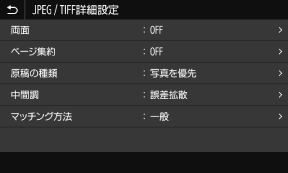
[JPEG/TIFF詳細設定]画面
画質の調整など、JPEG/TIFFファイルの詳細なプリント設定をする画面です。
メモリーメディアプリントの設定画面で、[JPEG/TIFF詳細設定]を押して表示します。
メモリーメディアプリントの設定画面で、[JPEG/TIFF詳細設定]を押して表示します。
[両面]
両面プリントするかどうかを設定します。両面プリントする場合は、用紙をとじたときの開きかたを選択します。
※メモリーメディアプリントの設定画面の[両面]と同じ設定です。
両面プリントするかどうかを設定します。両面プリントする場合は、用紙をとじたときの開きかたを選択します。
※メモリーメディアプリントの設定画面の[両面]と同じ設定です。
[ページ集約](JPEGファイルのみ) 複数ページの画像を、縮小した状態で 1 枚の用紙の同じ面に並べてプリントするかどうかを設定します。 ページ集約する場合は、集約するページ数を選択します。 |
例:用紙の片面に 4 ページ分の画像を集約する場合 [4 in 1]を選択します。 |
※メモリーメディアプリントの設定画面の[ページ集約]と同じ設定です。 |
[原稿の種類]
写真のなめらかさを優先してプリントするか、文字の鮮明さを優先してプリントするかを選択します。
写真のなめらかさを優先してプリントするか、文字の鮮明さを優先してプリントするかを選択します。
[中間調]
中間調(明るい部分と暗い部分の中間の領域)を再現するときのプリント方法を、画像の内容に合わせて設定します。
中間調(明るい部分と暗い部分の中間の領域)を再現するときのプリント方法を、画像の内容に合わせて設定します。
デジタルカメラの写真など、細かな階調(グラデーション)がある画像をプリントする場合
[階調]に設定します。階調がなめらかに再現されます。
CAD画像など、細い線や小さい文字がある画像をプリントする場合
[誤差拡散]に設定します。細い線や小さい文字が高精細にプリントされます。
※[誤差拡散]に設定すると、トナーの定着性や質感の安定性が下がることがあります。
[マッチング方法]
プリント時の色味の補正方法を選択します。
[VIVIDフォト]に設定すると、[一般]より濃く鮮やかな色味に補正してプリントします。
プリント時の色味の補正方法を選択します。
[VIVIDフォト]に設定すると、[一般]より濃く鮮やかな色味に補正してプリントします。