給紙部に用紙がつまった
用紙がつまった場所から、用紙を取り除きます。用紙が破れたときは、切れ端が残らないように取り除きます。
手差しトレイに用紙がつまった
手差しトレイや本機内部につまった用紙を取り除きます。
用紙が取り除けない場合は無理に引き抜こうとせずに、操作パネルの画面を確認して、別の場所につまった用紙を取り除きます。
用紙が取り除けない場合は無理に引き抜こうとせずに、操作パネルの画面を確認して、別の場所につまった用紙を取り除きます。
1
手差しトレイに他の用紙がセットされている場合は、その用紙を取り除く
2
手差しトレイにつまっている用紙を取り除く
1 | 用紙をゆっくり引き抜く 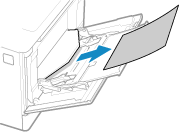 |
2 | 手差しトレイを閉める 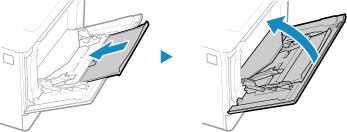 |
3
本機内部につまっている用紙を取り除く
1 | 給紙カセットを引き出し、手前側を持ち上げて取り外す 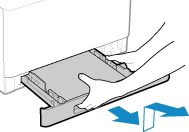 |
2 | 緑色のボタンを押す 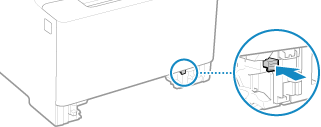 搬送ガイドが下がります。 |
3 | 用紙をゆっくり引き抜く 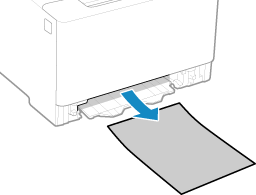 |
4
搬送ガイドを押し込む
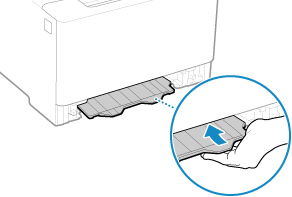
「カチッ」と音がするまで確実に押しこみます。
5
給紙カセットを本機にセットする
6
操作パネルの画面で[次へ]を押して、[すべての紙づまりを取り除きましたか?]が表示されたら、[はい]を押す
[用紙がつまりました。]のメッセージが消えて、プリントが自動的に再開されます。
自動的に再開されない場合は、プリントしなおします。
自動的に再開されない場合は、プリントしなおします。
 画面に排紙トレイの対処方法が表示された場合
排紙トレイ/背面につまった用紙を取り除きます。排紙トレイ/背面に用紙がつまった
 |
紙づまりが繰り返し起こる場合本機や用紙の状態を確認します。紙づまりが繰り返し起こる |
給紙カセットに用紙がつまった
給紙カセットの用紙を取り除きます。
用紙が取り除けない場合は無理に引き抜こうとせずに、操作パネルの画面を確認して、別の場所につまった用紙を取り除きます。
用紙が取り除けない場合は無理に引き抜こうとせずに、操作パネルの画面を確認して、別の場所につまった用紙を取り除きます。
1
給紙カセットを引き出し、手前側を持ち上げて取り外す
2
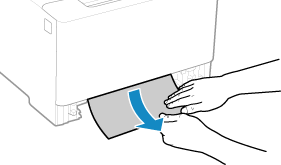
用紙をゆっくり引き抜く
3
給紙カセットを本機にセットする
4
オプションのペーパーフィーダー PF-Kが装着されている場合は、手順1~3と同様に用紙を取り除く
5
操作パネルの画面で[次へ]を押して、[すべての紙づまりを取り除きましたか?]が表示されたら、[はい]を押す
[用紙がつまりました。]のメッセージが消えて、プリントが自動的に再開されます。
自動的に再開されない場合は、プリントしなおします。
自動的に再開されない場合は、プリントしなおします。
|
紙づまりが繰り返し起こる場合本機や用紙の状態を確認します。紙づまりが繰り返し起こる |