Đăng ký Điểm Đích Vào Danh Bạ (Remote UI)
Bạn có thể đăng ký điểm đích vào Danh Bạ bằng cách sử dụng Remote UI từ máy tính.
Sử dụng Remote UI để đăng ký vị trí lưu tập tin (thư mục dùng chung hoặc máy chủ FTP).
Sử dụng Remote UI để đăng ký vị trí lưu tập tin (thư mục dùng chung hoặc máy chủ FTP).
Bạn cần có quyền quản trị để đăng ký điểm đích bằng cách sử dụng Remote UI.
Chuẩn Bị Cần thiết |
Khi đăng ký thư mục dùng chung làm điểm đích, hãy chuẩn bị các thông tin sau và giữ gần bên: Tên hoặc địa chỉ IP của máy tính có thư mục dùng chung Xem Thông Tin Hệ Thống Của Máy Tính Xem Thông Tin Kết Nối Mạng Của Máy Tính Đường dẫn đến thư mục dùng chung Tên người dùng và mật khẩu được sử dụng để truy cập thư mục dùng chung (nếu đặt Hạn Chế Truy Cập) Khi đăng ký máy chủ FTP làm điểm đích, hãy chuẩn bị các thông tin sau và giữ gần bên: Địa chỉ IP của máy chủ FTP Đường dẫn đến thư mục nơi lưu dữ liệu. Tên người dùng và mật khẩu dùng để truy cập vào máy chủ FTP (nếu đặt Hạn Chế Truy Cập) |
1
Đăng nhập vào Remote UI trong Chế Độ Người Quản Lý Hệ Thống. Khởi động Remote UI
2
Trên trang Cổng Thông Tin của Remote UI, nhấp vào [Address Book]. Trang Cổng thông tin của Remote UI
3
Nhấp vào [Favorites] hoặc [Coded Dial].
4
Nhấp vào mục được hiển thị là [Not Registered].
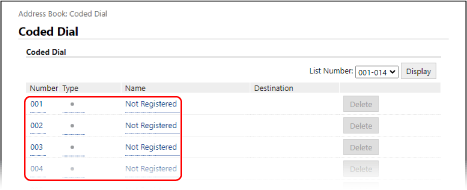
Màn hình [Register New Destination] được hiển thị.
Nếu màn hình [Enter PIN] được hiển thị, nhập mã PIN Danh Bạ, và sau đó nhấp vào [OK].
5
Chọn loại điểm đích, và nhấp vào [OK].
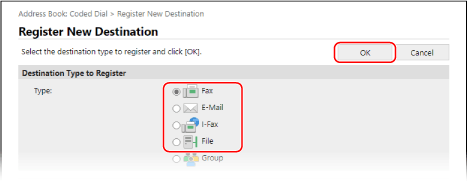
Khi đăng ký vị trí lưu tập tin (thư mục dùng chung hoặc máy chủ FTP), chọn [File].
Khi đăng ký điểm đích nhóm, vui lòng xem phần sau.
Đăng Ký Nhóm Vào Danh Bạ (Remote UI)
Đăng Ký Nhóm Vào Danh Bạ (Remote UI)
6
Đặt thông tin điểm đích.
Bạn có thể đăng ký điểm đích mà không cần nhập tên của điểm đích, nhưng bằng cách nhập tên, bạn có thể tìm kiếm điểm đích bằng ký tự đầu của tên điểm đích khi chỉ định điểm đích.
 Khi Đăng Ký Địa Chỉ E-mail (E-mail, I-Fax)
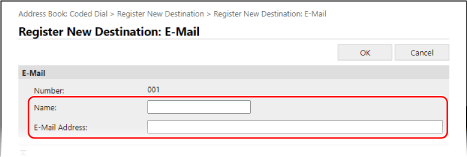
Nhập tên và địa chỉ e-mail.
Khi Đăng Ký Vị Trí Lưu Tập Tin (Thư mục dùng chung, máy chủ FTP)
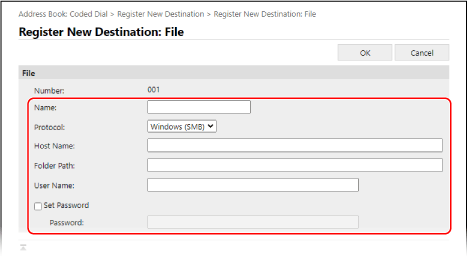
1 | Nhập tên. |
2 | Chọn [Protocol]. Khi đăng ký thư mục dùng chung, chọn [Windows (SMB)]. |
3 | Trong [Host Name], nhập tên hoặc địa chỉ IP của máy tính. Thư Mục Dùng Chung Nhập tên hoặc địa chỉ IP của máy tính có thư mục dùng chung. Máy Chủ FTP Nhập địa chỉ IP của máy chủ FTP. * Khi sử dụng máy chủ DNS, bạn có thể nhập tên máy chủ hoặc FQDN thay vì tên máy tính hoặc địa chỉ IP. |
4 | Nhập đường dẫn đến thư mục. Thư Mục Dùng Chung Nhập đường dẫn đến thư mục dùng chung. Sử dụng "\" làm dấu phân tách. Ví dụ nhập: khi đường dẫn thư mục dùng chung là C:\users\public\share users\public\share Máy Chủ FTP Nhập đường dẫn đến thư mục sẽ lưu tập tin. Sử dụng "/" làm dấu phân tách. Việc chỉ định "/" lúc bắt đầu sẽ tạo ra đường dẫn tuyệt đối, và việc bỏ qua bước này sẽ tạo ra đường dẫn tương đối từ thư mục hiện tại của người dùng đã đăng nhập vào máy chủ FTP. Nếu không có thư mục nào ở đường dẫn đã nhập, thư mục có tên đã nhập sẽ được tạo khi tập tin được lưu lần đầu tiên. * Tuy nhiên, nếu không có thư mục chính, hoặc bạn không có quyền ghi vào thư mục chính, lỗi gửi sẽ xảy ra mà không có thư mục đang được tạo. |
5 | Nhập tên người dùng và mật khẩu nếu cần. Nếu kích hoạt Hạn Chế Truy Cập cho thư mục dùng chung hoặc máy chủ FTP, hãy nhập tên người dùng và mật khẩu được sử dụng để truy cập vào thư mục dùng chung hoặc máy chủ FTP. Để nhập mật khẩu, chọn hộp kiểm [Set Password], và sau đó nhập mật khẩu. |
Khi Đăng Ký Số Fax
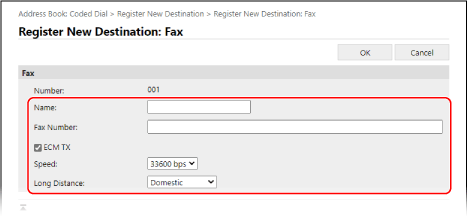
1 | Nhập tên và số fax. |
2 | Đặt chi tiết gửi fax nếu cần. Nếu xảy ra lỗi gửi hoặc phải mất thời gian để gửi fax đến số fax đã đăng ký, hãy đặt chi tiết gửi fax. [ECM TX]*1 Khi chọn chế độ này và lỗi xảy ra đối với hình ảnh đang được gửi, máy sẽ chỉnh sửa hình ảnh để không gửi hình ảnh bị méo. [Speed]*1 Nếu phải mất thời gian để bắt đầu gửi fax, như khi kết nối đường dây điện thoại kém, máy sẽ giảm tốc độ bắt đầu giao tiếp. [Long Distance] Nếu lỗi giao tiếp xảy ra khi gửi fax đến điểm đích quốc tế, chọn [International (1)]. Nếu lỗi không cải thiện, chọn [International (2)] và [International (3)] theo thứ tự đó. *1 Nếu phần này không được đặt ở đây, cài đặt trong [Settings/Registration]  [TX Settings] [Fax TX Settings] sẽ được áp dụng. [TX Settings] [Fax TX Settings] sẽ được áp dụng. [Gửi ECM] [Tốc Độ Bắt Đầu Gửi] |
7
Nhấp vào [OK].
Điểm đích được đăng ký vào Danh Bạ.
8
Đăng xuất từ Remote UI.
 |
Chỉnh Sửa Hoặc Xóa Điểm Đích Đã Đăng KýBạn có thể chỉnh sửa thông tin đã đăng ký bằng cách nhấp vào điểm đích bạn muốn chỉnh sửa trong màn hình ở Bước 4. Trong Bước 4, nhấp vào [Delete] ở bên phải của điểm đích bạn muốn xóa, và điểm đích sẽ bị xóa. Nếu điểm đích trong Danh Bạ được chỉ định với "Cài Đặt Ưa Thích", thao tác chỉnh sửa hoặc xóa cũng được áp dụng cho "Cài Đặt Ưa Thích". Đăng Ký Và Gọi Lên Cài Đặt Ưa Thích |