Đăng Ký Và Gọi Lên Cài Đặt Ưa Thích
Bạn có thể đăng ký cài đặt theo mục đích và cài đặt bạn muốn gọi lại làm "Cài Đặt Ưa Thích" cho các chức năng quét, fax, và sao chụp.
Bạn có thể dán nhãn Cài Đặt Ưa Thích để cung cấp mô tả về cài đặt, người sẽ sử dụng chúng, hoặc các thông tin khác.
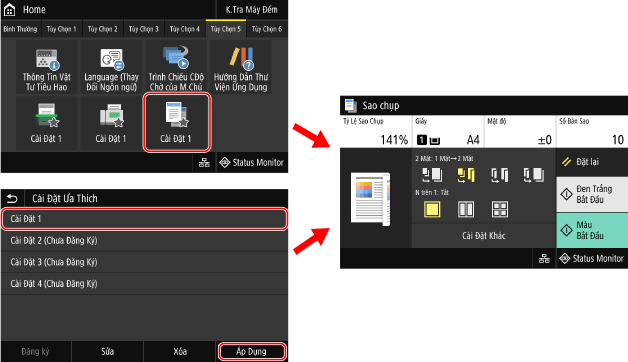
Bạn cũng có thể gọi lên các cài đặt đã đăng ký để thao tác nhanh bằng cách sử dụng các nút lối tắt đã thêm vào màn hình [Home] trên bảng thao tác và màn hình của từng chức năng. Bạn cũng có thể thay đổi cài đặt sau khi gọi lên các cài đặt nếu cần.
Bạn có thể dán nhãn Cài Đặt Ưa Thích để cung cấp mô tả về cài đặt, người sẽ sử dụng chúng, hoặc các thông tin khác.
Bạn cũng có thể gọi lên các cài đặt đã đăng ký để thao tác nhanh bằng cách sử dụng các nút lối tắt đã thêm vào màn hình [Home] trên bảng thao tác và màn hình của từng chức năng. Bạn cũng có thể thay đổi cài đặt sau khi gọi lên các cài đặt nếu cần.
Đăng Ký Cài Đặt Ưa Thích
Khi bạn đăng ký cài đặt quét và fax, nếu điểm đích được chỉ định trong khi cài đặt các chi tiết sẽ được đăng ký, điểm đích cũng được đăng ký vào Cài Đặt Ưa Thích. Khi đăng ký cài đặt, hãy đảm bảo các điểm đích không cần thiết không được chỉ định.
Bạn không thể thay đổi điểm đích khi đã đăng ký. Để thay đổi điểm đích đã đăng ký, xóa Cài Đặt Ưa Thích, và sau đó đăng ký lại lần nữa.
Bạn không thể thay đổi điểm đích khi đã đăng ký. Để thay đổi điểm đích đã đăng ký, xóa Cài Đặt Ưa Thích, và sau đó đăng ký lại lần nữa.
Sử dụng bảng thao tác để đăng ký Cài Đặt Ưa Thích. Bạn không thể đăng ký Cài Đặt Ưa Thích bằng cách sử dụng Remote UI từ máy tính.
Phần này mô tả quy trình sao chụp làm ví dụ.
Phần này mô tả quy trình sao chụp làm ví dụ.
1
Trên bảng thao tác, nhấn [Sao chụp] trong màn hình [Home]. Màn hình [Home]
Màn hình sao chụp được hiển thị.
2
Đặt các chi tiết sẽ được đăng ký. Sao chụp
3
Nhấn [Cài Đặt Khác]  [Cài Đặt Ưa Thích].
[Cài Đặt Ưa Thích].4
Chọn mục chưa được đăng ký, và nhấn [Đăng ký].
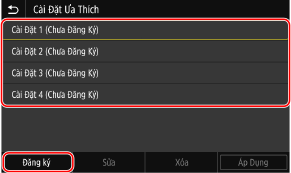
Thông tin được đặt trong Bước 2 sẽ được hiển thị.
5
Kiểm tra cài đặt, và nhấp vào [Đăng ký].
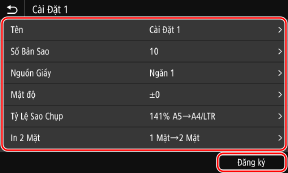
Để thay đổi cài đặt, chọn mục cần thay đổi, và thay đổi cài đặt.
Nhấn [Tên] để thay đổi tên đã đăng ký của Cài Đặt Ưa Thích.
6
Chọn có thêm nút lối tắt vào màn hình [Home] hay không.
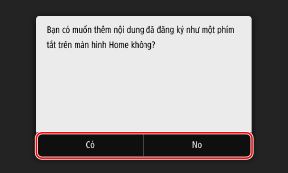
Khi bạn chọn [Có], thông báo về nút lối tắt sẽ xuất hiện. Nhấn [OK] để thêm nút lối tắt vào màn hình [Home].
Khi bạn chọn [No], Cài Đặt Ưa Thích được đăng ký nhưng nút lối tắt sẽ không được thêm vào. Bạn có thể thêm nút lối tắt vào màn hình [Home] sau. Thêm Các Nút Lối Tắt
Gọi Lên Cài Đặt Ưa Thích Đã Đăng Ký
Khi sử dụng chức năng quét, fax, hoặc sao chụp, gọi lên cài đặt theo mục đích của bạn từ Cài Đặt Ưa Thích đã đăng ký.
Khi Nút Lối Tắt Đã Được Thêm Vào Màn Hình [Home]
Nhấn nút lối tắt trên màn hình [Home] của bảng thao tác để gọi lên cài đặt.
Gọi Lên Cài Đặt Ưa Thích Từ Màn Hình Chức Năng
Sử dụng quy trình sau đây để gọi lên Cài Đặt Ưa Thích. Phần này mô tả quy trình sao chụp làm ví dụ.
1
Trên bảng thao tác, nhấn [Sao chụp] trong màn hình [Home]. Màn hình [Home]
Màn hình sao chụp được hiển thị.
2
Nhấn [Cài Đặt Khác] [Cài Đặt Ưa Thích].
[Cài Đặt Ưa Thích].Màn hình [Cài Đặt Ưa Thích] được hiển thị.
3
Chọn cài đặt cần sử dụng, và nhấn [Áp Dụng].
Cài đặt được gọi lên.
Cài đặt sao chụp hoàn tất, vì vậy bạn có thể chỉ cần nhấn [Bắt Đầu] để sao chụp.
Cài đặt sao chụp hoàn tất, vì vậy bạn có thể chỉ cần nhấn [Bắt Đầu] để sao chụp.