
Thay Đổi Cài Đặt Mặc Định
Bạn có thể thay đổi cài đặt mặc định cho chức năng quét, sao chụp, và các chức năng khác được gọi lên bằng cách sử dụng bảng thao tác.
Bạn cũng có thể đặt lại cài đặt thành cài đặt đã được đặt tại đây bằng cách nhấn [Đặt lại] trên bất kỳ màn hình chức năng nào.
Bạn cũng có thể đặt lại cài đặt thành cài đặt đã được đặt tại đây bằng cách nhấn [Đặt lại] trên bất kỳ màn hình chức năng nào.
Phần này mô tả cách cấu hình các cài đặt bằng cách sử dụng bảng thao tác.
Bạn cũng có thể cấu hình các cài đặt bằng cách sử dụng Remote UI từ máy tính. Quản lý Máy từ Máy tính (UI Từ Xa)
Bạn cũng có thể cấu hình các cài đặt bằng cách sử dụng Remote UI từ máy tính. Quản lý Máy từ Máy tính (UI Từ Xa)
1
Trên bảng thao tác, nhấn [Menu] trong màn hình [Home]. Màn hình [Home]
2
Nhấn [Cài Đặt Chức Năng].
3
Chọn mục cài đặt mặc định bạn muốn thay đổi.
Chọn từ các mục sau tùy theo chức năng bạn muốn thay đổi.
In phương tiện bộ nhớ
[Lưu Trữ/Truy Cập Tập Tin]  [Cài Đặt Thông Dụng] [Cài Đặt Truy Cập Tập Tin Đã Lưu] [Thay Đổi Cài Đặt Mặc Định (In Bộ Nhớ Trung Gian)]
[Cài Đặt Thông Dụng] [Cài Đặt Truy Cập Tập Tin Đã Lưu] [Thay Đổi Cài Đặt Mặc Định (In Bộ Nhớ Trung Gian)]Quét (Lưu Vào Thiết Bị Bộ Nhớ USB)
[Lưu Trữ/Truy Cập Tập Tin] [Cài Đặt Thông Dụng] [Cài Đặt Quét và Lưu] [Cài Đặt Bộ Nhớ USB] [Thay Đổi Cài Đặt Mặc Định (Bộ Nhớ USB)]
[Cài Đặt Thông Dụng] [Cài Đặt Quét và Lưu] [Cài Đặt Bộ Nhớ USB] [Thay Đổi Cài Đặt Mặc Định (Bộ Nhớ USB)]Quét (Gửi E-mail)
[Gửi] [Cài Đặt Quét và Gửi] [Cài Đặt E-Mail] [Thay Đổi Cài Đặt Mặc Định (E-Mail)]
[Cài Đặt Quét và Gửi] [Cài Đặt E-Mail] [Thay Đổi Cài Đặt Mặc Định (E-Mail)]Quét (Lưu vào Thư Mục Dùng Chung hoặc Máy Chủ FTP)
[Gửi] [Cài Đặt Quét và Gửi] [Cài Đặt Tập Tin] [Thay Đổi Cài Đặt Mặc Định (Tập Tin)]
[Cài Đặt Quét và Gửi] [Cài Đặt Tập Tin] [Thay Đổi Cài Đặt Mặc Định (Tập Tin)]Fax
[Gửi] [Cài Đặt Fax] [Thay Đổi Cài Đặt Mặc Định (Fax)]
[Cài Đặt Fax] [Thay Đổi Cài Đặt Mặc Định (Fax)]I-Fax
[Gửi] [Cài Đặt Quét và Gửi] [Cài Đặt I-Fax] [Thay Đổi Cài Đặt Mặc Định (I-Fax)]
[Cài Đặt Quét và Gửi] [Cài Đặt I-Fax] [Thay Đổi Cài Đặt Mặc Định (I-Fax)]Sao chụp
[Sao chụp] [Thay Đổi Cài Đặt Mặc Định (Sao Chụp)]
[Thay Đổi Cài Đặt Mặc Định (Sao Chụp)]4
Chọn mục cài đặt để thay đổi, và thay đổi các cài đặt mặc định.
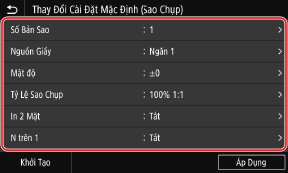
Để biết thông tin chi tiết về mục cài đặt của từng chức năng, vui lòng xem mục sau:
[Thay Đổi Cài Đặt Mặc Định (In Bộ Nhớ Trung Gian)]
[Cài Đặt Bộ Nhớ USB]
[Thay Đổi Cài Đặt Mặc Định (E-Mail)]
[Thay Đổi Cài Đặt Mặc Định (Tập Tin)]
[Thay Đổi Cài Đặt Mặc Định (Fax)]
[Thay Đổi Cài Đặt Mặc Định (I-Fax)]
[Thay Đổi Cài Đặt Mặc Định (Sao Chụp)]
[Thay Đổi Cài Đặt Mặc Định (In Bộ Nhớ Trung Gian)]
[Cài Đặt Bộ Nhớ USB]
[Thay Đổi Cài Đặt Mặc Định (E-Mail)]
[Thay Đổi Cài Đặt Mặc Định (Tập Tin)]
[Thay Đổi Cài Đặt Mặc Định (Fax)]
[Thay Đổi Cài Đặt Mặc Định (I-Fax)]
[Thay Đổi Cài Đặt Mặc Định (Sao Chụp)]
5
Nhấn [Áp Dụng].
Cài đặt mặc định được thay đổi.
|
Khôi Phục Cài Đặt Mặc Định Thành Cài Đặt GốcTrên màn hình ở Bước 4, nhấn [Khởi Tạo] [Có]. |