Màn hình [Home]
Màn hình này được hiển thị khi bạn nhấn [ ] trên bảng thao tác.
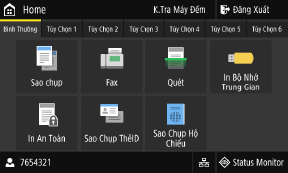
Trạng thái của máy và thông tin đăng nhập được hiển thị liên tục ở phía trên cùng và dưới cùng của màn hình để xem nhanh và thực hiện thao tác, nếu cần.
Các nút chức năng và cài đặt được hiển thị trên các thẻ riêng biệt ở giữa màn hình. Chọn một thẻ hoặc vuốt màn hình sang trái hoặc sang phải để thay đổi các nút chức năng và cài đặt được hiển thị. Nhấn các nút này để thực hiện chức năng và thay đổi cài đặt.
Bạn có thể sắp xếp lại các nút và đổi tên thẻ. Sắp Xếp Lại Các Nút Và Đổi Tên Các Thẻ (Remote UI)
* Theo mặc định, các thẻ [Bình Thường] đến [Tùy Chọn 6] sẽ được hiển thị.
] trên bảng thao tác. Trạng thái của máy và thông tin đăng nhập được hiển thị liên tục ở phía trên cùng và dưới cùng của màn hình để xem nhanh và thực hiện thao tác, nếu cần.
Các nút chức năng và cài đặt được hiển thị trên các thẻ riêng biệt ở giữa màn hình. Chọn một thẻ hoặc vuốt màn hình sang trái hoặc sang phải để thay đổi các nút chức năng và cài đặt được hiển thị. Nhấn các nút này để thực hiện chức năng và thay đổi cài đặt.
Bạn có thể sắp xếp lại các nút và đổi tên thẻ. Sắp Xếp Lại Các Nút Và Đổi Tên Các Thẻ (Remote UI)
* Theo mặc định, các thẻ [Bình Thường] đến [Tùy Chọn 6] sẽ được hiển thị.
Trạng Thái của Máy và Thông Tin Đăng Nhập
[K.Tra Máy Đếm] (chỉ MF756Cx)
Bạn có thể kiểm tra tổng số trang được in màu và in đen trắng. Kiểm tra số lượng trang đã in (Kiểm tra bộ đếm)
* Đối với MF752Cdw, bạn có thể kiểm tra thông tin tương tự từ [Status Monitor].
Bạn có thể kiểm tra tổng số trang được in màu và in đen trắng. Kiểm tra số lượng trang đã in (Kiểm tra bộ đếm)
* Đối với MF752Cdw, bạn có thể kiểm tra thông tin tương tự từ [Status Monitor].
[Đăng Xuất]
Phần này được hiển thị khi người dùng đăng nhập. Nhấn nút này để đăng xuất sau khi hoàn tất các thao tác trên máy. Đăng Nhập vào Máy
Phần này được hiển thị khi người dùng đăng nhập. Nhấn nút này để đăng xuất sau khi hoàn tất các thao tác trên máy. Đăng Nhập vào Máy
[ ]
]
Hiển thị tên người dùng hoặc ID Phòng Ban đã đăng nhập.
]Hiển thị tên người dùng hoặc ID Phòng Ban đã đăng nhập.
[ ]/[
]/[ ]
]
Khi được kết nối với mạng LAN có dây, [] được hiển thị. Khi được kết nối với mạng LAN không dây, [] được hiển thị.
Nhấn biểu tượng này để chuyển đổi giữa việc sử dụng mạng LAN có dây hoặc mạng LAN không dây để kết nối máy với mạng. Chọn Mạng LAN Có Dây Hoặc Không Dây
]/[]Khi được kết nối với mạng LAN có dây, [
] được hiển thị. Khi được kết nối với mạng LAN không dây, [] được hiển thị.Nhấn biểu tượng này để chuyển đổi giữa việc sử dụng mạng LAN có dây hoặc mạng LAN không dây để kết nối máy với mạng. Chọn Mạng LAN Có Dây Hoặc Không Dây
[Status Monitor]
Bạn có thể kiểm tra thông tin của máy, việc sử dụng và nhật ký, cài đặt mạng và thông tin lỗi. Màn hình [Status Monitor]
Bạn có thể kiểm tra thông tin của máy, việc sử dụng và nhật ký, cài đặt mạng và thông tin lỗi. Màn hình [Status Monitor]
Các Nút Chức Năng Và Cài Đặt
 | ||
 | ||
 | ||
 | [In Bộ Nhớ Trung Gian] In các tập tin từ thiết bị bộ nhớ USB. In Từ Thiết Bị Bộ Nhớ USB (In Phương Tiện Bộ Nhớ) | |
 | [In An Toàn] In dữ liệu được lưu tạm thời trong bộ nhớ của máy. In Tài Liệu Được Bảo Mật Bằng Mã PIN (In Bảo Mật) | |
 | ||
 | ||
 | ||
 | [Danh Bạ] Đăng ký điểm đích khi gửi và lưu dữ liệu và fax đã quét. Bạn có thể chỉ định điểm đích từ Danh Bạ, và gọi lên chức năng gửi. Đăng Ký Điểm Đích (Danh Bạ) Chỉ Định Điểm Đích (Danh Bạ) | |
 | [Cài Đặt Giấy] Đặt khổ giấy và loại giấy sẽ sử dụng, và đăng ký giấy thường sử dụng. Chỉ Định Khổ Giấy và Loại Giấy | |
 | ||
 | [Cài Đặt Màn Hình Home] Thêm các nút lối tắt vào màn hình [Home] và sắp xếp lại các nút. Tùy Chỉnh Màn Hình [Home] | |
 | ||
 | [Hướng Dẫn Thao Tác] Xem hướng dẫn vận hành cơ bản và các phương pháp khắc phục sự cố. | |
 | [Cài Đặt Mạng LAN Không Dây] Kết nối máy tính với máy thông qua bộ định tuyến mạng LAN không dây (điểm truy cập). Kết Nối Với Mạng LAN Không Dây Bằng Cách Tìm Kiếm Bộ Định Tuyến (Phương Pháp Thiết Lập Điểm Truy Cập) | |
 | [uniFLOW Online Setup] (chỉMF756Cx) Cài đặt các ứng dụng cho uniFLOW Online và uniFLOW Online Express. Để biết chi tiết về uniFLOW Online và uniFLOW Online Express, vui lòng xem trên trang web của Canon. https://global.canon/ | |
 | Nút Lối Tắt (Quét) Gọi các cài đặt quét đã đăng ký làm Cài Đặt Ưa Thích. Tên của nút sẽ thay đổi tùy theo cài đặt. Thêm Các Nút Lối Tắt | |
 | Nút Lối Tắt (Fax) Gọi các cài đặt fax đã đăng ký làm Cài Đặt Ưa Thích. Tên của nút sẽ thay đổi tùy theo cài đặt. Thêm Các Nút Lối Tắt | |
 | Nút Lối Tắt (Sao chụp) Gọi các cài đặt sao chụp đã đăng ký làm Cài Đặt Ưa Thích. Tên của nút sẽ thay đổi tùy theo cài đặt. Thêm Các Nút Lối Tắt |
Ngoài các nút chức năng và cài đặt trên, màn hình này cũng hiển thị các nút Thư Viện Ứng Dụng.
Thư Viện Ứng Dụng cho phép bạn thực hiện các thao tác chỉ với một lần chạm.
Để sử dụng chức năng này, bạn phải nhấp vào [Application Library] trên Trang Cổng Thông Tin của Remote UI và cấu hình ứng dụng. Trang Cổng thông tin của Remote UI
Để biết thêm chi tiết, vui lòng xem hướng dẫn sử dụng của Thư Viện Ứng Dụng ở trang web hướng dẫn sử dụng trực tuyến.
https://oip.manual.canon/
Thư Viện Ứng Dụng cho phép bạn thực hiện các thao tác chỉ với một lần chạm.
Để sử dụng chức năng này, bạn phải nhấp vào [Application Library] trên Trang Cổng Thông Tin của Remote UI và cấu hình ứng dụng. Trang Cổng thông tin của Remote UI
Để biết thêm chi tiết, vui lòng xem hướng dẫn sử dụng của Thư Viện Ứng Dụng ở trang web hướng dẫn sử dụng trực tuyến.
https://oip.manual.canon/