
Khởi Động Lại Máy
Khi bạn thực hiện thay đổi đối với cài đặt của máy, bạn có thể phải khởi động lại máy để áp dụng thay đổi, tùy theo cài đặt.
Khi bạn thay đổi cài đặt bằng cách sử dụng bảng thao tác hoặc Remote UI, bạn có thể khởi động lại máy bằng cách sử dụng công tắc nguồn hoặc Remote UI.
Việc khởi động lại máy sẽ xóa bất kỳ dữ liệu nào đang chờ in.
Khi bạn thay đổi cài đặt bằng cách sử dụng bảng thao tác hoặc Remote UI, bạn có thể khởi động lại máy bằng cách sử dụng công tắc nguồn hoặc Remote UI.
Việc khởi động lại máy sẽ xóa bất kỳ dữ liệu nào đang chờ in.
Dữ liệu sau đây vẫn được lưu mà không bị xóa ngay cả khi máy khởi động lại: Dữ liệu đã nhận được lưu trong bộ nhớ Dữ liệu đang chờ gửi Báo cáo cần in tự động sau khi dữ liệu được gửi hoặc nhận |
Khởi Động Lại Máy Bằng Cách Sử Dụng Công Tắc Nguồn
1
Nhấn công tắc nguồn.
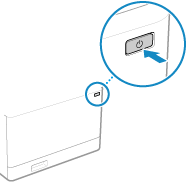
Bảng thao tác sẽ tắt, và nguồn TẮT.
Có thể mất vài phút cho đến khi nguồn TẮT.
Có thể mất vài phút cho đến khi nguồn TẮT.
2
Sau khi TẮT nguồn, đợi ít nhất 10 giây trước khi nhấn công tắc nguồn.
Máy sẽ khởi động.
Khởi Động Lại Máy Bằng Cách Sử Dụng Remote UI
Bạn cần có quyền quản trị để khởi động lại máy bằng cách sử dụng Remote UI.
1
Đăng nhập vào Remote UI trong Chế Độ Người Quản Lý Hệ Thống. Khởi động Remote UI
2
Trên trang Cổng Thông Tin của Remote UI, nhấp vào [Settings/Registration]. Trang Cổng thông tin của Remote UI
3
Nhấp vào [Restart Device].
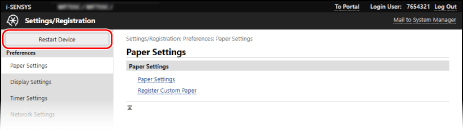
Màn hình [Restart Device] được hiển thị.
4
Trong [Device Status], kiểm tra để đảm bảo không có chức năng nào đang hoạt động, sau đó nhấp vào [Execute].
Thông báo xác nhận khởi động lại xuất hiện.
5
Nhấp vào [OK].
Màn hình cho biết máy đang được khởi động lại sẽ hiển thị, sau đó máy được khởi động lại.
Khi máy được khởi động lại, Remote UI sẽ bị ngắt kết nối.
Khi máy được khởi động lại, Remote UI sẽ bị ngắt kết nối.