Đăng Ký Khổ Giấy và Loại Giấy Thường Sử Dụng cho Khay Đa Năng
Theo mặc định, khi giấy được nạp vào khay đa năng, màn hình cài đặt khổ giấy và loại giấy sẽ hiển thị trên bảng thao tác.
Nếu bạn luôn sử dụng cùng một loại giấy trong khay đa năng, bạn có thể đăng ký khổ giấy và loại giấy. Điều này sẽ ngăn màn hình cài đặt giấy hiển thị, giúp bạn tránh được sự cố khi cấu hình cài đặt.
Nếu bạn luôn sử dụng cùng một loại giấy trong khay đa năng, bạn có thể đăng ký khổ giấy và loại giấy. Điều này sẽ ngăn màn hình cài đặt giấy hiển thị, giúp bạn tránh được sự cố khi cấu hình cài đặt.
Khi Sử Dụng Giấy có Khổ hoặc Loại Khác với Giấy Đã Đăng Ký
Sau khi hủy đăng ký ở Bước 3, nạp giấy vào khay đa năng. Khi màn hình đặt khổ giấy và loại giấy được hiển thị trên bảng thao tác, hãy cấu hình cài đặt theo giấy cần sử dụng. Đặt Khổ Giấy và Loại Giấy cho Khay Đa Năng
Phần này mô tả cách đăng ký cài đặt bằng bảng thao tác.
Bạn cũng có thể đăng ký cài đặt bằng cách sử dụng Remote UI từ máy tính. Quản lý Máy từ Máy tính (UI Từ Xa)
Bạn cũng có thể đăng ký cài đặt bằng cách sử dụng Remote UI từ máy tính. Quản lý Máy từ Máy tính (UI Từ Xa)
1
Trên bảng thao tác, nhấn [Cài Đặt Giấy] trong màn hình [Home]. Màn hình [Home]
2
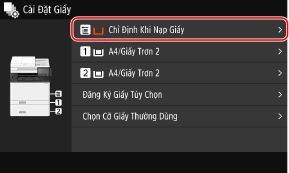
Chọn khay đa năng.
3
Chọn khổ giấy để đăng ký.
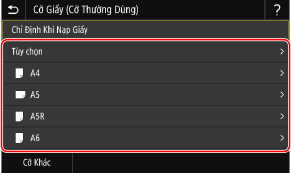
Bạn có thể cuộn màn hình để xem khổ giấy (chẳng hạn như phong bì) không hiển thị trên màn hình.
 Khi Đăng Ký Giấy Khổ A5
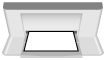
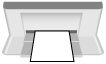
Khi giấy được nạp theo hướng ngang, chọn [A5]. Khi giấy được nạp theo hướng dọc, chọn [A5R].
Hướng ngang (A5) | Hướng dọc (A5R) | ||
 |  |
Khi Đăng Ký Giấy Khổ Không Chuẩn (Khổ Tùy Chỉnh)
1 | Nhấn [Tùy chọn]. |
2 | Nhập các giá trị trong [X] và [Y], rồi nhấn [Áp Dụng]. 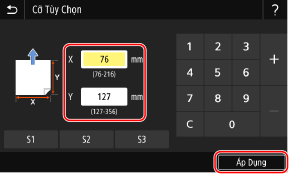 Khi các kích cỡ thường sử dụng được đăng ký, bạn có thể gọi các kích cỡ này lên bằng cách nhấn [S1] đến [S3]. |
Nếu Khổ Giấy để Đăng Ký Không Hiển Thị
Nhấn [Cỡ Khác], và chọn khổ giấy từ danh sách được hiển thị.
Để Hủy Giấy Đã Đăng Ký
Nhấn [Chỉ Định Khi Nạp Giấy]. Bạn không cần thực hiện Bước 4.
Khi giấy được nạp vào khay đa năng, màn hình để đặt khổ giấy và loại giấy sẽ hiển thị trên bảng thao tác.
Khi giấy được nạp vào khay đa năng, màn hình để đặt khổ giấy và loại giấy sẽ hiển thị trên bảng thao tác.
4
Chọn loại giấy để đăng ký.
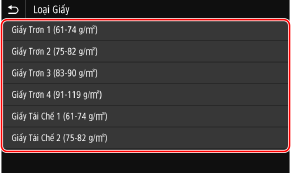
Khổ giấy và loại giấy được đăng ký.
 |
Bạn có thể thay đổi khổ giấy được hiển thị trên màn hình ở Bước 3. Ẩn Khổ Giấy Không Sử Dụng |