Hủy In
Bạn có thể hủy in từ máy tính. Để hủy in sau khi dữ liệu in đã được gửi đến máy, hãy sử dụng bảng thao tác hoặc Remote UI.
Để hủy in khi sử dụng In Phương Tiện Bộ Nhớ, hãy sử dụng bảng thao tác hoặc Remote UI.
Để hủy in khi sử dụng In Phương Tiện Bộ Nhớ, hãy sử dụng bảng thao tác hoặc Remote UI.
Hủy In Từ Máy Tính
Khi Sử Dụng Windows
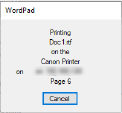
Nếu màn hình in được hiển thị, hãy nhấp vào [Cancel].
Nếu màn hình trên không được hiển thị, hãy nhấp đúp vào biểu tượng máy in trong vùng thông báo của Windows, chọn tài liệu để hủy, và nhấp vào [Document]  [Cancel] [Yes].
[Cancel] [Yes].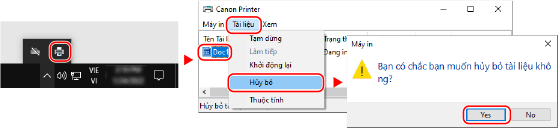
Nếu biểu tượng máy in không được hiển thị trong vùng thông báo của Windows hoặc tài liệu cần hủy không được hiển thị, dữ liệu in sẽ được gửi đến máy sau khi được xử lý trên máy tính.
Trong trường hợp này, hãy hủy in bằng cách sử dụng bảng thao tác của máy hoặc Remote UI. Hủy In Bằng Bảng Thao Tác Hoặc Remote UI
Trong trường hợp này, hãy hủy in bằng cách sử dụng bảng thao tác của máy hoặc Remote UI. Hủy In Bằng Bảng Thao Tác Hoặc Remote UI
Khi Sử Dụng macOS
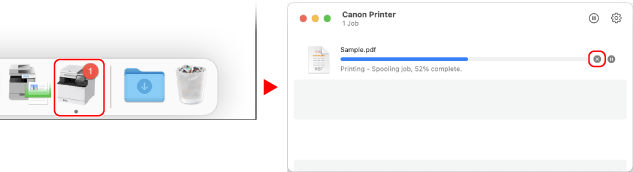
Nhấp vào biểu tượng máy in trong Dock, chọn tài liệu để hủy, và nhấp vào [ ].
].
].
Hủy In Bằng Bảng Thao Tác Hoặc Remote UI
Khi Hủy In Bằng Bảng Thao Tác
Làm theo hướng dẫn trên màn hình để hủy in.
Nhấn [Hủy] [Có].
[Có].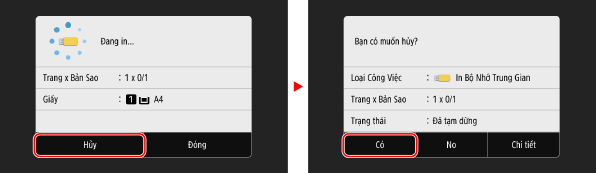
Nếu màn hình trên không được hiển thị, hãy nhấn [ ] trên bảng thao tác [Có].
] trên bảng thao tác [Có].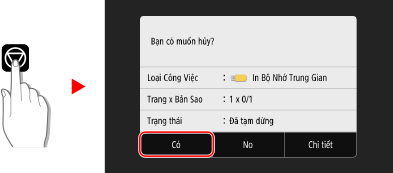
Nếu màn hình danh sách công việc được hiển thị, chọn công việc cần hủy và nhấn [Hủy] [Có].
[Có].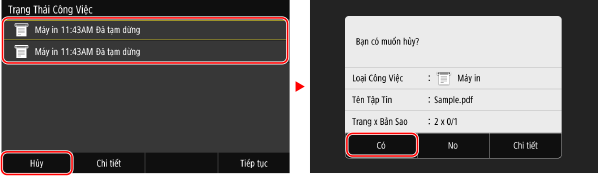
Hủy In Bằng Remote UI
Bạn có thể hủy in bằng màn hình [Status Monitor/Cancel] [Job Status] trong [Print] của Remote UI. Kiểm tra Việc sử dụng và Nhật ký với Remote UI
[Job Status] trong [Print] của Remote UI. Kiểm tra Việc sử dụng và Nhật ký với Remote UI