조작 패널을 사용하여 대상을 주소록에 등록할 수 있습니다.
다음 방법을 사용하여 이메일 주소(이메일, I-팩스)와 팩스 번호를 등록할 수 있습니다.
주소록에 대상 등록(조작 패널)
정보를 직접 입력하여 대상을 등록합니다. 송신 작업 로그를 호출하여 대상을 등록합니다. LDAP 서버로 관리되는 사용자 정보를 검색하여 대상을 등록합니다. |
필요한 준비 |
LDAP 서버를 사용하는 경우, 대상을 검색하는 데 사용할 LDAP 서버를 기기에 등록합니다. LDAP 서버 등록 |
1
조작 패널의 [홈] 화면에서 [주소록]를 누릅니다. [홈] 화면
2
[수신인 등록]를 누릅니다.
[수신인 종류] 화면이 표시됩니다.
[주소록 PIN 번호] 화면이 표시되면 PIN을 입력하고 [확정]을 누릅니다.
3
대상 유형을 선택합니다.
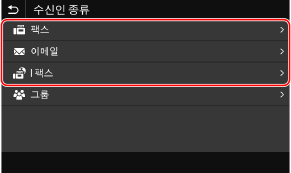
그룹 대상을 등록하는 경우 다음을 참조하십시오.
주소록에 그룹 등록(조작 패널)
주소록에 그룹 등록(조작 패널)
4
대상 정보를 입력합니다.
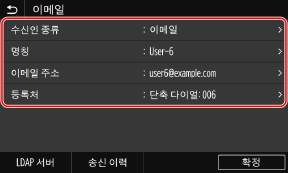
이름을 입력하지 않고 대상을 등록할 수 있지만, 이름을 입력하면 대상을 지정할 때 이니셜별로 대상을 검색할 수 있습니다.
 대상을 직접 입력하는 경우
[명칭]을 누르고 이름을 입력한 다음 [확정]을 누릅니다.
대상 정보에 대해 [이메일 주소], [I 팩스 주소] 또는 [팩스 번호]를 누르고 해당 정보를 입력한 다음 [확정]을 누릅니다.
[팩스 번호]에 국제 대상을 입력하는 경우 국제 액세스 번호, 국가 코드, 팩스 번호를 순서대로 입력합니다. 연결할 수 없는 경우 번호 사이에 [포즈]를 눌러 일시 중지를 추가합니다. 일시 중지 시간을 변경할 수 있습니다. [포즈 시간 설정]
송신 작업 로그를 호출하여 대상을 입력하는 경우
[명칭]을 누르고 이름을 입력한 다음 [확정]을 누릅니다.
송신 작업 로그에 대해 [송신 이력]을 누르고 대상을 선택합니다. 주소록의 등록 화면에 대상이 입력됩니다.
LDAP 서버를 검색하여 대상을 입력하는 경우
1 | [LDAP 서버]를 누릅니다. |
2 | LDAP 서버를 선택합니다. |
3 | 검색 항목을 선택하고 검색 문자열을 지정합니다. 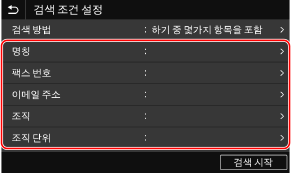 검색할 문자열을 입력하고 [확정]을 누릅니다. 검색 항목을 여러 개 지정할 수 있습니다. |
4 | [검색 방법]을 선택하고 검색 조건을 선택합니다. 3단계에서 지정한 모든 항목과 일치하는 사용자를 검색하려면 [하기의 모든 항목을 포함]을 선택합니다. 3단계에서 지정한 항목 중 하나와 일치하는 사용자를 검색하려면 [하기 중 몇가지 항목을 포함]을 선택합니다. |
5 | [검색 시작]를 누릅니다. 검색 조건과 일치하는 사용자가 표시됩니다. 인증 화면이 표시되면 LDAP 서버에 등록된 기기의 사용자 이름과 비밀번호를 입력하고 [확정]을 누릅니다. |
6 | 주소록에 등록할 사용자를 선택합니다. 이름과 대상이 주소록의 등록 화면에 입력됩니다. |
5
필요에 따라 팩스 전송 세부 정보를 설정합니다.
4단계에서 팩스 번호를 등록한 경우, 전송 오류가 발생하거나 해당 번호로 팩스를 전송하는 데 시간이 걸리면 세부 정보를 설정합니다.
팩스 번호 이외의 다른 정보를 등록한 경우 이 단계는 필요하지 않습니다. 6단계를 진행합니다.
팩스 번호 이외의 다른 정보를 등록한 경우 이 단계는 필요하지 않습니다. 6단계를 진행합니다.
1 | [팩스 번호]  [상세정보 설정]을 누릅니다. [상세정보 설정]을 누릅니다. |
2 | 항목을 설정하고 [확정]을 누릅니다. [ECM 송신]*1 이미지를 전송하는 동안 오류가 발생하면, 왜곡된 이미지를 전송하지 않도록 기기에서 이미지가 수정됩니다. [송신 속도]*1 전화선 연결이 좋지 않을 때와 같이 팩스 전송을 시작하는 데 시간이 걸리는 경우, 기기에서 통신 시작 속도가 낮아집니다. [국제송신] 국제 대상으로 팩스를 전송할 때 통신 오류가 발생하는 경우 [국제송신 (1)]을 선택합니다. 오류가 개선되지 않으면 [국제송신 (2)]와 [국제송신 (3)]을 순서대로 선택합니다. |
6
[등록처]을 누르고 [즐겨찾기] 또는 [단축 다이얼]을 선택합니다.
[단축 다이얼]을 선택한 경우, 등록되지 않은 번호를 선택하거나 [숫자키 입력]을 누르고 세 자리 단축 다이얼 번호를 입력합니다.
7
[확정]를 누릅니다.
대상이 주소록에 등록됩니다.
 |
스캔 또는 팩스 작업의 송신 작업 로그에서 대상 등록주소록에서 송신 작업 로그를 호출할 수 있을 뿐 아니라, 스캔 또는 팩스 작업의 송신 작업 로그에서 대상을 주소록에 등록할 수 있습니다. 스캔한 데이터의 전송 및 저장 상태 확인 전송된 팩스와 수신된 팩스의 상태 및 로그 확인 |