[홈] 화면
조작 패널에서 [ ]을 누르면 이 화면이 표시됩니다.
필요에 따라 빠르게 보고 작업할 수 있도록 기기의 상태와 로그인 정보가 화면 상단과 하단에 항상 표시됩니다.
기능 및 설정 버튼은 화면 중간에 별도의 탭에 표시됩니다. 탭을 선택하거나 화면을 왼쪽 또는 오른쪽으로 넘겨 표시되는 기능 및 설정 버튼을 변경합니다. 이러한 버튼을 눌러 기능을 수행하고 설정을 변경합니다.
버튼을 재배열하고 탭 이름을 변경할 수 있습니다. 버튼 재배열 및 탭 이름 바꾸기(리모트 UI)
* 기본적으로 [일반] ~ [설정 6] 탭이 표시됩니다.
]을 누르면 이 화면이 표시됩니다. 필요에 따라 빠르게 보고 작업할 수 있도록 기기의 상태와 로그인 정보가 화면 상단과 하단에 항상 표시됩니다.
기능 및 설정 버튼은 화면 중간에 별도의 탭에 표시됩니다. 탭을 선택하거나 화면을 왼쪽 또는 오른쪽으로 넘겨 표시되는 기능 및 설정 버튼을 변경합니다. 이러한 버튼을 눌러 기능을 수행하고 설정을 변경합니다.
버튼을 재배열하고 탭 이름을 변경할 수 있습니다. 버튼 재배열 및 탭 이름 바꾸기(리모트 UI)
* 기본적으로 [일반] ~ [설정 6] 탭이 표시됩니다.
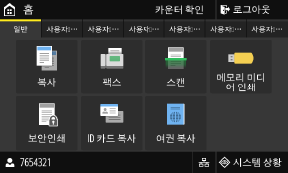
기기의 상태와 로그인 정보
[ ]
]
로그인한 사용자 이름 또는 부서 ID를 표시합니다.
]로그인한 사용자 이름 또는 부서 ID를 표시합니다.
[ ] / [
] / [ ]
]
유선 LAN에 연결된 경우 []이 표시됩니다. 무선 LAN에 연결된 경우 []이 표시됩니다.
이 아이콘을 눌러 기기를 네트워크에 연결하기 위해 유선 LAN 사용 또는 무선 LAN 사용 사이를 전환합니다. 유선 또는 무선 LAN 선택
] / []유선 LAN에 연결된 경우 [
]이 표시됩니다. 무선 LAN에 연결된 경우 []이 표시됩니다.이 아이콘을 눌러 기기를 네트워크에 연결하기 위해 유선 LAN 사용 또는 무선 LAN 사용 사이를 전환합니다. 유선 또는 무선 LAN 선택
기능 및 설정 버튼
 | ||
 | ||
 | ||
 | ||
 | ||
 | ||
 | ||
 | ||
 | ||
 | ||
 | ||
 | ||
 | ||
 | [조작 가이드] 기본 작동 안내와 문제 해결 방법을 봅니다. | |
 | ||
 | [uniFLOW Online Setup] uniFLOW Online 및 uniFLOW Online Express용 응용 프로그램을 설치합니다. uniFLOW Online과 uniFLOW Online Express에 대한 자세한 내용은 Canon 웹사이트를 참조하십시오. https://global.canon/ | |
 | ||
 | 바로 가기 버튼(팩스) 즐겨찾기 설정으로 등록된 팩스 설정을 불러옵니다. 버튼 이름은 설정에 따라 다릅니다. 바로 가기 버튼 추가 | |
 | 바로 가기 버튼(복사) 즐겨찾기 설정으로 등록된 복사 설정을 불러옵니다. 버튼 이름은 설정에 따라 다릅니다. 바로 가기 버튼 추가 |
위의 기능과 설정 버튼 외에도 이 화면에는 응용 프로그램 라이브러리 버튼이 표시됩니다.
응용 프로그램 라이브러리 버튼을 사용하면 터치 한 번으로 작업을 수행할 수 있습니다.
이 기능을 사용하려면 리모트 UI의 포털 페이지에서 [Application Library]을 클릭하고 응용 프로그램을 구성해야 합니다. 리모트 UI의 포털 페이지
자세한 내용은 온라인 설명서 사이트에 있는 응용 프로그램 라이브러리 설명서를 참조하십시오.
https://oip.manual.canon/
응용 프로그램 라이브러리 버튼을 사용하면 터치 한 번으로 작업을 수행할 수 있습니다.
이 기능을 사용하려면 리모트 UI의 포털 페이지에서 [Application Library]을 클릭하고 응용 프로그램을 구성해야 합니다. 리모트 UI의 포털 페이지
자세한 내용은 온라인 설명서 사이트에 있는 응용 프로그램 라이브러리 설명서를 참조하십시오.
https://oip.manual.canon/