메모리 미디어 인쇄 설정
메모리 미디어 인쇄 설정 화면을 사용하여 사용할 용지를 선택하고 양면 인쇄를 설정하고 기타 설정을 구성할 수 있습니다. 또한 세부 설정 화면을 표시하여 이미지 품질을 조정하고 기타 세부 인쇄 설정을 구성할 수 있습니다.
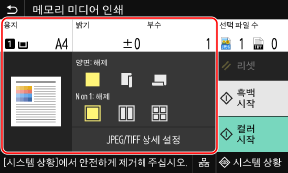
* 인쇄를 시작하려면 [시작 흑백] 또는 [시작 컬러]를 눌러 인쇄할 컬러를 선택합니다.
[용지]
인쇄에 사용할 용지를 선택합니다.
사용할 용지가 적재되어 있는 용지 공급원을 선택하고 [닫기]를 누릅니다.
* 용지 공급원에 적재된 용지가 용지 크기 또는 용지 종류 설정과 일치하지 않는 경우, [용지의 설정 변경]을 사용하여 용지 설정을 변경할 수 있습니다.
인쇄에 사용할 용지를 선택합니다.
사용할 용지가 적재되어 있는 용지 공급원을 선택하고 [닫기]를 누릅니다.
* 용지 공급원에 적재된 용지가 용지 크기 또는 용지 종류 설정과 일치하지 않는 경우, [용지의 설정 변경]을 사용하여 용지 설정을 변경할 수 있습니다.
[밝기]
인쇄된 이미지의 밝기를 조정합니다.
슬라이더를 왼쪽이나 오른쪽으로 끌어 밝기를 조정한 다음 [닫기]를 누릅니다.
[+]를 눌러 밝기를 높이고 [-]를 눌러 밝기를 낮춥니다.
인쇄된 이미지의 밝기를 조정합니다.
슬라이더를 왼쪽이나 오른쪽으로 끌어 밝기를 조정한 다음 [닫기]를 누릅니다.
[+]를 눌러 밝기를 높이고 [-]를 눌러 밝기를 낮춥니다.
[부수]
인쇄할 부수를 지정합니다.
숫자 키를 사용하여 부수를 입력한 다음, [닫기]를 누릅니다.
인쇄할 부수를 지정합니다.
숫자 키를 사용하여 부수를 입력한 다음, [닫기]를 누릅니다.
[양면인쇄]
버튼을 사용하여 양면 인쇄를 사용할지 여부를 선택합니다.
버튼을 사용하여 양면 인쇄를 사용할지 여부를 선택합니다.
 | 한 면에 인쇄합니다. |
 | 앞면과 뒷면에서 위아래 방향을 모두 동일하게 하여 용지의 양면에 인쇄됩니다. 용지를 제본하면 인쇄된 페이지가 가로로 열립니다.  |
 | 앞면과 뒷면에서 위아래 방향을 서로 반대로 하여 용지의 양면에 인쇄됩니다. 용지를 제본하면 인쇄된 페이지가 세로로 열립니다. 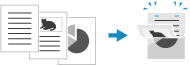 |
[N on 1] (PDF 또는 JPEG 파일)
여러 페이지 문서의 크기를 줄여서 용지 한 장의 한 면에 페이지를 정렬할지 여부를 지정합니다.
N on 1은 원고보다 적은 수의 용지에 인쇄하여 용지를 절약하려는 경우에 편리합니다.
버튼을 사용하여 결합할 페이지 수를 선택합니다.
여러 페이지 문서의 크기를 줄여서 용지 한 장의 한 면에 페이지를 정렬할지 여부를 지정합니다.
N on 1은 원고보다 적은 수의 용지에 인쇄하여 용지를 절약하려는 경우에 편리합니다.
버튼을 사용하여 결합할 페이지 수를 선택합니다.
 | 페이지가 결합되지 않습니다. |
 | 2페이지 문서를 용지 한 장의 한 면에 결합합니다. |
 | 4페이지 문서를 용지 한 장의 한 면에 결합합니다. |
 | 8페이지 문서를 용지 한 장의 한 면에 결합합니다(PDF 파일만 해당). |
* PDF 파일의 경우 세부 설정 화면에서 [N on 1]을 사용하여 용지 한 면에 문서의 9페이지 또는 16페이지를 인쇄할 수 있습니다. [PDF 상세 설정] 화면
 |
동일한 설정으로 인쇄기본 메모리 미디어 인쇄 설정을 변경할 수 있습니다. 기본 설정 변경 |
[PDF 상세 설정] 화면
이 화면을 사용하여 인쇄할 페이지 지정 및 이미지 품질 조정과 같은 PDF 파일에 대한 세부 인쇄 설정을 구성합니다.
화면을 표시하려면 메모리 미디어 인쇄 설정 화면에서 [PDF 상세 설정]을 누릅니다.
화면을 표시하려면 메모리 미디어 인쇄 설정 화면에서 [PDF 상세 설정]을 누릅니다.
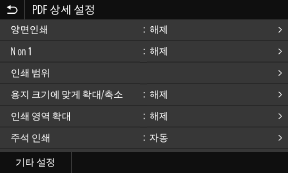
[양면인쇄]
양면 인쇄를 사용할지 여부를 지정합니다. 양면 인쇄를 사용하는 경우, 용지를 제본할 때 인쇄된 페이지를 여는 방법을 선택합니다.
* 이 설정은 메모리 미디어 인쇄 설정 화면의 [양면인쇄]와 동일합니다.
양면 인쇄를 사용할지 여부를 지정합니다. 양면 인쇄를 사용하는 경우, 용지를 제본할 때 인쇄된 페이지를 여는 방법을 선택합니다.
* 이 설정은 메모리 미디어 인쇄 설정 화면의 [양면인쇄]와 동일합니다.
[N on 1] 여러 페이지 문서의 크기를 줄여서 용지 한 장의 한 면에 페이지를 정렬할지 여부를 지정합니다. 페이지를 결합할 때 버튼을 사용하여 결합할 페이지 수를 선택합니다. |
예: 4페이지 문서를 용지 한 장의 한 면에 결합하는 경우 [4 on 1]을 선택합니다. |
* 이 설정은 메모리 미디어 인쇄 설정 화면의 [N on 1]과 동일합니다. 하지만 [9 on 1]과 [16 on 1]은 [PDF 상세 설정] 화면의 [N on 1]에서만 사용할 수 있습니다. |
[인쇄 범위]
모든 페이지를 인쇄하거나 인쇄할 페이지 범위를 지정합니다. 페이지 범위를 지정하는 경우 [페이지 지정]을 누르고 시작 페이지와 종료 페이지를 입력합니다.
모든 페이지를 인쇄하거나 인쇄할 페이지 범위를 지정합니다. 페이지 범위를 지정하는 경우 [페이지 지정]을 누르고 시작 페이지와 종료 페이지를 입력합니다.
[용지 크기에 맞게 확대/축소]
인쇄에 사용할 용지에 따라 문서를 확대하거나 축소할지 여부를 지정합니다.
* 가로 세로 비율을 유지하면서 문서를 확대하거나 축소합니다.
인쇄에 사용할 용지에 따라 문서를 확대하거나 축소할지 여부를 지정합니다.
* 가로 세로 비율을 유지하면서 문서를 확대하거나 축소합니다.
[인쇄 영역 확대]
용지 둘레에 여백을 두지 않고 인쇄 영역을 용지 가장자리까지 확대할지 여부를 지정합니다.
* [인쇄 영역 확대]를 [설정]으로 설정하면, 인쇄된 이미지의 가장자리 일부가 인쇄되지 않거나 용지에 부분적으로 얼룩이 나타날 수 있습니다.
용지 둘레에 여백을 두지 않고 인쇄 영역을 용지 가장자리까지 확대할지 여부를 지정합니다.
* [인쇄 영역 확대]를 [설정]으로 설정하면, 인쇄된 이미지의 가장자리 일부가 인쇄되지 않거나 용지에 부분적으로 얼룩이 나타날 수 있습니다.
[주석 인쇄] PDF 주석을 인쇄할지 여부를 지정합니다. [자동]을 선택하면 문서와 주석*1이 인쇄됩니다. *1 PDF 파일에서 인쇄하기 위해 지정된 주석만 해당됩니다. |
[선 보정]
문서에 있는 가는 선의 두께를 균일하게 만들지 여부를 지정합니다.
[설정 (슬림)]을 선택하면 [설정]을 선택할 때보다 선이 더 슬림하지만, 선이 너무 가늘어지거나 희미해질 수 있습니다.
문서에 있는 가는 선의 두께를 균일하게 만들지 여부를 지정합니다.
[설정 (슬림)]을 선택하면 [설정]을 선택할 때보다 선이 더 슬림하지만, 선이 너무 가늘어지거나 희미해질 수 있습니다.
[문서 열기 비밀번호]
암호로 보호된 PDF 파일을 인쇄할 때 암호를 입력하여 파일을 엽니다.
암호로 보호된 PDF 파일을 인쇄할 때 암호를 입력하여 파일을 엽니다.
[기타 설정]
이미지 품질 설정과 기타 세부 인쇄 설정을 구성하고 조정합니다.
이미지 품질 설정과 기타 세부 인쇄 설정을 구성하고 조정합니다.
[문자에 흑백 토너만 사용] 1색 검정(K) 토너를 사용하여 검은색 텍스트를 인쇄할지 여부를 지정합니다. 이 설정에서 [해제]를 지정하면 [출력 프로파일]의 설정에 따라 문서가 인쇄됩니다. * 이 설정은 색상 정보가 다음과 같은 검은색 텍스트에 적용됩니다. R = G = B = 0% C = M = Y = 100% C = M = Y = 0%, K = 100% |
[블랙 오버 프린트]
검은색 텍스트가 컬러 배경에 나타나거나 그림에 오버레이될 때 겹침 인쇄(색상을 서로 겹쳐서 인쇄)를 사용할지 여부를 지정합니다. 이 설정에 대한 자세한 내용은 다음을 참조하십시오.
[블랙 오버 프린트]
검은색 텍스트가 컬러 배경에 나타나거나 그림에 오버레이될 때 겹침 인쇄(색상을 서로 겹쳐서 인쇄)를 사용할지 여부를 지정합니다. 이 설정에 대한 자세한 내용은 다음을 참조하십시오.
[블랙 오버 프린트]
[RGB 입력 프로파일]
RGB 데이터를 인쇄할 때 사용 중인 모니터에 따라 적절한 프로필을 선택합니다. 이 설정에 대한 자세한 내용은 다음을 참조하십시오.
[RGB 입력 프로파일]
RGB 데이터를 인쇄할 때 사용 중인 모니터에 따라 적절한 프로필을 선택합니다. 이 설정에 대한 자세한 내용은 다음을 참조하십시오.
[RGB 입력 프로파일]
[CMYK 시뮬레이션 프로파일]
CMYK 데이터를 인쇄할 때 시뮬레이션 대상을 선택합니다. 기기는 이 시뮬레이션을 기반으로 CMYK 데이터를 장치 종속적 CMYK 색 모델로 변환합니다. 이 설정에 대한 자세한 내용은 다음을 참조하십시오.
[CMYK 시뮬레이션 프로파일]
CMYK 데이터를 인쇄할 때 시뮬레이션 대상을 선택합니다. 기기는 이 시뮬레이션을 기반으로 CMYK 데이터를 장치 종속적 CMYK 색 모델로 변환합니다. 이 설정에 대한 자세한 내용은 다음을 참조하십시오.
[CMYK 시뮬레이션 프로파일]
[그레이 스케일 프로파일 사용]
기기의 회색조 프로필을 사용하여 회색 데이터를 CMYK 데이터로 변환할지 여부를 지정합니다.
* [설정]을 선택하더라도, [출력 프로파일] 또는 [문자에 흑백 토너만 사용]의 설정에 따라 1색 검정(K) 토너를 사용하여 데이터가 인쇄됩니다.
기기의 회색조 프로필을 사용하여 회색 데이터를 CMYK 데이터로 변환할지 여부를 지정합니다.
* [설정]을 선택하더라도, [출력 프로파일] 또는 [문자에 흑백 토너만 사용]의 설정에 따라 1색 검정(K) 토너를 사용하여 데이터가 인쇄됩니다.
[컴포지트 오버 프린트]
겹침 인쇄를 위해 설정된 CMYK 데이터를 복합 출력으로 겹침 인쇄할지 여부를 지정합니다.
이 설정에서 [해제]를 지정하면 겹침 인쇄를 지정하지 않은 것처럼 이미지가 인쇄됩니다.
* 여기에서 [설정]을 지정하더라도 특수 컬러를 사용한 겹침 인쇄는 사용되지 않습니다.
겹침 인쇄를 위해 설정된 CMYK 데이터를 복합 출력으로 겹침 인쇄할지 여부를 지정합니다.
이 설정에서 [해제]를 지정하면 겹침 인쇄를 지정하지 않은 것처럼 이미지가 인쇄됩니다.
* 여기에서 [설정]을 지정하더라도 특수 컬러를 사용한 겹침 인쇄는 사용되지 않습니다.
[인쇄 품질]
문서와 인쇄 목적에 따라 농도 및 해상도와 같은 인쇄 품질을 조정합니다.
문서와 인쇄 목적에 따라 농도 및 해상도와 같은 인쇄 품질을 조정합니다.
[농도]
인쇄 중 각 컬러의 토너 농도를 조정합니다.
더 정확하게 조정하려면 [미세조정]에서 각 컬러에 대해 세 가지 농도 영역의 수준을 조정할 수 있습니다.
더 정확하게 조정하려면 [미세조정]에서 각 컬러에 대해 세 가지 농도 영역의 수준을 조정할 수 있습니다.
* [토너 절약]을 [설정]으로 설정한 경우 토너 농도를 조정할 수 없습니다.
[토너 절약]
토너를 절약하면서 인쇄할지 여부를 지정합니다.
예를 들면 큰 작업을 인쇄하기 전에 레이아웃과 모양을 확인한 후 인쇄하려면 [설정]을 선택합니다.
예를 들면 큰 작업을 인쇄하기 전에 레이아웃과 모양을 확인한 후 인쇄하려면 [설정]을 선택합니다.
[계조]
그라데이션을 재현하는 데 사용되는 처리 방법을 지정합니다.
[높음 2]을 선택하면 [높음 1]을 선택할 때보다 더 미세한 그라데이션으로 인쇄가 수행됩니다.
[높음 2]을 선택하면 [높음 1]을 선택할 때보다 더 미세한 그라데이션으로 인쇄가 수행됩니다.
* 이 설정은 [해상도]를 [600 dpi]로 설정한 경우에만 사용할 수 있습니다.
[정밀 농도 보정]
가는 선과 작은 텍스트의 농도를 조정합니다. 가는 선이나 작은 텍스트가 희미하게 인쇄되는 경우 농도를 조정하여 덜 희미하게 인쇄합니다.
* 농도를 조정하면 색 밸런스와 개체(선과 텍스트는 제외)에도 영향을 미칩니다.
* 이 설정은 [해상도]를 [1200 dpi]로 설정한 경우에만 사용할 수 있습니다.
[해상도]
인쇄 데이터 처리에 사용할 해상도를 지정합니다.
더 높은 해상도로 인쇄하려면 이 설정에서 [1200 dpi]를 지정합니다.
더 높은 해상도로 인쇄하려면 이 설정에서 [1200 dpi]를 지정합니다.
[특수 스무딩 모드]
부드러운 마무리로 데이터를 인쇄하기 위한 모드를 지정합니다. 이 설정에 대한 자세한 내용은 다음을 참조하십시오.
[특수 스무딩 모드]
[특수 스무딩 모드]
[토너 인쇄량 보정]
기기의 한계 값을 초과하지 않도록 텍스트 및 선과 같은 데이터의 토너 용량을 조정합니다. 이 설정에 대한 자세한 내용은 다음을 참조하십시오.
[토너 인쇄량 보정]
[토너 인쇄량 보정]
[라인 처리]
선을 재현하는 데 사용되는 처리 방법을 지정합니다. 이 설정에 대한 자세한 내용은 다음을 참조하십시오.
[라인 처리]
[라인 처리]
[굵기 조정]
텍스트와 가는 선이 굵게 나타나도록 인쇄를 조정할지 여부를 지정합니다.
이 설정에서 [설정]을 지정하는 경우 무엇을 조정할지를 선택합니다.
이 설정에서 [설정]을 지정하는 경우 무엇을 조정할지를 선택합니다.
* [설정]을 선택하면 인쇄 속도가 감소하거나 이미지 품질이 변경될 수 있습니다.
[고급 스무딩]
텍스트와 그래픽(응용 프로그램에서 만든 그림)에서 윤곽선을 더 부드럽게 인쇄하기 위한 처리를 지정합니다. 이 설정에 대한 자세한 내용은 다음을 참조하십시오.
[고급 스무딩]
[고급 스무딩]
[계조 스무딩]
그래픽(응용 프로그램에서 만든 그림) 및 비트맵 이미지와 같은 이미지에서 그라데이션을 더 부드럽게 인쇄하기 위한 처리를 지정합니다. 이 설정에 대한 자세한 내용은 다음을 참조하십시오.
[계조 스무딩]
[계조 스무딩]
[흑백 모드 시 텍스트 강조]
컬러 텍스트가 포함된 문서를 흑백으로 인쇄할 때 더 쉽게 읽을 수 있도록 텍스트 농도를 조정할지 여부를 지정합니다.
* 밝은 색 텍스트가 포함된 문서를 흑백으로 인쇄할 때 이 설정에서 [해제]를 지정하면 [설정]을 지정할 때보다 텍스트가 더 희미하게 인쇄되고 더 알아보기 어렵게 됩니다.
* [해제]를 지정해도 텍스트가 강조된 상태로 나타나면 [고급 스무딩]을 지정하여 스무딩 효과를 비활성화합니다.
[JPEG/TIFF 상세 설정] 화면
이 화면을 사용하여 이미지 품질 조정과 같은 JPEG 및 TIFF 파일에 대한 세부 인쇄 설정을 구성합니다.
이 화면을 표시하려면 메모리 미디어 인쇄 설정 화면에서 [JPEG/TIFF 상세 설정]을 누릅니다.
이 화면을 표시하려면 메모리 미디어 인쇄 설정 화면에서 [JPEG/TIFF 상세 설정]을 누릅니다.
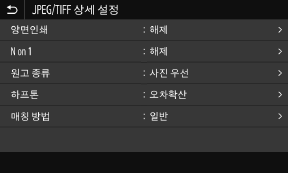
[양면인쇄]
양면 인쇄를 사용할지 여부를 지정합니다. 양면 인쇄를 사용하는 경우, 용지를 제본할 때 인쇄된 페이지를 여는 방법을 선택합니다.
* 이 설정은 메모리 미디어 인쇄 설정 화면의 [양면인쇄]와 동일합니다.
양면 인쇄를 사용할지 여부를 지정합니다. 양면 인쇄를 사용하는 경우, 용지를 제본할 때 인쇄된 페이지를 여는 방법을 선택합니다.
* 이 설정은 메모리 미디어 인쇄 설정 화면의 [양면인쇄]와 동일합니다.
[N on 1](JPEG 파일) 여러 페이지 이미지의 크기를 줄여서 용지 한 장의 한 면에 페이지를 정렬할지 여부를 지정합니다. 페이지를 결합할 때 버튼을 사용하여 결합할 페이지 수를 선택합니다. |
예: 4페이지 이미지를 용지 한 장의 한 면에 결합하는 경우 [4 on 1]을 선택합니다. |
* 이 설정은 메모리 미디어 인쇄 설정 화면의 [N on 1]과 동일합니다. |
[원고 종류]
인쇄할 때 사진의 부드러움을 우선적으로 처리할지 또는 텍스트의 선명도를 우선적으로 처리할지를 선택합니다.
인쇄할 때 사진의 부드러움을 우선적으로 처리할지 또는 텍스트의 선명도를 우선적으로 처리할지를 선택합니다.
[하프톤]
이미지 내용에 따라 하프톤(이미지의 밝은 영역과 어두운 영역 사이의 중간 범위)을 재현할 때 인쇄 방법을 설정합니다.
이미지 내용에 따라 하프톤(이미지의 밝은 영역과 어두운 영역 사이의 중간 범위)을 재현할 때 인쇄 방법을 설정합니다.
디지털 카메라 사진과 같이 미세한 그라데이션이 있는 이미지를 인쇄하려면
[계조]로 설정합니다. 부드러운 마무리로 그라데이션을 재현합니다.
CAD 이미지와 같이 가는 선과 작은 텍스트가 있는 이미지를 인쇄하려면
[오차확산]으로 설정합니다. 가는 선과 작은 텍스트를 높은 해상도로 인쇄합니다.
* [오차확산]으로 설정하면 토너의 정착과 질감의 안정성이 감소될 수 있습니다.
[매칭 방법]
인쇄할 컬러 톤의 보정 방법을 선택합니다.
[VIVID 포토]를 선택하면, [일반]을 선택할 때보다 더 깊이 있고 더 생생한 컬러로 보정됩니다.
인쇄할 컬러 톤의 보정 방법을 선택합니다.
[VIVID 포토]를 선택하면, [일반]을 선택할 때보다 더 깊이 있고 더 생생한 컬러로 보정됩니다.