스캔(컴퓨터에 저장)
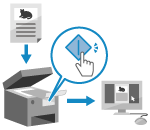 | 원고를 스캔하고 스캔한 데이터를 기기에 연결된 컴퓨터에 저장할 수 있습니다. 기기 조작만으로 스캔한 데이터를 컴퓨터에 저장할 수 있습니다. 컴퓨터에 설치된 MF Scan Utility의 설정에 따라 원고가 스캔되고 데이터가 저장됩니다. |
필요한 준비 |
스캐너 드라이버(ScanGear MF)와 응용 프로그램(MF Scan Utility)을 저장 위치로 사용하는 컴퓨터에 설치하는 등의 준비 작업을 수행합니다. 스캔한 데이터를 컴퓨터에 저장하기 위한 준비 저장 위치로 사용하는 컴퓨터에 ScanGear MF 화면이 나타나면 화면을 닫습니다. |
1
원고를 배치합니다. 원고 배치
2
조작 패널의 [홈] 화면에서 [스캔]를 누릅니다. [홈] 화면
스캔 유형 선택 화면이 표시됩니다.
3
[PC]를 누릅니다.
저장 위치로 사용할 컴퓨터를 선택하는 화면이 표시됩니다.
USB로 연결된 컴퓨터에서만 기기를 사용하는 경우에는 스캔 화면이 표시됩니다. 5단계로 진행합니다.
USB로 연결된 컴퓨터에서만 기기를 사용하는 경우에는 스캔 화면이 표시됩니다. 5단계로 진행합니다.
4
스캔 설정을 선택하고 [시작]를 누릅니다.
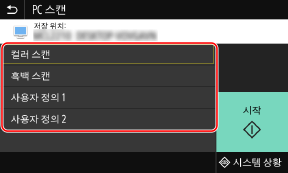
원고의 스캔이 시작됩니다.
스캔한 데이터 형식, 컴퓨터 내의 저장 위치, 기타 설정은 각 스캔 설정에 대해 설정됩니다. 선택한 스캔 설정에 따라 원고가 스캔됩니다.
스캔을 취소하려면 [취소]  [예]를 누릅니다. 스캔 취소
[예]를 누릅니다. 스캔 취소스캔이 완료되면 선택한 컴퓨터의 화면에 대상 폴더가 표시됩니다.
* 기본적으로 스캔 날짜가 포함된 하위 폴더가 [문서] 폴더(Windows) 또는 [그림] 폴더(macOS)에 생성되며, 스캔한 데이터가 해당 폴더에 저장됩니다.
* 기본적으로 스캔 날짜가 포함된 하위 폴더가 [문서] 폴더(Windows) 또는 [그림] 폴더(macOS)에 생성되며, 스캔한 데이터가 해당 폴더에 저장됩니다.
 [다음 스캔]가 나타나는 경우
원고를 원고대 위에 놓고 스캔하는 경우, 추가 원고를 스캔하기 위한 화면이 표시됩니다.
원고 스캔을 계속하려면 원고를 원고대 위에 놓고 [다음 스캔]를 누릅니다.
[종료]를 눌러 스캔한 데이터를 저장합니다.
원고 스캔을 계속하려면 원고를 원고대 위에 놓고 [다음 스캔]를 누릅니다.
[종료]를 눌러 스캔한 데이터를 저장합니다.
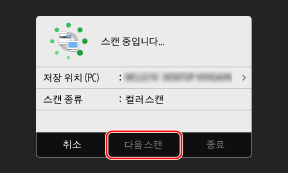
* 원고의 크기가 다른 경우 이미지의 일부가 누락되거나 이미지가 더 작게 스캔될 수 있습니다.
 |
스캔 설정이나 저장 위치 확인 또는 변경저장 위치로 사용하는 컴퓨터에서 MF Scan Utility를 사용하여 5단계에서 선택한 스캔 설정을 확인하고 변경할 수 있습니다. MF Scan Utility 시작 |