스캔(공유 폴더 또는 FTP 서버에 저장)
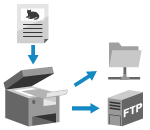 | 원고를 스캔하고 스캔한 데이터를 컴퓨터의 공유 폴더나 FTP 서버에 저장할 수 있습니다. 이렇게 하면 종이 문서에서 스캔한 데이터를 네트워크에서 공유할 때 편리합니다. |
필요한 준비 |
공유 폴더 및/또는 FTP 서버에 액세스하기 위한 정보를 기기의 주소록에 등록합니다. 스캔한 데이터를 공유 폴더에 저장하기 위한 준비 스캔한 데이터를 FTP 서버에 저장하기 위한 준비 |
1
원고를 배치합니다. 원고 배치
2
조작 패널의 [홈] 화면에서 [스캔]를 누릅니다. [홈] 화면
스캔 유형 선택 화면이 표시됩니다.
3
[파일]를 누릅니다.
스캔 화면이 표시됩니다.
4
[수신인 지정] 탭에서 대상을 지정합니다. 대상 지정
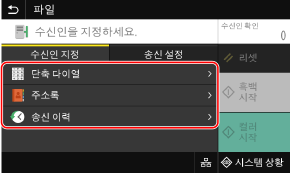
 [내 수신인]만 지정할 수 있는 경우
전송 기능의 인증 설정으로 인해 전송할 때 대상이 제한되는 경우, 다른 대상을 지정할 수 없습니다. 자세한 내용은 관리자에게 문의하십시오.
5
[송신 설정] 탭에서 스캔 설정을 구성합니다. 스캔 설정

스캔한 데이터는 다음과 같은 파일 이름으로 저장됩니다. 또한 [송신 설정] 탭을 사용하여 지정된 사용자 지정 문자열을 시작 부분에 추가할 수 있습니다. 파일 설정/분할
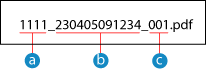
 통신 관리 번호
 저장된 날짜(이 예에서는 "2023년 4월 5일 오전 9:12:34")
 파일 시퀀스 번호(하나의 파일인 경우 "001")
6
[시작 흑백] 또는 [시작 컬러]를 누릅니다.
원고의 스캔이 시작됩니다.
흑백으로 원고를 스캔하려면 [시작 흑백]을 누르고, 컬러로 스캔하려면 [시작 컬러]를 누릅니다.
스캔을 취소하려면 [취소]  [예]를 누릅니다. 스캔 취소
[예]를 누릅니다. 스캔 취소스캔이 완료되면 스캔한 데이터가 저장됩니다. [시스템 상황]을 사용하여 저장 상태와 로그를 봅니다. 스캔한 데이터의 전송 및 저장 상태 확인
[송신 수신인 확인]이 나타나는 경우
대상이 올바른지 확인한 다음 [스캔 시작]를 누릅니다.
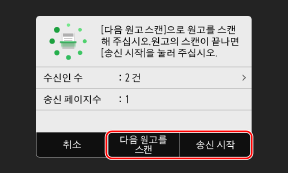
[다음 원고를 스캔]이 나타나는 경우
원고대 위에 원고를 놓고 PDF 또는 TIFF 형식으로 스캔한 후에는 추가 원고를 스캔하기 위한 화면이 표시됩니다.
원고를 계속 스캔하려면 원고대 위에 원고를 놓고 [다음 원고를 스캔]를 누릅니다.
모든 문서의 스캔이 완료되면 [송신 시작] 또는 [프리뷰/전송]을 누릅니다.
원고를 계속 스캔하려면 원고대 위에 원고를 놓고 [다음 원고를 스캔]를 누릅니다.
모든 문서의 스캔이 완료되면 [송신 시작] 또는 [프리뷰/전송]을 누릅니다.
* 원고에 크기가 다른 페이지가 있는 경우 이미지의 일부가 누락되거나 이미지가 더 작게 스캔될 수 있습니다.
미리 보기 화면이 나타나는 경우
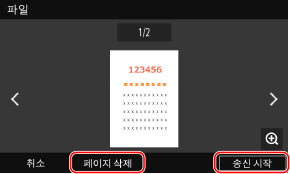
[송신 시작]을 누르기 전에 스캔한 데이터를 미리 봅니다.
전송하고 싶지 않은 페이지가 있는 경우, 페이지를 열고 [페이지 삭제]를 누릅니다.
전송하고 싶지 않은 페이지가 있는 경우, 페이지를 열고 [페이지 삭제]를 누릅니다.
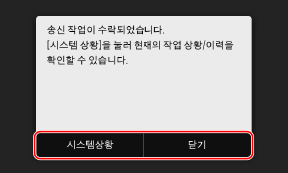
[시스템상황]이 나타나는 경우
저장 상태와 로그를 보려면 [시스템상황]을 누릅니다. 스캔한 데이터의 전송 및 저장 상태 확인
[닫기]를 누르면 스캔 화면이 표시됩니다.
[닫기]를 누르면 스캔 화면이 표시됩니다.
[파일 인증]이 나타나는 경우
공유 폴더 또는 FTP 서버에 액세스하는 데 사용할 사용자 이름과 비밀번호를 입력한 다음 [확정]을 누릅니다.