
傳真原稿掃描設定
使用本機傳送傳真時,您可以使用 [傳送/接收設定] 索引標籤調整影像品質並設定雙面掃描。
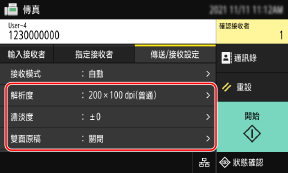
如果接收者看不清楚文字或傳送的傳真不如預期,則可以調整設定並重新傳送傳真。
|
註冊我的最愛設定您可以註冊常用的傳真原稿掃描設定,以視需要在傳送時輕鬆叫用這些設定。註冊和叫用我的最愛設定 您也可以變更掃描傳真原稿的預設設定。變更預設設定 叫用過去的設定(傳送工作記錄)您可以使用傳送工作記錄,來叫用過去用來傳送傳真的設定。指定目的地(傳送工作記錄) |
調整影像品質
在發生傳真影像不清晰或文字難以閱讀等情況時,您可以調整影像品質。
[解析度]
選擇掃描原稿的解析度。
解析度愈高,影像愈清晰,不過傳送資料所需的時間愈長。
選擇掃描原稿的解析度。
解析度愈高,影像愈清晰,不過傳送資料所需的時間愈長。
[濃淡度]
調整適合原稿的濃度。
按下 [+] 可增加濃度,按下 [-] 可減少濃度。
調整適合原稿的濃度。
按下 [+] 可增加濃度,按下 [-] 可減少濃度。
[清晰度] 調整銳利度。 強調輪廓與線條可使其更清晰,或將其弱化以使其較柔和。 |
調整範例: 若要將模糊的文字或形狀變得較清晰 按下 [+]。  |
若要減少相片中的摩爾紋(垂直圖案雜訊) 按下 [-]。 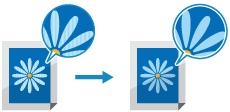 |
雙面掃描設定
掃描雙面原稿時,請將原稿送在送稿機上,然後設定 [雙面原稿]。
* 通話後傳送傳真時,無法進行雙面掃描。
* 通話後傳送傳真時,無法進行雙面掃描。
[雙面原稿]
若要執行雙面掃描,請選擇 [書本類型] 或 [日曆類型]。根據放置的原稿正反面的上下方向,選擇此項。
若要執行雙面掃描,請選擇 [書本類型] 或 [日曆類型]。根據放置的原稿正反面的上下方向,選擇此項。
[書本類型] | [日曆類型] | |
 |  | |
上下方向相同 | 上下方向相反 |
若要取消掃描雙面原稿,請選擇 [關閉]。
設定預覽
若要在預覽資料後傳送掃描的原稿,請啟用 [預覽]。
[預覽]
若要在傳送掃描資料前預覽掃描資料,請選擇 [開啟]。
掃描完成後,您可以在操作面板上預覽掃描資料。您可以刪除不要傳送或儲存的頁面。
若要在傳送掃描資料前預覽掃描資料,請選擇 [開啟]。
掃描完成後,您可以在操作面板上預覽掃描資料。您可以刪除不要傳送或儲存的頁面。