
更換碳粉匣
根據出現的訊息和列印品質的變化,在適當的時間更換碳粉匣。
更換碳粉匣之前,請檢查重要安全說明中的注意事項。本機的手冊
|
請勿接觸本機內部的觸點區域 (  )。否則可能會導致故障。 )。否則可能會導致故障。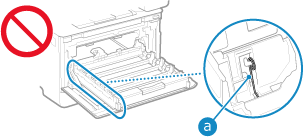 |
 |
務必使用手柄握住碳粉匣。 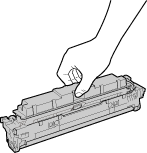 請勿刮擦感光鼓表面 ( ) 或暴露在光線下。此外,請勿接觸電子觸點 ( ) 或碳粉匣記憶體 ( ) 或碳粉匣記憶體 ( )。 )。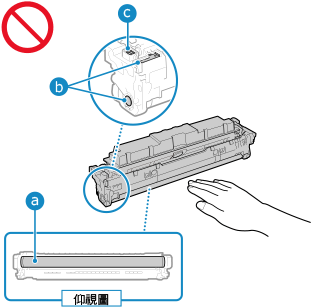 |
何時更換碳粉匣
操作面板的畫面或遠端使用者介面上出現訊息時
列印品質下降時
如果列印件顯示下列任何徵兆,則表示碳粉匣已接近使用壽命。即使未出現訊息,也建議更換碳粉匣。
出現條紋  | 列印不均勻  | 出現碳粉污漬和飛濺  |
出現白點  | 部分褪色  | 列印件上出現色彩或污點  |
更換碳粉匣之前
在更換碳粉匣之前執行下列程序。畫面上的訊息可能會消失,列印品質可能會改善。
1
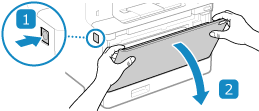
打開前蓋板。
2
拉出碳粉匣。
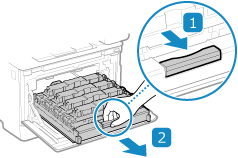
3
將碳粉匣筆直朝上拉出本機。
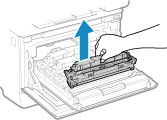
4
搖動碳粉匣約五到六次,使碳粉匣內的碳粉均勻分佈。
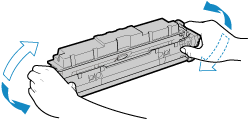
小心不要接觸碳粉匣底部的感光鼓表面。
5
安裝碳粉匣。
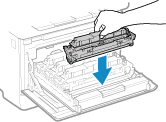
碳粉匣底部沒有採取保護。安裝時小心不要將碳粉匣底部碰到槽框或其他部件。
6
推入碳粉匣托盤,然後關閉前蓋板。
更換碳粉匣
1
打開前蓋板。
2
拉出碳粉匣。
3
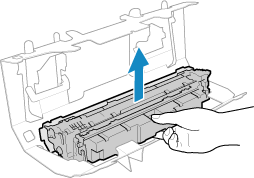
將要更換的碳粉匣筆直朝上拉出本機。
4
從包裝材料中取出碳粉匣。
5
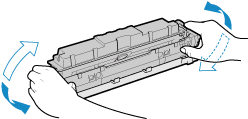
搖動碳粉匣約五到六次,使碳粉匣內的碳粉均勻分佈。
6
取下碳粉匣的保護蓋。
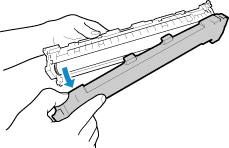
小心不要接觸碳粉匣底部的感光鼓表面。
7
安裝碳粉匣。
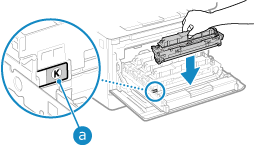
將碳粉匣安裝到有相同顏色標籤的插槽 () 中。
) 中。碳粉匣底部沒有採取保護。安裝時小心不要將碳粉匣底部碰到槽框或其他部件。
8
推入碳粉匣托盤,然後關閉前蓋板。
關閉前蓋板後,會自動執行簡單漸層調整。
若要更準確地調整漸層,請手動執行完全調整。校準漸層
若要更準確地調整漸層,請手動執行完全調整。校準漸層