
顯示錯誤碼
如果無法執行列印,或者無法傳送或接收掃描資料或傳真,或者發生其他錯誤,報告或工作記錄中會顯示錯誤代碼(以「#」開頭的三位數)。
報告 | 工作日誌 | |
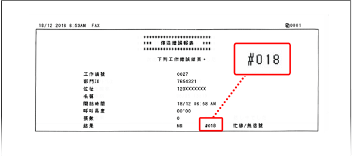 | 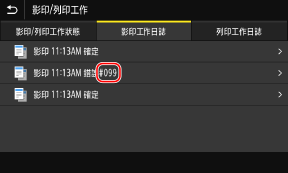 |
從下方的清單中選擇錯誤代碼,並檢查如何進行問題的疑難排解。
#801 至 #899
#801 #802 #804 #806 #808 #809 #810 #813 #816 #818 #819 #820 #821 #822 #827 #829 #839 #841 #844 #846 #852 #853 #861 #863
#801 #802 #804 #806 #808 #809 #810 #813 #816 #818 #819 #820 #821 #822 #827 #829 #839 #841 #844 #846 #852 #853 #861 #863
|
如果嘗試疑難排解方法後問題仍然存在,請聯絡經銷商或服務代表。如果問題仍然存在 |
#001
原稿卡在送稿機中。
取出卡住的原稿。
#003
資料量太大,無法傳送或接收傳真。
分割原稿或降低解析度。
無法傳送傳真 傳送多頁原稿時,請分割原稿並傳送。 掃描原稿時將設定的解析度變更為較低的解析度。
| ||
無法接收傳真 請傳送者分割原稿或降低解析度,然後再次傳送傳真。 |
#005
另一方的裝置在時間限制內沒有回應。
您是否指定國際目的地?
您可能無法正確連線至目的地。輸入國際冠碼或國碼後,在傳送傳真前輸入等待時間(暫停)或降低通訊開始速度。無法向國際目的地傳送傳真
對方的裝置是否準備接收傳真?
對方裝置的電源可能並未開啟,或者可能並未正確設定接收模式。請對方檢查這些項目。
#012
接收裝置用完紙張(記錄紙張)。
請對方裝入更多紙張。
請對方裝入更多紙張。
#018
對方裝置由於忙線或其他原因沒有回應。
您是否指定國際目的地?
您可能無法正確連線至目的地。輸入國際冠碼或國碼後,在傳送傳真前輸入等待時間(暫停)或降低通訊開始速度。無法向國際目的地傳送傳真
對方的裝置是否準備接收傳真?
對方裝置的電源可能並未開啟,或者可能並未正確設定接收模式。請對方檢查這些項目。
#022
從電腦傳送傳真受到限制。或者,指定為轉寄目的地的目的地可能已從通訊錄中刪除。
若要取消從電腦傳送傳真的限制,請變更 [傳真傳送設定] 設定。
以系統管理員模式登入遠端使用者介面  [設定/註冊] [傳送設定] [傳真傳送設定] [編輯] 選取 [允許驅動程式傳送傳真] 核取方塊 [確定] [設定/註冊] [傳送設定] [傳真傳送設定] [編輯] 選取 [允許驅動程式傳送傳真] 核取方塊 [確定] |
在操作面板的 [首頁] 畫面中選擇 [功能表],然後選擇 [功能設定] 以變更設定。[允許驅動程式傳送傳真]
將轉寄目的地註冊到通訊錄。
檢查記憶體中是否儲存無法轉寄的傳真。
如果傳真儲存在記憶體中,您可以嘗試重新轉寄。檢視無法轉寄的傳真
#037
由於可用記憶體不足或超出可傳送傳真的目的地數上限,因此傳真傳送失敗。或者,由於檔案大小而無法執行列印。
如果有資料等待列印或傳真傳送,請等待處理完成。
如果有資料等待列印或傳真傳送,請等待處理完成。
檢查儲存到記憶體的接收資料。
傳送傳真時,分割原稿或降低解析度。
傳送多頁原稿時,請分割原稿並傳送。
掃描原稿時將設定的解析度變更為較低的解析度。
操作面板上的 [首頁] 畫面 [Fax] [傳送/接收設定] 索引標籤 [解析度] 選擇解析度。 |
使用 Windows 傳送傳真時,您是否嘗試將傳真傳送到多個目的地?
由於超出一次可以指定的目的地數上限,因此傳真傳送可能失敗。
使用下列程序變更傳真驅動程式設定,並增加一次可以指定的目的地數量。
使用下列程序變更傳真驅動程式設定,並增加一次可以指定的目的地數量。
1 | 使用管理員帳戶登入到電腦。 |
2 | [  ] (Start) [ ] (Start) [ ] (Settings) [裝置] 按一下 [印表機與掃描器] ] (Settings) [裝置] 按一下 [印表機與掃描器]顯示 [印表機與掃描器] 畫面。 |
3 | 選擇本機的傳真機驅動程式 [Manage] 按一下 [印表機內容]傳真機驅動程式內容畫面隨即顯示。 |
4 | 在 [裝置設定] 索引標籤上,選取 [設定一次可以指定的收件人數為 2000] 核取方塊。 |
5 | 按一下 [確定]。 |
列印時,降低檔案大小或分割檔案。
調整檔案縮小大小,或將檔案分割後再列印。
#099
工作已取消。
這並不表示故障。視需要重新執行操作。
這並不表示故障。視需要重新執行操作。
#401
USB 記憶體裝置沒有足夠的可用記憶體。
從 USB 記憶體裝置中刪除任何不需要的檔案,或使用不同的 USB 記憶體裝置。
#406
將資料儲存到 USB 記憶體裝置時發生錯誤。
USB 記憶體裝置是否已移除?
確認 USB 記憶體裝置的方向,並且正確插入本機。插入和移除 USB 記憶體裝置
分割原稿。
儲存多頁原稿時,請在儲存前分割原稿。
#408
USB 記憶體裝置可能已移除,或者 USB 記憶體裝置已格式化為不受支援的檔案系統。
USB 記憶體裝置是否已移除?
確認 USB 記憶體裝置的方向,並且正確插入本機。插入和移除 USB 記憶體裝置
USB 記憶體裝置是否使用支援的檔案系統進行格式化?
您可以使用採用 FAT16 或 FAT32 檔案系統的 USB 記憶體裝置。
#701
由於部門 ID 或 PIN 輸入錯誤,無法執行驗證。或者,使用者嘗試在未輸入部門 ID 的情況下執行受部門 ID 管理限制的操作。
輸入正確的部門 ID 和 PIN。
如果遺失部門 ID 或 PIN,請聯絡系統管理員。
若要取消限制,請變更 [部門識別碼管理] 設定。
以系統管理員模式登入遠端使用者介面 [設定/註冊] [使用者管理] [部門識別碼管理] [編輯] 選取 [允許識別碼未知的列印工作]、允許識別碼未知的掃描工作] 和 [允許黑白影印工作] 核取方塊 [確定] |
在操作面板的 [首頁] 畫面中選擇 [功能表],然後選擇 [管理設定] 以變更設定。[部門識別碼管理]
#703
本機沒有足夠的可用記憶體。
是否傳送其他任何資料?
等待傳送完成後再次傳送。
您是否傳送多頁的原稿?
分割原稿並傳送。
檢查儲存在記憶體中的接收傳真。
視需要列印或轉寄這些傳真,並刪除任何不需要的傳真。檢視和列印記憶體中儲存的傳真
重新啟動本機,然後再次傳送或儲存資料。
#751
本機無法連線至儲存位置,或由於中斷連接而無法連線至網路。
檢查儲存位置。
檢查 FTP 伺服器是否啟動。
檢查網路狀態和設定。
#752
SMTP 或 POP3 伺服器名稱未正確設定,或者本機未正確連線至網路。
正確設定 SMTP 或 POP3 伺服器名稱。
檢查網路狀態和設定。
#753
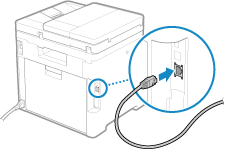
由於乙太網路纜線中斷,本機無法連線至網路。
檢查乙太網路纜線是否正確連接。
#755
未正確設定 TCP/IP,或者由於連線前的設定等待時間,本機無法連線至網路。
檢查網路狀態和設定。
是否設定連線前的等待時間?
檢查是否設定等待時間。
以系統管理員模式登入遠端使用者介面 [設定/註冊] [網路設定] [啟動時連線等待時間] |
在操作面板的 [首頁] 畫面中選擇 [功能表],然後選擇 [參數選擇] 以檢視資訊。[啟動時連線等待時間]
如果已設定等待時間,則在開啟本機電源後無法立即建立連線。等待時間結束後開始傳送。
若要變更等待時間,請在上方的 [啟動時連線等待時間] 畫面按一下 [編輯],並輸入等待時間,然後按一下 [確定]。
#766
憑證已到期。
更新憑證,或使用未到期的憑證。
本機的目前日期和時間是否正確?
檢查日期和時間設定。如果設定不正確,請設定時區,然後設定目前日期和時間。設定日期和時間
#801 顯示錯誤代碼「#801」
本機無法連線至 SMTP 伺服器,或未正確設定 SMTP 伺服器或共用資料夾的資訊。
檢查網路狀態和設定。
正確設定 SMTP 伺服器或共用資料夾的資訊。
傳送電子郵件或 I-Fax 時
正確設定 SMTP 伺服器的資訊。設定電子郵件伺服器的詳細資訊(遠端使用者介面)
儲存到共用資料夾時
使用遠端使用者介面顯示通訊錄,按一下適用的目的地,然後正確設定共用資料夾的資訊。將目的地註冊到通訊錄(遠端使用者介面)
傳送電子郵件或 I-Fax 時,請檢查 SMTP 伺服器的狀態。
如果您從 SMTP 伺服器收到錯誤訊息,請檢查詳細資訊並採取措施。
檢查 SMTP 伺服器是否在網路上正常運作。如需 SMTP 伺服器狀態的詳細資訊,請聯絡服務供應商。
儲存到共用資料夾時,請檢查共用資料夾和電腦的狀態。
檢查共用資料夾和有共用資料夾的電腦是否正常運作。
#802
未正確設定 SMTP、POP3 或 FTP 伺服器名稱。
傳送電子郵件和收發 I-Fax 時,請正確設定 SMTP 或 POP3 伺服器名稱。
儲存到 FTP 伺服器時,請正確設定 FTP 伺服器名稱。
使用遠端使用者介面顯示通訊錄,按一下適用的目的地,然後正確設定伺服器名稱。將目的地註冊到通訊錄(遠端使用者介面)
#804
您沒有存取共用資料夾或 FTP 伺服器的權限,或未正確設定目的地。
目標使用者(註冊為目的地的使用者名稱)是否擁有儲存位置的寫入權限?
如果使用者沒有權限,請向目標使用者授予儲存位置的寫入權限。如需詳細資訊,請聯絡網路管理員。
設定共用資料夾或 FTP 伺服器的正確路徑。
使用遠端使用者介面顯示通訊錄,按一下適用的目的地,然後正確設定伺服器名稱。將目的地註冊到通訊錄(遠端使用者介面)
#806
未正確設定用於存取共用資料夾或 FTP 伺服器的使用者名稱或密碼。或者,未正確設定電子郵件或 I-Fax 的目的地。
儲存到共用資料夾或 FTP 伺服器時,請正確設定存取伺服器的使用者名稱和密碼。
使用遠端使用者介面顯示通訊錄,按一下適用的目的地,然後正確設定使用者名稱和密碼。將目的地註冊到通訊錄(遠端使用者介面)
傳送電子郵件或 I-Fax 時,請在傳送前指定正確的電子郵件地址。
使用通訊錄中的目的地時,請檢查通訊錄中註冊的電子郵件地址是否正確。註冊目的地(通訊錄)
#808
FTP 伺服器上發生錯誤或逾時。
正確設定 FTP 伺服器的資訊。
使用遠端使用者介面顯示通訊錄,按一下適用的目的地,然後正確設定資訊。將目的地註冊到通訊錄(遠端使用者介面)
#809
無法儲存檔案,因為 FTP 伺服器或 SMB 伺服器上已存在相同名稱的檔案。
刪除檔案,然後重新掃描。
刪除檔案,然後重新掃描。
#810
本機無法連線至 POP3 伺服器,或未正確設定 POP3 伺服器的資訊。
檢查網路狀態和設定。
正確設定 POP3 伺服器的資訊。
檢查 POP3 伺服器的狀態。
檢查 POP3 伺服器是否在網路上正常運作。如需 POP3 伺服器狀態的詳細資訊,請聯絡服務供應商。
#813
未正確設定用於 POP3 伺服器驗證的使用者名稱或密碼。
正確設定使用者名稱和密碼。
#816
已達到部門可列印的頁數上限。
檢查使用情況,並將計數重設為零。
#818
接收的資料使用無法列印的格式。
請傳送者變更檔案格式並重新傳送檔案。
請傳送者變更檔案格式並重新傳送檔案。
#819
接收的封包包含無效的 MIME 資訊,因此無法處理。
請傳送者檢查設定並重新傳送資料。
請傳送者檢查設定並重新傳送資料。
#820
接收的資料有無效的 BASE64 或 uuencode 資料,因此無法處理。
請傳送者檢查設定並重新傳送資料。
請傳送者檢查設定並重新傳送資料。
#821
接收的資料有 TIFF 分析錯誤,因此無法處理。
請傳送者檢查設定並重新傳送資料。
請傳送者檢查設定並重新傳送資料。
#822
檔案格式不受支援,無法進行列印。
使用支援的檔案格式儲存。
可以從 USB 記憶體裝置列印下列檔案格式:
JPEG(DCF、Exif2.21 或較早版本、JFIF)
TIFF(JPEG、MH、MR、MMR 壓縮)
PDF
#827
接收的封包包含不受支援的 MIME 資訊,因此無法處理。
請傳送者檢查設定並重新傳送資料。
請傳送者檢查設定並重新傳送資料。
#829
接收的資料超過本機可以接收的大小上限。
請傳送者檢查並重新傳送資料。
接收傳真時
本機列印或儲存第 1 至 999 頁並刪除第 1,000 頁和以後的頁數。請傳送者重新傳送第 1,000 頁和以後的頁面。
接收 I-Fax 時
本機無法接收超過 24 MB 的電子郵件。請傳送者將電子郵件的大小縮小到 24 MB 以下,並且重新傳送。
#839
未正確設定用於 SMTP 驗證的使用者名稱或密碼。
正確設定使用者名稱和密碼。
#841
與 SMTP 伺服器的通訊設定為加密,但沒有與 SMTP 伺服器共用的加密演算法,因此加密通訊失敗。或者,發生驗證憑證錯誤。
檢查 SMTP 伺服器支援的演算法和本機支援的演算法。
如需 SMTP 伺服器支援的演算法有關的詳細資訊,請聯絡服務供應商。
如需本機支援的演算法詳細資訊,請參閱下列內容:
金鑰和憑證
金鑰和憑證
是否註冊適當的 CA 憑證?
檢查用於驗證 SMTP 伺服器的 CA 憑證是否已註冊到本機。註冊從授權單位取得的金鑰和憑證或 CA 憑證
檢查 SMTP 伺服器憑證。
檢查伺服器憑證是否正確而且不是自我簽署憑證。
與 SMTP 伺服器通訊時停用加密
#844
與 POP3 伺服器的通訊設定為在傳送資料前使用 POP 驗證進行加密 (POP before SMTP),但加密通訊失敗。或者,發生驗證憑證錯誤。
是否註冊適當的 CA 憑證?
檢查用於驗證 POP3 伺服器的 CA 憑證是否已註冊到本機。註冊從授權單位取得的金鑰和憑證或 CA 憑證
檢查 POP3 伺服器憑證。
檢查伺服器憑證是否正確而且不是自我簽署憑證。
與 POP3 伺服器通訊時停用加密
#846
APOP 驗證設定為傳送資料前使用 POP 驗證 (POP before SMTP) 在驗證時用於加密密碼,但 APOP 驗證失敗。
停用 APOP 驗證。
#852
由於某種原因,本機的電源關閉。
確認電源插頭牢固插入插座。
確認電源插頭牢固插入插座。
#853
由於某種原因,列印或安全列印失敗。
如果列印資料從電腦傳送到本機時操作已取消,請再次嘗試列印。
否則,請檢查下列內容:
如果列印資料從電腦傳送到本機時操作已取消,請再次嘗試列印。
否則,請檢查下列內容:
您是否列印大型工作?
資料量可能已超出本機的處理能力。減少要列印的頁數,或在沒有正在列印或等待列印的資料時列印。
列印的資料是否損壞?
如果資料已損壞或出現其他問題,請修復資料。
您是否嘗試從 USB 記憶體裝置列印 PDF 檔案?
列印密碼保護的 PDF 檔案時,請在列印前輸入密碼。
操作面板上 [首頁] 畫面 [記憶介質列印] 選擇要列印的檔案 [套用] [設定PDF詳細資料] [開啟文件的密碼] 輸入密碼 [套用] |
您是否嘗試使用安全列印進行列印?
本機可能是設定為不使用安全列印功能。嘗試下列任何一種方法:
啟用安全列印。
必須重新啟動本機才能套用設定。
以系統管理員模式登入遠端使用者介面 [設定/註冊] [安全列印設定] [編輯] 選取 [安全列印] 核取方塊 [確定] 重新啟動本機 |
在操作面板的 [首頁] 畫面中選擇 [功能表],然後選擇 [功能設定] 進行設定。[安全列印]
不使用安全列印功能進行列印。
安全列印資料是否保留一段時間?
如果在設定的一段時間後未執行安全列印資料的列印,資料將自動從記憶體中刪除。如果儲存期限已過,而且資料已自動刪除,請再次嘗試使用安全列印進行列印。
* 您可以變更儲存時間(直到刪除資料的時間)。對於使用 PIN 傳送的列印資料(安全資料),變更其儲存的時間
#861
您使用不受支援的印表機驅動程式,或者您嘗試列印的資料已損壞。
使用本機的印表機驅動程式,然後嘗試重新列印。
列印的資料是否損壞?
如果資料已損壞或出現其他問題,請修復資料。
#863
發生錯誤,無法列印。
重新啟動本機,然後再次列印資料。
#934
工作已由「自動刪除暫停的工作」功能刪除。
解決導致工作暫停的錯誤。
解決錯誤,並且再次嘗試列印或影印。
* 停用「自動刪除暫停的工作」功能,或變更自動刪除資料的時間。[自動刪除已中止的工作]
#995
等待工作的傳送或接收已取消。
視需要再次嘗試傳送或接收。
視需要再次嘗試傳送或接收。