紙張來源卡紙
從發生卡紙的位置取出卡紙。如果紙張撕裂,務必予以取出,以免留下任何碎片。
多用途紙盤卡紙
從多用途紙盤或本機內部取出卡紙。
如果無法取出紙張,請勿嘗試強行取出。檢查操作面板,並從其他位置取出卡紙。
如果無法取出紙張,請勿嘗試強行取出。檢查操作面板,並從其他位置取出卡紙。
1
如果多用途紙盤中有裝入其他紙張,請取出紙張。
2
清除多用途紙盤中的卡紙。
1 | 輕輕拉出紙張。 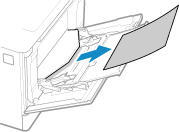 |
2 | 關閉多用途紙盤。 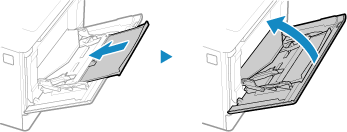 |
3
清除本機內的卡紙。
1 | 拉出紙匣,抬起前側將其取出。 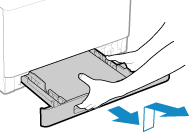 |
2 | 按下綠色按鈕。 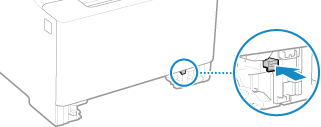 傳輸導板降下。 |
3 | 輕輕拉出紙張。 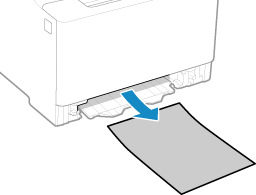 |
4
推入傳輸導板。
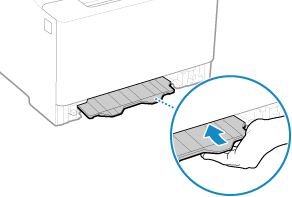
用力推入直到聽到咔嗒聲。
5
將紙匣裝入本機。
6
在操作面板上按下 [下一步]。出現 [是否已取出所有夾紙?] 時,按下 [是]。
[夾紙。] 訊息消失,而且自動恢復列印。
如果並未自動恢復列印,請再次嘗試列印。
如果並未自動恢復列印,請再次嘗試列印。
 如果畫面上出現輸出紙盤的疑難排解方法
從輸出紙盤中或背面取出卡紙。輸出紙盤和背面卡紙
 |
如果卡紙重複發生檢查本機和紙張的狀態。重複發生卡紙 |
紙匣卡紙
取出裝入紙匣的紙張。
如果無法取出紙張,請勿嘗試強行取出。檢查操作面板,並從其他位置取出卡紙。
如果無法取出紙張,請勿嘗試強行取出。檢查操作面板,並從其他位置取出卡紙。
1
拉出紙匣,抬起前側將其取出。
2
輕輕拉出紙張。
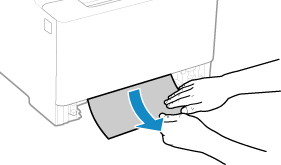
3
將紙匣裝入本機。
4
如果安裝選購的 Paper Feeder PF-K,請按照上述 1 至 3 的步驟取出紙張。
5
在操作面板上按下 [下一步]。出現 [是否已取出所有夾紙?] 時,按下 [是]。
[夾紙。] 訊息消失,而且自動恢復列印。
如果並未自動恢復列印,請再次嘗試列印。
如果並未自動恢復列印,請再次嘗試列印。
|
如果卡紙重複發生檢查本機和紙張的狀態。重複發生卡紙 |