
Aparece uma mensagem
Se aparecer uma mensagem no painel de controlo, selecione a mensagem na lista abaixo e verifique como pode resolver o problema.
|
|
|
Se o problema persistir mesmo depois de tentar os métodos de resolução de problemas, contacte o seu revendedor ou representante de assistência. Se o problema persistir
|
Impressão Preto e Branco limitada. Apenas impressão Colorida disponível.
A impressão a preto e branco é restrita devido à gestão de IDs de departamento.
Inicie sessão com um ID de departamento que não restrinja a impressão a preto e branco.
Para obter o ID e o PIN de departamento, contacte o administrador de sistema.
Para cancelar a restrição, altere a definição [Limitar Funções] do seu ID de departamento.
|
Inicie sessão na Interface Remota no modo de administrador de sistema
 [Configurações/Registro] [Gerenciamento de Usuários] [Gerenciamento de ID de Departamento] selecione o ID de departamento para editar desmarque a caixa de verificação [Limitar Impressão Preto e Branco] [OK] [Configurações/Registro] [Gerenciamento de Usuários] [Gerenciamento de ID de Departamento] selecione o ID de departamento para editar desmarque a caixa de verificação [Limitar Impressão Preto e Branco] [OK] |
No painel de controlo, selecione [Menu] no ecrã [Início] e, em seguida, selecione [Configurações de Gerenciamento] para alterar a definição. [Gerenciamento de ID de Dep.]
Não é possível analisar o certificado de servidor de autenticação.
O certificado do servidor de autenticação pode não estar correto ou pode tratar-se de um formato não suportado pela máquina.
Verifique o certificado do servidor de autenticação e altere a definição conforme necessário.
Não é possível encontrar o ponto de acesso.
Ocorreu um erro que está a impedir a máquina de detetar o router de LAN sem fios (ponto de acesso).
O tipo de ligação está configurado corretamente?
Selecione o tipo de ligação (WPS) de acordo com o método compatível com o router de LAN sem fios. Ligar a máquina a uma LAN sem fios utilizando o botão do router (modo de botão)
Estabeleceu a ligação dentro do tempo determinado?
Quando estabelecer a ligação premindo um botão no router de LAN sem fios, defina o tipo de ligação no painel de controlo da máquina e, em seguida, prima o botão no router de LAN sem fios num espaço de um ou dois minutos. Ligar a máquina a uma LAN sem fios utilizando o botão do router (modo de botão)
O SSID e a chave de rede foram configurados corretamente?
Ao inserir as informações do router de LAN sem fios manualmente, verifique o SSID e a chave de rede do router de LAN sem fios e configure as definições corretamente na máquina. Ligar a máquina a uma LAN sem fios através da definição de detalhes (Método de configuração manual)
A máquina e o router de LAN sem fios encontram-se numa localização adequada?
A máquina e o router de LAN sem fios devem ser instalados num local sem paredes ou outras obstruções entre os dispositivos e dentro do alcance de 50 m.
Não os instale perto de um micro-ondas, telefone digital sem fios ou outro dispositivo que emita ondas de rádio.
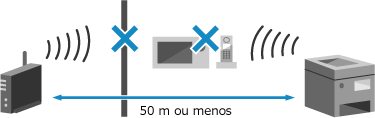
Verifique as definições de segurança do router de LAN sem fios.
Para obter detalhes, consulte o manual do router de LAN sem fios ou contacte o fabricante.
Não é possível imprimir. Um cartucho que não é Canon ou falsificado foi inserido.
A impressão não pode ser efetuada devido à utilização de um cartucho de toner cuja qualidade de impressão não pode ser garantida.
Substitua o cartucho de toner por um novo.
Para obter uma qualidade de impressão ideal, é recomendada a utilização de cartuchos de toner originais da Canon. Lista de consumíveis
Não é possível imprimir dados RX.
Por algum motivo, os dados recebidos não podem ser impressos.
A causa e solução aparecem no painel de controlo?
Se sim, siga as instruções apresentadas no ecrã.
A tampa da frente, tampa posterior ou tampa do alimentador estão abertas na máquina?
Feche as tampas caso estejam abertas.
A impressora tem papel?
Coloque papel caso não tenha. Colocar papel
O papel encravou?
Se sim, retire todo o papel encravado. Papel encravado
Os cartuchos de toner atingiram o fim da sua vida útil?
Verifique a quantidade restante de toner nos cartuchos de toner, substituindo os cartuchos de toner conforme necessário.
Verificar a quantidade restante de consumíveis
Substituir os cartuchos de toner
Verificar a quantidade restante de consumíveis
Substituir os cartuchos de toner
Não é possível reconhecer a imagem.
Na impressão a partir de suportes de memória, selecionou uma imagem da qual não é possível mostrar uma pré-visualização.
A máquina tem espaço livre suficiente na memória?
Se a máquina não tiver espaço livre suficiente na memória, as pré-visualizações de imagens JPEG e TIFF não podem ser apresentadas.
Erro de comunicação com o cartucho. Não é possível imprimir. Um cart que não é Canon ou fals foi inserido.
A impressão não pode ser efetuada devido à instalação incorreta do cartucho de toner, a um cartucho de toner danificado ou à utilização de um cartucho de toner cuja qualidade de impressão não pode ser garantida.
Instale novamente os cartuchos de toner ou substitua-os por novos cartuchos de toner.
Para obter uma qualidade de impressão ideal, é recomendada a utilização de cartuchos de toner originais da Canon. Lista de consumíveis
Se a mensagem continuar a aparecer depois de reinstalar repetidamente os cartucho de toner, contacte o seu revendedor ou representante de assistência. Se o problema persistir
Erro de Comunicação com o Cartucho. Problemas resultantes do uso de cartuchos não Canon não são cobertos pela garantia.
A impressão não pode ser efetuada devido à instalação incorreta do cartucho de toner, a um cartucho de toner danificado ou à utilização de um cartucho de toner que não é da Canon, o que resulta num erro de comunicação.
Instale novamente os cartuchos de toner.
Para obter uma qualidade de impressão ideal, é recomendada a utilização de cartuchos de toner originais da Canon. Lista de consumíveis
Se a mensagem continuar a aparecer depois de reinstalar repetidamente os cartucho de toner, contacte o seu revendedor ou representante de assistência. Se o problema persistir
Altere a senha de autenticação.
A password expirou.
Defina uma nova palavra-passe.
Defina uma nova palavra-passe.
Verifique as config. de autenticação.
O método de autenticação definido na máquina não corresponde ao que está definido no servidor RADIUS.
Verifique o método de autenticação definido no servidor RADIUS e defina-o corretamente.
Impressão Colorida limitada. Apenas impressão Preto e Branco disponível.
A impressão a cores é restrita devido à gestão de IDs de departamento.
Inicie sessão com um ID de departamento que não restrinja a impressão a cores.
Para obter o ID e o PIN de departamento, contacte o administrador de sistema.
Para cancelar a restrição, altere a definição [Limitar Funções] do seu ID de departamento.
|
Inicie sessão na Interface Remota no modo de administrador de sistema
[Configurações/Registro] [Gerenciamento de Usuários] [Gerenciamento de ID de Departamento] selecione o ID de departamento para editar desmarque a caixa de verificação [Limitar Impressão Colorida] [OK] |
No painel de controlo, selecione [Menu] no ecrã [Início] e, em seguida, selecione [Configurações de Gerenciamento] para alterar a definição. [Gerenciamento de ID de Dep.]
Não foi possível conectar.
Ocorreu um erro que está a impedir que a máquina estabeleça uma ligação direta.
Aguarde um momento e tente estabelecer a ligação novamente.
Se continuar a não conseguir estabelecer uma ligação, reinicie a máquina.
Defina o endereço IP para ligação para algo diferente de "192.168.22.xx".
A máquina tem de ser reiniciada para aplicar as definições.
|
Inicie sessão na Interface Remota no modo de administrador de sistema
[Configurações/Registro] [Configurações de Rede] [Configurações de Conexão Direta] [Editar] em [Endereço IP para Conexão Direta], introduza o endereço IP [OK] reinicie a máquina |
No painel de controlo, selecione [Menu] no ecrã [Início] e, em seguida, selecione [Preferências] para configurar as definições. [Configurações Conexão Direta]
A máscara de sub-rede foi configurada corretamente?
Verifique as definições de máscara de sub-rede IPv4. Altere as definições caso não tenham sido configuradas corretamente. Para obter detalhes, contacte o administrador de rede.
Visualizar o endereço IP definido na máquina
Definir endereços IPv4
Visualizar o endereço IP definido na máquina
Definir endereços IPv4
Impossível conectar. Verifique a chave de criptografia.
A chave de rede (chave de codificação) do router de LAN sem fios (ponto de acesso) não está configurada corretamente, o que impede a ligação.
Reponha a chave de rede.
Verifique a chave de rede do router de LAN sem fios e configure as definições corretamente na máquina. Ligar a máquina a uma LAN sem fios
Não foi possível conectar. O número máximo de dispositivos que podem ser conectados ao ponto de acesso foi atingido.
O número máximo de dispositivos que podem ser ligados ao router de LAN sem fios (ponto de acesso) foi atingido, o que impede a ligação.
Reduza o número de dispositivos (clientes) ligados ao router de LAN sem fios.
Para saber o número máximo de ligações, consulte o manual do router de LAN sem fios ou contacte o fabricante.
Não foi possível conectar usando a Conexão Fácil via PC. O dispositivo será reiniciado.
Ocorreu um erro que está a impedir que a máquina estabeleça a ligação no modo de ponto de acesso. Em alternativa, ocorreu um erro ao iniciar o modo de configuração sem cabos.
Reinicie a máquina e inicie o modo de configuração sem cabos novamente.
São necessários privilégios de administrador.
|
[Início] no painel de controlo
[Menu] [Preferências] [Rede] [Conexão Fácil Via PC] [Sim] inicie as definições no computador |
Não foi possível conectar usando a LAN sem fio. DESLIGUE e LIGUE o equipamento; em seguida, defina as configurações novamente.
Ocorreu um erro que está a impedir a máquina de estabelecer ligação à LAN sem fios.
Reinicie a máquina e configure a ligação da LAN sem fios novamente.
A máquina e o router de LAN sem fios (ponto de acesso) encontram-se numa localização adequada?
A máquina e o router de LAN sem fios devem ser instalados num local sem paredes ou outras obstruções entre os dispositivos e dentro do alcance de 50 m.
Não os instale perto de um micro-ondas, telefone digital sem fios ou outro dispositivo que emita ondas de rádio.
Verifique as definições de segurança do router de LAN sem fios.
Para obter detalhes, consulte o manual do router de LAN sem fios ou contacte o fabricante.
Não foi possível conectar usando WPS. Aguarde e defina as configurações novamente.
Ocorreu um erro que está a impedir que a máquina estabeleça uma ligação WPS.
Aguarde um momento e configure as definições novamente.
Se mesmo assim não conseguir estabelecer a ligação WPS, verifique se o router de LAN sem fios (ponto de acesso) é compatível com WPS.
Se for compatível com WPS
Certifique-se de que a máquina e o router de LAN sem fios se encontram numa localização adequada.
A máquina e o router de LAN sem fios devem ser instalados num local sem paredes ou outras obstruções entre os dispositivos e dentro do alcance de 50 m.
Não os instale perto de um micro-ondas, telefone digital sem fios ou outro dispositivo que emita ondas de rádio.
Se não for compatível com WPS
Efetue a ligação utilizando um tipo de ligação diferente. Ligar a máquina a uma LAN sem fios
Ñ foi poss detectar nenhuma conexão de disps. sem fio.
Ocorreu um erro que está a impedir a máquina de detetar dispositivos móveis.
Estabeleceu a ligação dentro do tempo determinado?
Ligue o dispositivo móvel à máquina no espaço de cinco minutos após a apresentação do SSID e da chave de rede.
Não foi possível executar a limpeza.
Não foi possível efetuar a limpeza devido a papel encravado, colocação de papel incorreto ou a outro problema.
A impressora tem papel?
Coloque papel na gaveta de papel, caso esta esteja sem papel. Colocar papel na gaveta de papel
O papel encravou?
Se sim, retire todo o papel encravado. Papel encravado
Não foi possível executar a correção.
Não foi possível efetuar a correção devido a papel encravado ou a outro problema.
O papel encravou?
Retire todo o papel encravado. Papel encravado
Verifique a quantidade restante de toner nos cartuchos de toner.
É necessária uma quantidade suficiente de toner no cartucho de toner para efetuar a correção. Verifique a quantidade restante de toner nos cartuchos de toner, substituindo os cartuchos de toner conforme necessário.
Verificar a quantidade restante de consumíveis
Substituir os cartuchos de toner
Verificar a quantidade restante de consumíveis
Substituir os cartuchos de toner
Não é possível executar a autenticação IEEE 802.1X. Não é possível analisar o certificado de servidor de autenticação.
Verifique o certificado do servidor de autenticação e altere a definição conforme necessário.
Verifique o certificado do servidor RADIUS e altere a definição conforme necessário.
Não é possível executar a autenticação IEEE 802.1X. Altere a senha de autenticação.
A password expirou.
Defina uma nova palavra-passe.
Não é possível executar a autenticação IEEE 802.1X. Verifique as configurações de autenticação.
O método de autenticação definido na máquina não corresponde ao que está definido no servidor RADIUS.
Verifique o método de autenticação definido no servidor RADIUS e defina-o corretamente.
Não é possível executar a autenticação IEEE 802.1X. Configure a informação correta sobre autenticação.
O método de autenticação ou as informações de autenticação IEEE 802.1X não estão definidos corretamente.
Defina o método de autenticação e as informações de autenticação (chaves e certificados, palavra-passe, certificado AC) corretamente.
Não é possível executar a autenticação IEEE 802.1X. Configure a informação necessária para a autenticação.
O método de autenticação ou as informações de autenticação IEEE 802.1X não estão definidos corretamente.
Defina o método de autenticação e as informações de autenticação (chaves e certificados, palavra-passe, certificado AC) corretamente.
Não é possível executar a autenticação IEEE 802.1X. Nenhuma resposta do destino.
A ligação de rede pode ter um problema.
Verifique o estado da rede e as definições.
Verifique o cabo Ethernet e o estado do comutador.
Verifique a chave de rede do router de LAN sem fios e configure as definições corretamente na máquina.
Não é possível executar a autenticação IEEE 802.1X. O certificado de servidor de autenticação expirou.
O certificado de servidor enviado a partir do servidor RADIUS expirou.
Verifique a data de validade do servidor RADIUS.
Não é possível executar a autenticação IEEE 802.1X. O certificado de servidor de autenticação está incorreto.
Não está registado na máquina um certificado CA que seja compatível com o certificado do servidor de autenticação.
Verifique as informações de certificado do servidor de autenticação e registe um certificado CA compatível.
Definir IEEE 802.1X
Registar uma chave e um certificado ou um certificado AC obtido a partir de uma autoridade emitente
Registar uma chave e um certificado ou um certificado AC obtido a partir de uma autoridade emitente
Não foi possível executar a autenticação Abrir Sistema. Verifique as configurações da chave de criptografia.
Os métodos de autenticação WEP da máquina e do router de LAN sem fios (ponto de acesso) não correspondem ou a filtragem de endereços MAC do router de LAN sem fios está definida para impedir uma ligação à máquina, impedindo assim a autenticação de sistema aberto.
Utilize o método de configuração manual para alterar o método de autenticação WEP para [Chave Compartilhada] e efetue a ligação novamente.
Na definição de filtragem de endereços MAC do router de LAN sem fios, permita a ligação à máquina.
Verifique o endereço MAC da máquina e configure o router de LAN sem fios para permitir uma ligação a partir desse endereço MAC. Visualizar o endereço MAC e informações de ligação da LAN sem fios
Para obter informações sobre o método de configuração, consulte o manual do router de LAN sem fios ou contacte o fabricante.
Para obter informações sobre o método de configuração, consulte o manual do router de LAN sem fios ou contacte o fabricante.
Não foi possível executar a autenticação de Chave Compartilhada. Verifique as configurações da chave de criptografia.
A chave de rede (chave de codificação) do router de LAN sem fios (ponto de acesso) não está configurada corretamente ou os métodos de autenticação WEP da máquina e do router de LAN sem fios não correspondem, o que impede a autenticação de chave partilhada.
Reponha a chave de rede.
Verifique a chave de rede do router de LAN sem fios e configure as definições corretamente na máquina. Ligar a máquina a uma LAN sem fios
Faça corresponder o método de autenticação WEP na máquina e no router de LAN sem fios.
A máquina pode ser definida para autenticação de chave partilhada e o router de LAN sem fios pode ser definido para autenticação de sistema aberto. Altere a definição WEP de acordo com o método de autenticação que está a utilizar.
Se utilizar autenticação de sistema aberto
Efetue a ligação à LAN sem fios utilizando qualquer um dos seguintes métodos:
Efetue a ligação com o método de configuração do ponto de acesso. Ligar a máquina a uma LAN sem fios através da procura de um router (Método de configuração de ponto acesso)
Utilizando o método de configuração manual, efetue a ligação com o método de autenticação WEP definido para [Abrir Sistema]. Ligar a máquina a uma LAN sem fios através da definição de detalhes (Método de configuração manual)
Se utilizar autenticação de chave partilhada
No router de LAN sem fios, mude o método de autenticação WEP para "Chave partilhada" e estabeleça a ligação novamente. Para obter informações sobre o método de configuração, consulte o manual do router de LAN sem fios ou contacte o fabricante.
Conexão Direta terminada.
A ligação através de um dispositivo móvel foi terminada.
Volte a estabelecer a ligação diretamente.
A Conexão Fácil via PC foi encerrada porque atingiu o tempo limite O dispositivo será reiniciado.
Passaram 30 minutos desde o início do modo de configuração sem cabos e ainda não foi estabelecida uma ligação ao computador.
Reinicie a máquina e inicie o modo de configuração sem cabos novamente.
São necessários privilégios de administrador.
|
[Início] no painel de controlo
[Menu] [Preferências] [Rede] [Conexão Fácil Via PC] [Sim] inicie as definições no computador |
Fim da Vida Útil do Cartucho
Os cartuchos de toner atingiram o fim da sua vida útil.
Recomenda-se a substituição por cartuchos de toner novos.
Prima [Exibir Etapas de Substituição de Cartucho] e substitua os cartuchos de toner seguindo as instruções no ecrã. Substituir os cartuchos de toner
Fim de vida da ITB. Substit. ainda não é necessária.
Está a chegar a altura de substituir a correia de transferência (ITB) dentro da máquina.
Pode continuar a usá-la, mas recomenda-se que contacte o seu revendedor ou representante de assistência o mais depressa possível. Se o problema persistir
Pode continuar a usá-la, mas recomenda-se que contacte o seu revendedor ou representante de assistência o mais depressa possível. Se o problema persistir
Carregue o papel.
Não está colocado o papel correto.
O papel está colocado na gaveta de papel ou no tabuleiro multifunções?
Coloque papel caso não tenha. Colocar papel
Está a utilizar o papel adequado quando imprime relatórios, listas e dados recebidos?
Certifique-se de que o papel pode ser utilizado e substitua-o por papel adequado à finalidade que pretende.
Papel que pode ser utilizado
Colocar papel
Papel que pode ser utilizado
Colocar papel
Defina o tamanho e o tipo de papel corretamente, de acordo com o papel colocado. Especificar o tamanho e o tipo de papel
Nível de Cartucho Baixo
Está a aproximar-se a altura de substituir os cartuchos de toner.
Prepara os novos cartuchos de toner e substitua os antigos, conforme necessário.
Quando imprimir grandes trabalhos de impressão, recomenda-se que prima [Exibir Etapas de Substituição de Cartucho] e substitua os cartuchos de toner seguindo as instruções no ecrã. Substituir os cartuchos de toner
Para continuar a imprimir, siga o procedimento abaixo.
Quando pretender enviar I-Faxes
Quando receber um I-Fax, os dados podem ser guardados na memória da máquina sem serem impressos para impedir que a impressão de texto de difícil leitura ou imagens de difícil visualização.
Para continuar a imprimir, ative [Continuar Imprimindo Quando Qde. no Toner Estiver Baixa].
|
Inicie sessão na Interface Remota
[Configurações/Registro] [Configurações de Encaminhamento/RX] ou [Configurações de RX] [Configurações Comuns] [Editar] em [Configurações Comuns] selecione a caixa de verificação [Continuar Imprimindo Quando Qde. no Toner Estiver Baixa] [OK] |
No painel de controlo, selecione [Menu] no ecrã [Início] e, em seguida, selecione [Configurações de Função] para configurar as definições. [Continue Imp Qdo Cart Baixo]
*Quando esta definição está ativada, os resultados de impressão podem ser claros ou esbatidos.
|
|
|
Pode especificar manualmente quando pretende que esta mensagem apareça (quando houver pouco toner). [Exibir Tempo para Prep. Cart.]
|
Memória Cheia (Impressão Segura)
A memória está cheia com dados de impressão protegida que não foram impressos.
Imprima os dados de impressão protegida guardados na memória.
Para obter detalhes sobre como imprimir, consulte o procedimento sobre quando utilizar a função de impressão protegida. Passo 2: Imprimir dados seguros introduzindo um PIN ou uma palavra-passe
Memória Cheia (Ignorar Erro)
A memória está cheia com dados que não foram impressos devido a um erro.
Cancele a impressão dos dados com erro ou prima [Ignorar Erro] no ecrã [Monitor de Status].
Cancelar a impressão com o painel de controlo
Visualizar o estado e o registo dos trabalhos de impressão
Visualizar o estado e o registo dos trabalhos de impressão
A Impressão de Mídia de Memória está restrita.
As definições estão configuradas para não imprimir dados a partir de um dispositivo de memória USB.
Para cancelar a restrição, altere a definição [Configurações de Mídia de Memória].
A máquina tem de ser reiniciada para aplicar as definições.
|
Inicie sessão na IU remota no modo de administrador de sistema
[Configurações/Registro] [Acessar Configurações de Arquivos] [Configurações de Mídia de Memória] [Editar] selecione a caixa de verificação [Impressão de Mídia de Memória] [OK] reinicie a máquina. |
No painel de controlo, selecione [Menu] no ecrã [Início] e, em seguida, selecione [Configurações de Função] para alterar a definição. [Configurações de Mídia de Memória]
Sem resposta do destino.
O cabo Ethernet pode não estar ligado ou pode existir um problema no comutador.
Verifique o cabo Ethernet e o estado do comutador.
Verifique o cabo Ethernet e o estado do comutador.
Sem resposta do host.
A máquina não está ligada à rede corretamente.
Verifique as definições da máquina e da rede e estabeleça a ligação novamente.
No caso de ligação através de LAN sem fios
Configure as definições corretamente de acordo com o ambiente de utilização. Ligar a máquina a uma LAN sem fios
No caso de ligação através de LAN com fios
Certifique-se de que o cabo Ethernet está bem ligado. Ligar a máquina a uma LAN com fios
Obstrução de papel.
O papel ficou encravado na máquina durante a impressão.
Retire o papel encravado e, se a impressão não for retomada automaticamente, tente imprimir de novo.
Tamanho do Papel e Config. Não Coincid.
O tamanho do papel colocado na máquina não corresponde ao que está definido no painel de controlo ou controlador da impressora.
Faça corresponder o tamanho do papel colocado à definição de tamanho do papel.
Para utilizar o papel colocado
Altere a definição de tamanho de papel no painel de controlo para corresponder ao tamanho do papel colocado.
Definir o tipo e o tamanho de papel para a gaveta de papel
Definir o tipo e o tamanho de papel para o tabuleiro multifunções
Definir o tipo e o tamanho de papel para a gaveta de papel
Definir o tipo e o tamanho de papel para o tabuleiro multifunções
Quando imprimir a partir de um computador, altere a definição de tamanho de papel no controlador da impressora para corresponder ao tamanho do papel colocado. Imprimir a partir de um computador
Para colocar mais papel
Coloque papel do tamanho definido no painel de controlo ou controlador da impressora. Colocar papel
Certifique-se de que as guias do papel estão alinhadas com as marcas e não estão demasiado soltas ou apertadas.
|
Gaveta para papel
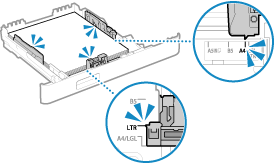
|
Tabuleiro multifunções
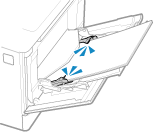
|
Prepare cartucho.
Está a aproximar-se a altura de substituir os cartuchos de toner.
Prepara os novos cartuchos de toner e substitua os antigos, conforme necessário.
Quando imprimir trabalhos grandes, recomenda-se a substituição dos cartuchos de toner. Substituir os cartuchos de toner
Para continuar a imprimir, siga o procedimento abaixo.
Quando pretender enviar I-Faxes
Quando receber um I-Fax, os dados podem ser guardados na memória da máquina sem serem impressos para impedir que a impressão de texto de difícil leitura ou imagens de difícil visualização.
Para continuar a imprimir, ative [Continuar Imprimindo Quando Qde. no Toner Estiver Baixa].
|
Inicie sessão na Interface Remota
[Configurações/Registro] [Configurações de Encaminhamento/RX] ou [Configurações de RX] [Configurações Comuns] [Editar] em [Configurações Comuns] selecione a caixa de verificação [Continuar Imprimindo Quando Qde. no Toner Estiver Baixa] [OK] |
No painel de controlo, selecione [Menu] no ecrã [Início] e, em seguida, selecione [Configurações de Função] para configurar as definições. [Continue Imp Qdo Cart Baixo]
*Quando esta definição está ativada, os resultados de impressão podem ser claros ou esbatidos.
|
|
|
Pode especificar manualmente quando pretende que esta mensagem apareça (quando houver pouco toner). [Exibir Tempo para Prep. Cart.]
|
A impressão está restrita.
A impressão é restrita devido à gestão de IDs de departamento.
Inicie sessão com um ID de departamento que não restrinja a impressão.
Para obter o ID e o PIN de departamento, contacte o administrador de sistema.
Para cancelar a restrição, altere a definição [Limitar Funções] do seu ID de departamento.
|
Inicie sessão na Interface Remota no modo de administrador de sistema
[Configurações/Registro] [Gerenciamento de Usuários] [Gerenciamento de ID de Departamento] selecione o ID de departamento para editar desmarque as caixas de verificação [Limitar Impressão Colorida]e [Limitar Impressão Preto e Branco] [OK] |
No painel de controlo, selecione [Menu] no ecrã [Início] e, em seguida, selecione [Configurações de Gerenciamento] para alterar a definição. [Gerenciamento de ID de Dep.]
Problemas resultantes do uso de cartuchos não Canon não são cobertos pela garantia. A quantidade restante no cartucho pode não ser exibida corretamente.
A quantidade restante de toner não é apresentada corretamente devido à utilização de um cartucho de toner cuja qualidade de impressão não pode ser garantida.
Substitua o cartucho de toner por um novo.
Para obter uma qualidade de impressão ideal, é recomendada a utilização de cartuchos de toner originais da Canon. Lista de consumíveis
Defina as informações de autenticação corretas.
O método de autenticação ou as informações de autenticação IEEE 802.1X não estão definidos corretamente.
Defina o método de autenticação e as informações de autenticação (chaves e certificados, palavra-passe, certificado AC) corretamente.
Defina as informações necessárias para autenticação.
O método de autenticação ou as informações de autenticação IEEE 802.1X não estão definidos corretamente.
Defina o método de autenticação e as informações de autenticação (chaves e certificados, palavra-passe, certificado AC) corretamente.
O certificado de servidor de autenticação expirou.
O certificado de servidor enviado a partir do servidor RADIUS expirou.
Verifique a data de validade do servidor RADIUS.
O certificado de servidor de autenticação está incorreto.
Não está registado na máquina um certificado CA que seja compatível com o certificado do servidor de autenticação.
Verifique as informações de certificado do servidor de autenticação e registe um certificado CA compatível.
Definir IEEE 802.1X
Registar uma chave e um certificado ou um certificado AC obtido a partir de uma autoridade emitente
Registar uma chave e um certificado ou um certificado AC obtido a partir de uma autoridade emitente
O computador é restrito.
Guardar dados digitalizados num computador é uma ação restrita devido à gestão de IDs de departamento.
Para cancelar a restrição, altere a definição [Gerenciamento de ID de Departamento].
|
Inicie sessão na IU remota no modo de administrador de sistema
[Configurações/Registro] [Gerenciamento de Usuários] [Gerenciamento de ID de Departamento] [Editar] selecione a caixa de verificação [Permitir Trabalhos de Digitalização com IDs Desconhecidas] [OK] |
No painel de controlo, selecione [Menu] no ecrã [Início] e, em seguida, selecione [Configurações de Gerenciamento] para alterar a definição. [Gerenciamento de ID de Dep.]
A chave de criptografia não foi definida corretamente. Verifique as configurações da chave de criptografia.
A chave de rede (chave de codificação) do router de LAN sem fios (ponto de acesso) não está configurada corretamente na máquina. Em alternativa, o método de autenticação WEP da máquina não corresponde ao do router de LAN sem fios.
Reponha a chave de rede.
Verifique a chave de rede do router de LAN sem fios e configure as definições corretamente na máquina. Ligar a máquina a uma LAN sem fios
Faça corresponder o método de autenticação WEP na máquina e no router de LAN sem fios.
A máquina pode ser definida para autenticação de chave partilhada e o router de LAN sem fios pode ser definido para autenticação de sistema aberto. Altere a definição WEP de acordo com o método de autenticação que está a utilizar.
Se utilizar autenticação de sistema aberto
Efetue a ligação à LAN sem fios utilizando qualquer um dos seguintes métodos:
Efetue a ligação com o método de configuração do ponto de acesso. Ligar a máquina a uma LAN sem fios através da procura de um router (Método de configuração de ponto acesso)
Utilizando o método de configuração manual, efetue a ligação com o método de autenticação WEP definido para [Abrir Sistema]. Ligar a máquina a uma LAN sem fios através da definição de detalhes (Método de configuração manual)
Se utilizar autenticação de chave partilhada
No router de LAN sem fios, mude o método de autenticação WEP para "Chave partilhada" e estabeleça a ligação novamente. Para obter informações sobre o método de configuração, consulte o manual do router de LAN sem fios ou contacte o fabricante.
A memória está cheia. [A memória está cheia.] aparece no painel de controlo e a operação não pode ser executada.
Não é possível efetuar a impressão devido a espaço insuficiente na memória. Se houver dados à espera de serem impressos, aguarde até que o processamento esteja concluído.
Reduza o tamanho do ficheiro ou divida o ficheiro.
Otimize o ficheiro para o tornar mais pequeno ou divida o ficheiro e depois imprima-o.
O número de caracteres informados está incorreto ou foram usados caracteres inválidos.
A chave de rede do router de LAN sem fios (ponto de acesso) não está configurada corretamente na máquina.
Reponha a chave de rede.
Verifique a chave de rede do router de LAN sem fios e configure as definições corretamente na máquina. Ligar a máquina a uma LAN sem fios
Use a IU Remota para definir as informações necessárias para autenticação.
O método de autenticação ou as informações de autenticação IEEE 802.1X não estão definidos corretamente.
Verifique a definição de IEEE 802.1X e defina-a corretamente.
Verifique o seguinte e altere a definição conforme necessário. Definir IEEE 802.1X
O nome de início de sessão foi especificado corretamente.
Pelo menos uma das seguintes caixas de verificação está selecionada: [Usar TLS], [Usar TTLS], e [Usar PEAP].
Se utilizar TLS, são registados uma chave e um certificado.
Se utilizar TTLS ou PEAP, são definidos corretamente o nome de utilizador e a palavra-passe.