
Der vises en fejlkode
Hvis udskrivningen ikke kan udføres, eller en I-Fax ikke kan modtages, eller der opstår en anden fejl, vises der en fejlkode (et trecifret tal, der starter med "#") i jobloggen.
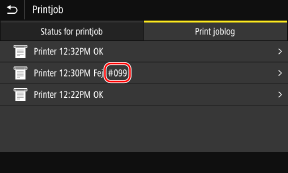
Vælg fejlkoden fra listen nedenfor, og kontroller, hvordan du udfører fejlfinding af problemet.
|
Hvis problemet fortsætter, selv efter at du har prøvet metoderne til fejlfinding, skal du kontakte din forhandler eller servicerepræsentant. Hvis problemet fortsætter |
#037
Udskrivning kan ikke udføres på grund af filstørrelsen.
Reducer filstørrelsen, eller opdel filen.
Optimer filen for at gøre den mindre, eller opdel filen og udskriv den så.
#099
Jobbet blev annulleret.
Dette indikerer ikke en funktionsfejl. Udfør handlingen igen efter behov.
Dette indikerer ikke en funktionsfejl. Udfør handlingen igen efter behov.
#408
USB-hukommelsesenheden kan være blevet fjernet, eller USB-hukommelsesenheden er blevet formateret med et ikke-understøttet filsystem.
Er USB-hukommelsesenheden blevet fjernet?
Bekræft retningen af USB-hukommelsesenheden, og sæt den korrekt i maskinen. Isætning og fjernelse af en USB-hukommelsesenhed
Blev USB-hukommelsesenheden formateret med et understøttet filsystem?
Du kan bruge en USB-hukommelsesenhed med et FAT16- eller FAT32-filsystem.
#701
Der kunne ikke udføres godkendelse på grund af forkert indtastning af afdelings-id eller PIN-kode. Alternativt forsøgte brugeren at udføre en handling, der er begrænset med administrering af afdelings-id, uden at indtaste afdelings-id.
Indtast korrekt afdelings-id og PIN-kode.
Hvis du har mistet dit afdelings-id eller din PIN-kode, skal du kontakte systemadministratoren.
For at annullere begrænsningen skal du ændre indstillingen [Administration af Afdelings-ID].
Log ind på Fjern-UI i systemadministratortilstand  [Indstillinger/registrering] [Brugerstyring] [Administration af Afdelings-ID] [Rediger] vælg afkrydsningsfeltet [Tillad printjob med ukendte id'er] [OK] [Indstillinger/registrering] [Brugerstyring] [Administration af Afdelings-ID] [Rediger] vælg afkrydsningsfeltet [Tillad printjob med ukendte id'er] [OK] |
På betjeningspanelet skal du vælge [Menu] på skærmen [Hjem] og derefter vælge [Styringsindstillinger] for at ændre indstillingen. [Admin. af afdelings-ID]
#752
POP3-servernavnet er ikke konfigureret korrekt, eller også er maskinen ikke tilsluttet korrekt til netværket.
Konfigurer POP3-servernavnet korrekt.
Kontroller netværkets status og indstillinger.
Hvis maskinen ikke er tilsluttet et netværk, skal du omkonfigurere netværksindstillingerne.
Kontrol af netværksindstillinger og indstillinger
Opsætning af netværk
Kontrol af netværksindstillinger og indstillinger
Opsætning af netværk
#753
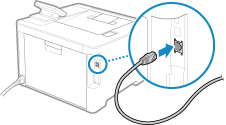
Maskinen kunne ikke oprette forbindelse til netværket på grund af et afbrudt Ethernet-kabel.
Kontroller, at Ethernet-kablet er korrekt tilsluttet.
#766
Certifikatet er udløbet.
Forny certifikatet, eller brug et certifikat, der ikke er udløbet.
Er aktuel dato og klokkeslæt på maskinen korrekt?
Kontroller indstillingerne for dato og klokkeslæt. Hvis indstillingerne ikke er korrekte, skal du indstille tidszonen, og derefter indstille den aktuelle dato og klokkeslættet. Indstilling af dato og tidspunkt
#802
POP3-servernavnet er ikke indstillet korrekt.
Når du modtager en I-Fax, skal du indstille POP3-servernavnet korrekt.
#810
Maskinen kan ikke oprette forbindelse til POP3-serveren, eller oplysningerne om POP3-serveren er ikke indstillet korrekt.
Kontroller netværkets status og indstillinger.
Hvis maskinen ikke er tilsluttet et netværk, skal du omkonfigurere netværksindstillingerne.
Kontrol af netværksindstillinger og indstillinger
Opsætning af netværk
Kontrol af netværksindstillinger og indstillinger
Opsætning af netværk
Indstil oplysningerne om POP3-serveren korrekt.
Kontroller status for POP3-serveren.
Kontroller, at POP3-serveren fungerer korrekt på netværket. Kontakt din udbyder for detaljer om POP3-serverstatus.
#816
Det maksimale antal sider, der kan udskrives for afdelingen, er nået.
Kontroller forbruget, og nulstil tælleren.
#818
De modtagne data er i et format, der ikke kan udskrives.
Få afsenderen til at ændre filformatet og sende filen igen.
Få afsenderen til at ændre filformatet og sende filen igen.
#819
De modtagne data har ugyldige MIME-oplysninger og kan ikke behandles.
Få afsenderen til at kontrollere indstillingerne og sende dataene igen.
Få afsenderen til at kontrollere indstillingerne og sende dataene igen.
#820
De modtagne data har ugyldige BASE64- eller uuencode-data og kan ikke behandles.
Få afsenderen til at kontrollere indstillingerne og sende dataene igen.
Få afsenderen til at kontrollere indstillingerne og sende dataene igen.
#821
De modtagne data har en TIFF-analysefejl og kan ikke behandles.
Få afsenderen til at kontrollere indstillingerne og sende dataene igen.
Få afsenderen til at kontrollere indstillingerne og sende dataene igen.
#822
Filformatet er ikke understøttet, og udskrivning kan ikke udføres.
Gem dataene i et understøttet filformat.
Følgende filformater kan udskrives fra en USB-hukommelsesenhed:
JPEG (DCF, Exif2.21 eller tidligere, JFIF)
TIFF (JPEG, MH, MR, MMR-komprimering)
PDF
#827
De modtagne data inkluderer ikke-understøttede MIME-oplysninger og kan ikke behandles.
Få afsenderen til at kontrollere indstillingerne og sende dataene igen.
Få afsenderen til at kontrollere indstillingerne og sende dataene igen.
#829
De modtagne data overstiger den maksimale størrelse, der kan modtages af maskinen.
Få afsenderen til at kontrollere dem og sende dataene igen.
Ved modtagelse af I-fax
Maskinen kan ikke modtage e-mails, der overstiger 24 MB. Få afsenderen til at reducere størrelsen af e-mailen til 24 MB eller mindre og sende den igen.
#852
Der blev af en eller anden grund slukket for strømmen til maskinen.
Sørg for, at stikket er sat korrekt i en stikkontakt.
Sørg for, at stikket er sat korrekt i en stikkontakt.
#853
Udskrivning eller Sikret print mislykkedes af en eller anden grund.
Hvis handlingen blev annulleret, da der blev sendt udskriftsdata fra en computer til maskinen, skal du prøve at udskrive igen.
Kontroller ellers følgende:
Hvis handlingen blev annulleret, da der blev sendt udskriftsdata fra en computer til maskinen, skal du prøve at udskrive igen.
Kontroller ellers følgende:
Udskriver du et stort job?
Datamængden kan have overskredet maskinens behandlingskapacitet. Reducer antallet af sider, der skal udskrives, eller udskriv på et tidspunkt, hvor der ikke er nogen udskriftsdata, der udskrives eller venter på at blive udskrevet.
Er udskriftsdataene beskadigede?
Hvis dataene er korrumperede eller på anden måde beskadiget, skal du rette dem.
Forsøger du at udskrive en PDF-fil fra en USB-hukommelsesenhed?
Når du udskriver en adgangskodebeskyttet PDF-fil, skal du indtaste adgangskoden før udskrivning.
Skærmen [Hjem] på betjeningspanelet [Hukom.med.prt.] vælg den fil, der skal udskrives [Anvend] [Indstil PDF-detaljer] [Adgangsk. til åbning af dokument] indtast adgangskoden [Anvend] |
Forsøger du at udskrive med Sikret print?
Maskinen er muligvis konfigureret til ikke at bruge funktionen Sikret print. Prøv en af følgende metoder:
Aktiver Sikret print.
Maskinen skal genstartes for at anvende indstillingerne.
Log ind på Fjern-UI i systemadministratortilstand [Indstillinger/registrering] [Indstillinger for Sikret print] [Rediger] vælg afkrydsningsfeltet [Sikret print] [OK] genstart maskinen |
På betjeningspanelet skal du vælge [Menu] på skærmen [Hjem] og derefter vælge [Funktionsindstillinger] for at konfigurere indstillingerne. [Sikret print]
Udskriv uden at bruge funktionen Sikret print.
Er dine Sikret print-data ikke blevet brugt i et stykke tid?
Hvis udskrivning af Sikret print-dataene ikke udføres efter et bestemt tidsrum, slettes dataene automatisk fra hukommelsen. Hvis lagringsperioden udløber, og dataene slettes automatisk, kan du prøve at udskrive med Sikret print igen.
* Du kan ændre lagringsperioden (tiden indtil dataene slettes). Ændring af den tidsperiode, hvor der gemmes udskriftsdata med en PIN-kode (sikre data)
#861
Du bruger en ikke-understøttet printerdriver, eller de data, du forsøger at udskrive, er beskadiget.
Brug maskinens printerdriver, og prøv at udskrive igen.
Er udskriftsdataene beskadigede?
Hvis dataene er korrumperede eller på anden måde beskadiget, skal du rette dem.
#863
Der opstod en fejl, som forhindrede udskrivning.
Genstart maskinen, og udskriv derefter dine data igen.
#934
Jobbet blev slettet af Slet automatisk standsede job-funktionen.
Løs den fejl, der fik jobbet til at blive standset.
Løs fejlen, og prøv at udskrive igen.
* Deaktiver Slet automatisk standsede job-funktionen, eller omkonfigurer tiden for, hvornår dataene automatisk slettes. [Slet automatisk afbrudte jobs]
#995
Modtagelse af et ventende job blev annulleret.
Prøv at sende eller modtage igen efter behov.
Prøv at sende eller modtage igen efter behov.