
PIN-koodilla suojatun asiakirjan tulostaminen (turvatulostus)
Turvatulostuksen avulla tietokoneessa olevalle asiakirjalle voidaan asettaa PIN-koodi ja lähettää kyseinen asiakirja laitteeseen tulostettavaksi. Tulostus suoritetaan, kun PIN-koodi on syötetty laitteeseen.
Turvatulostus voi estää valvomatta tulostettuja asiakirjoja ja tietovarkauksia. Voit myös tarkistaa tulostusdatan ennen tulostamista tarpeettoman tulostuksen estämiseksi.
Turvatulostus voi estää valvomatta tulostettuja asiakirjoja ja tietovarkauksia. Voit myös tarkistaa tulostusdatan ennen tulostamista tarpeettoman tulostuksen estämiseksi.
PIN-koodin kanssa lähetetty tulostusdata (suojattu data) tallennetaan tilapäisesti laitteen muistiin. Jos tulostusta ei suoriteta asetetun ajan kuluessa, suojattu data poistetaan automaattisesti muistista eikä sitä voi enää tulostaa.
|
Voit muuttaa suojatun datan säilytysaikaa. PIN-koodilla suojatun tulostusdatan (suojattu data) säilytysajan |
Vaihe 1: Suojatun datan lähettäminen tietokoneesta
Suojattu data voidaan lähettää tietokoneesta laitteeseen tulostinajuria käyttämällä.
Windowsissa voit lähettää salattua suojattua dataa (Salattu turvatulostus -toimintoa käyttämällä) estääksesi salakuuntelun tiedonsiirron aikana. Suojattu data salataan aakkosnumeerisella salasanalla PIN-koodin sijaan.
Katso lisätietoja suojatun datan lähettämisestä Salattu turvatulostus -toimintoa käyttämällä, katso ajurin käyttöopas online-opassivustolla.
https://oip.manual.canon/
Katso lisätietoja suojatun datan lähettämisestä Salattu turvatulostus -toimintoa käyttämällä, katso ajurin käyttöopas online-opassivustolla.
https://oip.manual.canon/
Windows
Tässä osiossa kerrotaan, miten tavallista suojattua dataa lähetetään.
1
Avaa tulostinajurin [Tulostusasetukset]-näyttö. Tulostaminen tietokoneesta
2
Kohdassa [Tulostustapa] valitse [Varmistettu tulostus].
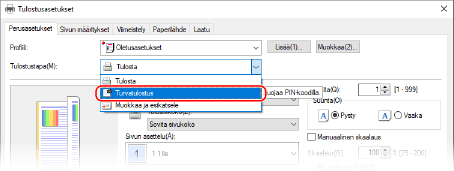
[Information] -näyttö tulee esiin.
3
Napsauta [Kyllä].
[Varmistetun tulostuksen tiedot] -näyttö tulee esiin.
4
Syötä käyttäjänimi ja PIN ja napsauta [OK].
[Tulostusasetukset] -näyttö tulee uudelleen esiin.
5
Napsauta [OK] ja napsauta [Tulosta] tai [OK].
Suojattu data lähetetään laitteeseen.
macOS
Tarvittavat valmistelut |
Ota turvatulostus käyttöön tietokoneeseen rekisteröidyn tulostimen asetuksista. Turvatulostuksen ottaminen käyttöön tulostinajurissa (macOS) |
1
Avaa tulostusvalintaikkuna ja valitse laitteen tulostinajuri. Tulostaminen tietokoneesta
2
Valitse tulostusasetusten pikavalikosta [Special Features].
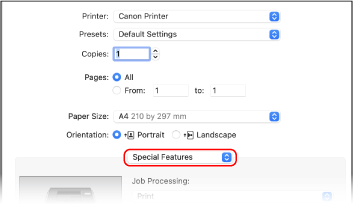
Jos tulostusasetuksia ei näytetä, napsauta tulostusvalintaikkunassa [Näytä lisätiedot].
3
Kohdassa [Job Processing] valitse [Secured Print].
4
Napsauta [Tulosta].
[Secured Print] -näyttö tulee esiin.
5
Syötä asiakirjan nimi, käyttäjänimi ja PIN-koodi ja napsauta [OK].
Suojattu data lähetetään laitteeseen.
Vaihe 2: Suojatun datan tulostaminen syöttämällä PIN-koodi tai salasana
Tulosta laitteeseen lähetetty suojattu data. Jos suojattua dataa ei tulosteta, se jää laitteen muistiin eikä muuta dataa voi välttämättä tulostaa. Tulosta lähetetty suojattu data mahdollisimman pian.
1
Paina käyttöpaneelin [Koti]-näytössä [Turvatulostus]. [Koti]-näyttö
Turvatulostus-näyttö tulee esiin.
Jos käyttäjän valintanäyttö tulee esiin, valitse käyttäjänimesi.
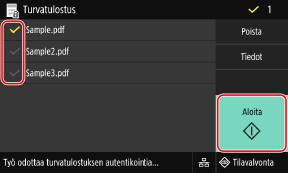
2
Valitse tulostettavan suojatun datan valintaruutu ja paina [Aloita].
3
Syötä PIN-koodi tai salasana ja paina [Käytä].
Tulostus alkaa.
Jos edellä vaiheessa 2 valittiin useita suojattua dataa sisältäviä tiedostoja, vain syötettyä PIN-koodia tai salasanaa vastaava suojattu data tulostetaan.
Voit peruuttaa tulostuksen käyttöpaneelia käyttämällä. Tulostuksen peruuttaminen käyttöpaneelista
Voit näyttää tulostustyön tilan ja lokin valitsemalla [Tilavalvonta]. Tulostustyön tilan ja lokin tarkasteleminen
| |
Voit näyttää tallennetun suojatun datan muistin käytön noudattamalla seuraavia ohjeita.
|
 [Laitetiedot]