
Hibakód jelenik meg
Ha nem lehet nyomtatni, nem lehet fogadni egy i-faxot, illetve egyéb hiba esetén egy hibakód („#” jellel kezdődő háromjegyű szám) jelenik meg a feladatnaplóban.
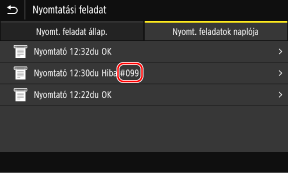
Válassza ki a hibakódot az alábbi listából, és ellenőrizze a probléma elhárításának menetét.
|
|
|
Ha a probléma a hibaelhárítási lépések elvégzése után sem szűnik meg, vegye fel a kapcsolatot a márkakereskedővel vagy a szervizzel. Ha a probléma továbbra is fennáll
|
#037
A készülék a fájl mérete miatt nem tudta végrehajtani a nyomtatást.
Csökkentse a fájlméretet vagy ossza több részre a fájlt.
Optimalizálj a fájlt a méret csökkentése érdekében, vagy ossza több részre a fájlt, majd nyomtassa ki.
#099
A feladatot törölték.
Ez nem utal hibás működésre. Szükség esetén végezze el ismét a műveletet.
Ez nem utal hibás működésre. Szükség esetén végezze el ismét a műveletet.
#408
Eltávolította az USB-adathordozót, vagy az USB-adathordozót nem támogatott fájlrendszerrel formázta.
Eltávolította az USB-adathordozót?
Ellenőrizze az USB-adathordozó pozícióját, és csatlakoztassa a készülékhez. USB-adathordozó csatlakoztatása és eltávolítása
Támogatott fájlrendszerrel formázta az USB-adathordozót?
A készülékkel FAT16 vagy FAT32 fájlrendszerű USB-adathordozó használható.
#701
Hibásan megadott részlegazonosító vagy PIN-kód miatt nem lehetett elvégezni a hitelesítést. Az is elképzelhető, hogy a felhasználó a részlegazonosító megadása nélkül próbált elvégezni egy részlegazonosító-kezeléssel korlátozott műveletet.
Adja meg a helyes részlegazonosítót és PIN-kódot.
Ha elveszítette a részlegazonosítót vagy a PIN-kódot, vegye fel a kapcsolatot a rendszergazdával.
A korlátozás megszüntetéséhez módosítsa a [Részlegazonosító-kezelés] beállítást.
|
Jelentkezzen be a Távoli felhasználói felületre rendszerkezelői módban
 [Beállítások/Bejegyzés] [Felhasználókezelés] [Részlegazonosító-kezelés] [Szerkesztés] jelölje be az [Ismeretlen azonosítójú nyomtatási feladatok engedélyezése] jelölőnégyzetet [OK] [Beállítások/Bejegyzés] [Felhasználókezelés] [Részlegazonosító-kezelés] [Szerkesztés] jelölje be az [Ismeretlen azonosítójú nyomtatási feladatok engedélyezése] jelölőnégyzetet [OK] |
A kezelőpanelen válassza ki a [Főképernyő] [Menü] elemét, majd válassza a [Kezelési beállítások] lehetőséget a beállítás módosításához. [Részlegazonosító-kezelés]
#752
Nem megfelelően van beállítva a POP3-kiszolgáló neve, vagy a készülék nem csatlakozik megfelelően a hálózathoz.
Konfigurálja helyesen a POP3-kiszolgáló nevét.
Ellenőrizze a hálózat állapotát és a hálózati beállításokat.
Ha a készülék nem csatlakozik a hálózathoz, konfigurálja újra a hálózati beállításokat.
A hálózat állapot és a hálózati beállítások ellenőrzése
A hálózat beállítása
A hálózat állapot és a hálózati beállítások ellenőrzése
A hálózat beállítása
#753
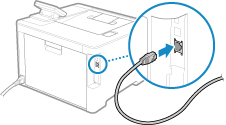
A készülék nem tudott csatlakozni a hálózathoz, mert nincs csatlakoztatva az Ethernet-kábel.
Ellenőrizze, hogy megfelelően van-e csatlakoztatva az Ethernet-kábel.
#766
Lejárt a tanúsítvány.
Újítsa meg a tanúsítványt, vagy használjon érvényes tanúsítványt.
Helyesen van beállítva a készüléken a dátum és az idő?
Ellenőrizze a dátum- és időbeállításokat. Ha nem helyesek a beállítások, akkor állítsa be az időzónát, majd a pontos dátumot és időt. A dátum és az idő beállítása
#802
A POP3-kiszolgáló neve nincs helyesen beállítva.
I-fax fogadásakor állítsa be helyesen a POP3-kiszolgáló nevét.
#810
A készülék nem tud csatlakozni a POP3-kiszolgálóhoz, vagy helytelenül vannak beállítva a POP3-kiszolgáló adatai.
Ellenőrizze a hálózat állapotát és a hálózati beállításokat.
Ha a készülék nem csatlakozik a hálózathoz, konfigurálja újra a hálózati beállításokat.
A hálózat állapot és a hálózati beállítások ellenőrzése
A hálózat beállítása
A hálózat állapot és a hálózati beállítások ellenőrzése
A hálózat beállítása
Állítsa be helyesen a POP3-kiszolgáló adatait.
Ellenőrizze a POP3-kiszolgáló állapotát.
Ellenőrizze, hogy a POP3-kiszolgáló megfelelően működik-e a hálózaton. A POP3-kiszolgáló állapotával kapcsolatos részletekért vegye fel a kapcsolatot a szolgáltatóval.
#816
Elérte a részleghez engedélyezett nyomtatható oldalak maximális számát.
Ellenőrizze a használatot, és nullázza a számlálót.
#818
A fogadott adatok nem nyomtatható formátumúak.
Kérje meg a feladót, hogy módosítsa a fájlformátumot, és küldje újra a fájlt.
Kérje meg a feladót, hogy módosítsa a fájlformátumot, és küldje újra a fájlt.
#819
A fogadott adatok érvénytelen MIME-adatok miatt nem dolgozhatók fel.
Kérje meg a feladót, hogy ellenőrizze a beállításokat, és küldje újra az adatokat.
Kérje meg a feladót, hogy ellenőrizze a beállításokat, és küldje újra az adatokat.
#820
A fogadott adatok érvénytelen BASE64- vagy uuencode-adatok miatt nem dolgozhatók fel.
Kérje meg a feladót, hogy ellenőrizze a beállításokat, és küldje újra az adatokat.
Kérje meg a feladót, hogy ellenőrizze a beállításokat, és küldje újra az adatokat.
#821
A fogadott adatok egy TIFF-elemzési hiba miatt nem dolgozhatók fel.
Kérje meg a feladót, hogy ellenőrizze a beállításokat, és küldje újra az adatokat.
Kérje meg a feladót, hogy ellenőrizze a beállításokat, és küldje újra az adatokat.
#822
A fájlformátum nem támogatott, és a nyomtatás nem végezhető el.
Mentse a fájlt egy támogatott fájlformátum használatával.
USB-adathordozóról az alábbi fájlformátumok nyomtathatók:
JPEG (DCF, Exif2.21 vagy korábban JFIF)
TIFF (JPEG, MH, MR, MMR tömörítés)
PDF
#827
A fogadott adatok nem támogatott MIME-adatok miatt nem dolgozhatók fel.
Kérje meg a feladót, hogy ellenőrizze a beállításokat, és küldje újra az adatokat.
Kérje meg a feladót, hogy ellenőrizze a beállításokat, és küldje újra az adatokat.
#829
A fogadott adatok mérete meghaladja a készülék által fogadható maximális méretet.
Kérje meg a feladót, hogy ellenőrizze és küldje el újra az adatokat.
I-fax fogadásakor
A készülék legfeljebb 24 MB méretű e-maileket tud fogadni. Kérje meg a feladót, hogy csökkentse az e-mail méretét 24 MB-os vagy annál kisebb méretre, és küldje el ismét az e-mailt.
#852
A készülék valamilyen okból kikapcsolt.
Győződjön meg róla, hogy a tápcsatlakozó megfelelően van-e csatlakoztatva a fali aljzatba.
Győződjön meg róla, hogy a tápcsatlakozó megfelelően van-e csatlakoztatva a fali aljzatba.
#853
Valamilyen okból meghiúsult a nyomtatás vagy a védett nyomtatás.
Ha a művelet akkor szakadt meg, amikor a számítógépről a készülékre küldte a nyomtatási adatokat, akkor próbáljon újra nyomtatni.
Ellenkező esetben ellenőrizze a következőket:
Ha a művelet akkor szakadt meg, amikor a számítógépről a készülékre küldte a nyomtatási adatokat, akkor próbáljon újra nyomtatni.
Ellenkező esetben ellenőrizze a következőket:
Nagyobb nyomtatási feladatot nyomtat?
Elképzelhető, hogy az adatmenyiség meghaladja a készülék feldolgozási kapacitását. Csökkentse a nyomtatandó oldalak számát, vagy olyankor nyomtasson, amikor a készüléken nincsenek más nyomtatás alatt álló vagy nyomtatásra váró nyomtatási adatok.
Sérültek a nyomtatandó adatok?
Ha az adatok sérültek, szüntesse meg a problémákat.
USB-adathordozóról próbál PDF-fájlt nyomtatni?
A jelszóval védett PDF-fájlok nyomtatásához meg kell adnia a jelszót.
|
[Főképernyő] a kezelőpanelen
[Memóriahord- ozó-nyomtatás] válassza ki a nyomtatandó fájlt [Alkalmaz] [PDF részl.-nek beáll.] [Jelszó a dokumentum megnyitásához] adja meg a jelszót [Alkalmaz] |
Védett nyomtatással próbál nyomtatni?
Elképzelhető, hogy a készülék úgy van beállítva, hogy ne használja a védett nyomtatási funkciókat. Próbálja ki az alábbi módszerek bármelyikét:
Engedélyezze a védett nyomtatást.
A beállítások alkalmazásához újra kell indítania a készüléket.
|
Jelentkezzen be a Távoli felhasználói felületre rendszerkezelői módban
[Beállítások/Bejegyzés] [Titkosított nyomtatás beállításai] [Szerkesztés] jelölje be a [Titkosított nyomtatás] jelölőnégyzetet [OK] indítsa újra a készüléket |
A kezelőpanelen válassza ki a [Főképernyő] [Menü] elemét, majd válassza a [Funkcióbeállítások] lehetőséget a beállítások konfigurálásához. [Titkosított nyomtatás]
Nyomtasson a Védett nyomtatás funkció használata nélkül.
Hosszabb ideig nem nyomtatta ki a védett nyomtatási adatokat?
Ha meghatározott időn belül nem nyomtatja ki a védett nyomtatási adatokat, a készülék automatikusan törli azokat a memóriából. Ha letelik a tárolási idő, és az adatok automatikusan törlődnek, akkor próbálja meg ismét a védett nyomtatást.
*Az adatok tárolási időtartama (az adatok törléséig eltelt idő) módosítható. A PIN-kóddal védett nyomtatási adatok (védett adatok) tárolási idejének módosítása
#861
Nem támogatott nyomtató-illesztőprogramot használ, vagy sérültek a nyomtatni kívánt adatok.
Használja a készülék nyomtató-illesztőprogramját, és próbáljon újra nyomtatni.
Sérültek a nyomtatandó adatok?
Ha az adatok sérültek, szüntesse meg a problémákat.
#863
Valamilyen hiba akadályozza a nyomtatást.
Indítsa újra a készüléket, majd nyomtassa ki újra az adatokat.
#934
A Felfüggesztett feladatok automatikus törlése funkció törölt egy feladatot.
Szüntesse meg a feladat felfüggesztését okozó hibát.
Szüntesse meg a hibát, majd próbáljon újra nyomtatni.
*Tiltsa le a Felfüggesztett feladatok automatikus törlése funkciót, vagy módosítsa az adatok automatikus törlésének idejét. [Felfügg. feladatok autom. törlése]
#995
Megszakították egy várakozó feladat fogadását.
Szükség szerint próbálja meg újra a fogadást.
Szükség szerint próbálja meg újra a fogadást.