
Üzenet jelenik meg
Ha a kezelőpanelen egy üzenet jelenik meg, válassza ki az üzenetet az alábbi listából, és ellenőrizze a probléma megoldásához szükséges lépéseket.
|
|
|
Ha a probléma a hibaelhárítási lépések elvégzése után sem szűnik meg, vegye fel a kapcsolatot a márkakereskedővel vagy a szervizzel. Ha a probléma továbbra is fennáll
|
A fekete-fehér nyomtatás korlátozva van. Csak a színes nyomtatás érhető el.
A részlegazonosító-kezelés miatt korlátozva van a fekete-fehér nyomtatás.
Jelentkezzen be olyan részlegazonosítóval, amely nem korlátozza a fekete-fehér nyomtatást.
A részlegazonosítót és PIN-kódot a rendszergazdától kérheti el.
A korlátozás megszüntetéséhez módosítsa a részlegazonosító [Funkciók korlátozása] beállítását.
|
Jelentkezzen be a Távoli felhasználói felületre rendszerkezelői módban
 [Beállítások/Bejegyzés] [Felhasználókezelés] [Részlegazonosító-kezelés] válassza ki a szerkeszteni kívánt részlegazonosítót szüntesse meg a [Fekete-fehér nyomtatás korlátozása] jelölőnégyzet kijelölését [OK] [Beállítások/Bejegyzés] [Felhasználókezelés] [Részlegazonosító-kezelés] válassza ki a szerkeszteni kívánt részlegazonosítót szüntesse meg a [Fekete-fehér nyomtatás korlátozása] jelölőnégyzet kijelölését [OK] |
A kezelőpanelen válassza ki a [Főképernyő] [Menü] elemét, majd válassza a [Kezelési beállítások] lehetőséget a beállítás módosításához. [Részlegazonosító-kezelés]
A hitelesítő kiszolgáló tanúsítványának elemzése sikertelen.
Elképzelhető, hogy hibás a hitelesítési kiszolgáló tanúsítványa, vagy a készülék nem támogatja a tanúsítvány formátumát.
Ellenőrizze a hitelesítési kiszolgáló tanúsítványát, és szükség szerint módosítsa a beállítást.
Nem található a hozzáférési pont.
A készülék valamilyen hiba miatt nem találja a vezeték nélküli LAN-útválasztót (hozzáférési pontot).
Megfelelően van konfigurálva a kapcsolat típusa?
A kapcsolat típusát (WPS) a vezeték nélküli LAN-útválasztó által támogatott módszernek megfelelően válassza ki. Csatlakozás vezeték nélküli LAN-hálózathoz az útválasztó gombjának használatával (nyomógombos mód)
Elvégezte a csatlakoztatást a meghatározott időn belül?
Ha a vezeték nélküli LAN-útválasztó gombjának megnyomásával létesít kapcsolatot, állítsa be a kapcsolat típusát a készülék kezelőpaneljén, majd egy vagy két percen belül nyomja meg a vezeték nélküli LAN-útválasztó gombját. Csatlakozás vezeték nélküli LAN-hálózathoz az útválasztó gombjának használatával (nyomógombos mód)
Megfelelően van konfigurálva az SSID és a hálózati kulcs?
Ha manuálisan adja meg a vezeték nélküli LAN-útválasztó adatait, ellenőrizze a vezeték nélküli LAN-útválasztó SSID-azonosítóját és hálózati kulcsát, és konfigurálja megfelelően a beállításokat a készüléken. Csatlakozás vezeték nélküli LAN-hálózathoz a részletek beállításával (Kézi beállítási mód)
Megfelelően van elhelyezve a készülék és a vezeték nélküli LAN-útválasztó?
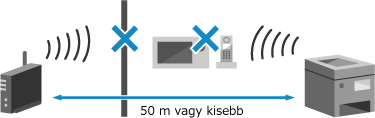
A készüléket és a vezeték nélküli LAN-útválasztót egymástól legfeljebb 50 m távolságba, olyan helyen telepítse, ahol nincsenek falak és más akadályok az eszközök között.
Ne tegye az eszközöket mikrohullámú sütő, digitális vezeték nélküli telefon, vagy egyéb, rádióhullámokat kibocsátó eszköz közelébe.
Ellenőrizze a vezeték nélküli LAN-útválasztó biztonsági beállításait.
A részletekért tekintse meg a vezeték nélküli LAN-útválasztó kézikönyvét, vagy vegye fel a kapcsolatot a gyártóval.
Nem lehet nyomtatni. Lehet, hogy nem Canon gyártmányú vagy hamisított kazettát tettek be.
Nem végezhető el a nyomtatás, mert olyan festékkazettát használ, amellyel nem garantálható a nyomtatási minőség.
Cserélje ki egy új festékkazettára.
Az optimális nyomtatási minőség érdekében eredeti Canon festékkazetták használata ajánlott. A fogyóeszközök listája
A vett adat nem nyomtatható.
Valamilyen okból nem lehet kinyomtatni a fogadott adatokat.
Megjelenik a kezelőpanelen az ok és a megoldás?
Ha igen, kövesse a képernyőn megjelenő utasításokat.
Nyitva van a készülék elülső fedele, hátsó borítólapja vagy adagolófedele?
Ha nyitva vannak, zárja le a fedeleket.
Van a készülékben papír?
Ha nincs papír a készülékben, akkor töltsön be papírt. Papír betöltése
Elakadt a papír?
Ha igen, távolítsa el az elakadt papírt. Papírelakadás
A festékkazetták elérték az élettartamuk végét?
Ellenőrizze a festékkazettákban fennmaradó festék mennyigét, és szükség esetén cserélje ki a festékkazettákat.
A még felhasználható festék mennyiségének ellenőrzése
A festékkazetták cseréje
A még felhasználható festék mennyiségének ellenőrzése
A festékkazetták cseréje
Nem érzékelhető a kép.
Az adathordozóról történő nyomtatás során olyan képet választott, amelyhez nem jeleníthető meg az előnézeti kép.
Elegendő szabad memória van a készüléken?
Ha a készüléken nincs elegendő szabad memória, akkor nem jeleníthető meg a JPEG- és TIFF-képek előnézete.
Kazettakommunikációs hiba. Nem lehet nyomtatni. Lehet, hogy nem Canon gyártmányú vagy hamisított kazettát tettek be.
Nem végezhető el a nyomtatás, mert nem megfelelően helyezte be a festékkazettát, megsérült a festékkazetta, vagy olyan festékkazettát használ, amellyel nem garantálható a nyomtatási minőség.
Helyezze be ismét a festékkazettákat, vagy használjon új festékkazettákat.
Az optimális nyomtatási minőség érdekében eredeti Canon festékkazetták használata ajánlott. A fogyóeszközök listája
Ha az üzenet a festékkazetták többszöri behelyezése után is megjelenik, vegye fel a kapcsolatot a márkakereskedővel vagy a szervizzel. Ha a probléma továbbra is fennáll
Kazettakommunikációs hiba. A nem Canon gyártmányú kazetták használatából eredő problémákra nem terjed ki a jótállás.
Nem végezhető el a nyomtatás, mert nem megfelelően helyezte be a festékkazettákat, megsérült egy festékkazetta, vagy nem Canon gyártmányú festékkazettát használ, amely kommunikációs hibát eredményez.
Helyezze vissza a festékkazettákat.
Az optimális nyomtatási minőség érdekében eredeti Canon festékkazetták használata ajánlott. A fogyóeszközök listája
Ha az üzenet a festékkazetták többszöri behelyezése után is megjelenik, vegye fel a kapcsolatot a márkakereskedővel vagy a szervizzel. Ha a probléma továbbra is fennáll
Változtassa meg a hitelesítési jelszót.
Lejárt a jelszó.
Állítson be új jelszót.
Állítson be új jelszót.
Ellenőrizze a hitelesítési beállításokat.
A készüléken beállított hitelesítési módszer nem egyezik a RADIUS-kiszolgálón beállított hitelesítési módszerrel.
Ellenőrizze a RADIUS-kiszolgálón beállított hitelesítési módszert, és adja meg helyesen a beállítást.
A színes nyomtatás korlátozva van. Csak a fekete-fehér nyomtatás érhető el.
A részlegazonosító-kezelés miatt korlátozva van a színes nyomtatás.
Jelentkezzen be olyan részlegazonosítóval, amely nem korlátozza a színes nyomtatást.
A részlegazonosítót és PIN-kódot a rendszergazdától kérheti el.
A korlátozás megszüntetéséhez módosítsa a részlegazonosító [Funkciók korlátozása] beállítását.
|
Jelentkezzen be a Távoli felhasználói felületre rendszerkezelői módban
[Beállítások/Bejegyzés] [Felhasználókezelés] [Részlegazonosító-kezelés] válassza ki a szerkeszteni kívánt részlegazonosítót szüntesse meg a [Színes nyomtatás korlátozása] jelölőnégyzet kijelölését [OK] |
A kezelőpanelen válassza ki a [Főképernyő] [Menü] elemét, majd válassza a [Kezelési beállítások] lehetőséget a beállítás módosításához. [Részlegazonosító-kezelés]
Nem sikerült csatlakozni.
A készülék valamilyen hiba miatt nem tud közvetlen csatlakozással kapcsolatot létesíteni.
Várjon egy kicsit, majd próbálja meg újra a csatlakozást.
Ha továbbra sem tud kapcsolatot létesíteni, akkor indítsa újra a készüléket.
Az IP címhez az „192.168.22.xx” értéktől eltérő értéket állítson be.
A beállítások alkalmazásához újra kell indítania a készüléket.
|
Jelentkezzen be a Távoli felhasználói felületre rendszerkezelői módban
[Beállítások/Bejegyzés] [Hálózati beállítások] [Közvetlen csatlakozás beállításai] [Szerkesztés] az [IP-cím a közvetlen csatlakozáshoz] részen adja meg az IP-címet [OK] indítsa újra a készüléket |
A kezelőpanelen válassza ki a [Főképernyő] [Menü] elemét, majd válassza a [Beállítások] lehetőséget a beállítások konfigurálásához. [Közvetlen csatl. beállításai]
Helyesen van konfigurálva az alhálózati maszk?
Ellenőrizze az IPv4 alhálózati maszk beállításait. Ha korábban nem megfelelően konfigurálta a beállításokat, akkor módosítsa azokat. A részletekért forduljon a hálózati rendszergazdához.
A készülékhez beállított IP-cím megtekintése
IPv4-címek beállítása
A készülékhez beállított IP-cím megtekintése
IPv4-címek beállítása
Sikertelen csatlako- zás. Ellenőrizze a titk. kulcsot.
A vezeték nélküli LAN-útválasztó (hozzáférési pont) hálózati kulcsa (titkosítási kulcsa) nincs megfelelően beállítva a készüléken, ami akadályozza a kommunikációt.
Állítsa be újra a hálózati kulcsot.
Ellenőrizze a vezeték nélküli LAN-útválasztó hálózati kulcsát, és konfigurálja helyesen a készüléken a beállításokat. Csatlakozás vezeték nélküli LAN-hálózathoz
Nem sikerült csatlakozni. Már annyi eszköz csatlakozik a hozzáférési ponthoz, amennyi összesen lehetséges.
Elérte a vezeték nélküli LAN-útválasztóhoz (hozzáférési ponthoz) csatlakoztatható eszközök maximális számát, így nem létesíthet kapcsolatot.
Csökkentse a vezeték nélküli LAN-útválasztóhoz csatlakozó eszközök (ügyfelek) számát.
A csatlakoztatható eszközök maximális számával kapcsolatos részletekért tekintse meg a vezeték nélküli LAN-útválasztó kézikönyvét, vagy vegye fel a kapcsolatot a gyártóval.
Nem sikerült csatlakozni Egyszerű csatlakozással számítógépen keresztül. Az eszköz újraindul.
A készülék valamilyen hiba miatt nem tud Hozzáférési pont módban csatlakozni. Az is elképzelhető, hogy a vezeték nélküli beállítási mód indítása során történt valamilyen hiba.
Indítsa újra a készüléket, és indítsa el ismét a vezeték nélküli beállítási módot.
Rendszergazdai jogosultság szükséges.
|
[Főképernyő] a kezelőpanelen
[Menü] [Beállítások] [Hálózat] [Egyszerű csatlak. számítógépen keresztül] [Igen] indítsa el a beállításokat a számítógépen |
Nem sikerült csatlakozni a vezeték nélküli hálózattal. Kapcsolja KI, majd BE a főkapcsolót, majd konfigurálja újra a beállításokat.
A készülék valamilyen hiba miatt nem tud csatlakozni a vezeték nélküli LAN-hálózathoz.
Indítsa újra a készüléket, és konfigurálja újra a vezeték nélküli LAN-kapcsolatot.
Megfelelően van elhelyezve a készülék és a vezeték nélküli LAN-útválasztó (hozzáférési pont)?
A készüléket és a vezeték nélküli LAN-útválasztót egymástól legfeljebb 50 m távolságba, olyan helyen telepítse, ahol nincsenek falak és más akadályok az eszközök között.
Ne tegye az eszközöket mikrohullámú sütő, digitális vezeték nélküli telefon, vagy egyéb, rádióhullámokat kibocsátó eszköz közelébe.
Ellenőrizze a vezeték nélküli LAN-útválasztó biztonsági beállításait.
A részletekért tekintse meg a vezeték nélküli LAN-útválasztó kézikönyvét, vagy vegye fel a kapcsolatot a gyártóval.
Nem sikerült csatlakozni a WPS segítségével. Kis várakozás után konfigurálja újra a beállításokat.
A készülék valamilyen hiba miatt nem tud WPS-kapcsolatot létesíteni.
Várjon egy kicsit, majd konfigurálja ismét a beállításokat.
Ha továbbra sem tud WPS-kapcsolatot létesíteni, akkor ellenőrizze, hogy a vezeték nélküli LAN-útválasztó (hozzáférési pont) támogatja-e a WPS-t.
Ha támogatja a WPS-t
Ellenőrizze, hogy megfelelően van-e elhelyezve a készülék és a vezeték nélküli LAN-útválasztó.
A készüléket és a vezeték nélküli LAN-útválasztót egymástól legfeljebb 50 m távolságba, olyan helyen telepítse, ahol nincsenek falak és más akadályok az eszközök között.
Ne tegye az eszközöket mikrohullámú sütő, digitális vezeték nélküli telefon, vagy egyéb, rádióhullámokat kibocsátó eszköz közelébe.
Ha nem támogatja a WPS-t
Csatlakozzon egy másik csatlakoztatási típus használatával. Csatlakozás vezeték nélküli LAN-hálózathoz
Nem észlelhető vezeték nélküli eszközöktől származó csatlakozás.
A készülék valamilyen hiba miatt nem képes észlelni a mobileszközöket.
Elvégezte a csatlakoztatást a meghatározott időn belül?
Az SSID és a hálózati kulcs megjelenítését követő öt percen belül csatlakoztassa a mobileszközt a készülékhez.
Nem hajtható végre a tisztítás.
Elakadt papír, nem megfelelő papír betöltése vagy egyéb probléma miatt nem lehet végrehajtani a tisztítást.
Van a készülékben papír?
Ha nincs papír a papírfiókban, töltsön be papírt. Papír betöltése a papírfiókba
Elakadt a papír?
Ha igen, távolítsa el az elakadt papírt. Papírelakadás
Nem hajtható végre a javítás.
Elakadt papír vagy egyéb probléma miatt nem lehet végrehajtani a korrekciót.
Elakadt a papír?
Távolítsa el az elakadt papírt. Papírelakadás
Ellenőrizze a festékkazetták fennmaradó festékmennyiségét.
A korrekció elvégzéséhez elegendő festéknek kell lennie a festékkazettákban. Ellenőrizze a festékkazettákban fennmaradó festék mennyigét, és szükség esetén cserélje ki a festékkazettákat.
A még felhasználható festék mennyiségének ellenőrzése
A festékkazetták cseréje
A még felhasználható festék mennyiségének ellenőrzése
A festékkazetták cseréje
Nem lehetett az IEEE 802.1X hitelesítést végrehajtani. A hitelesítési kiszolgáló tanúsítványa nem elemezhető.
Ellenőrizze a hitelesítési kiszolgáló tanúsítványát, és szükség szerint módosítsa a beállítást.
Kattintson a RADIUS-kiszolgáló tanúsítványára, és szükség szerint módosítsa a beállítást.
Nem lehetett az IEEE 802.1X hitelesítést végrehajtani. Változtassa meg a hitelesítési jelszót.
Lejárt a jelszó.
Állítson be új jelszót.
Nem lehetett az IEEE 802.1X hitelesítést végrehajtani. Ellenőrizze a hitelesítési beállításokat.
A készüléken beállított hitelesítési módszer nem egyezik a RADIUS-kiszolgálón beállított hitelesítési módszerrel.
Ellenőrizze a RADIUS-kiszolgálón beállított hitelesítési módszert, és adja meg helyesen a beállítást.
Nem lehetett az IEEE 802.1X hitelesítést végrehajtani. Konfigurálja a helyes hitelesítési információkat.
Az IEEE 802.1X hitelesítés módja vagy hitesítési adatai nem megfelelően vannak beállítva.
Állítsa be helyesen a hitelesítés módját és a hitelesítési adatokat (kulcsok és tanúsítványok, jelszó, hitelesítésszolgáltatói tanúsítvány).
Nem lehetett az IEEE 802.1X hitelesítést végrehajtani. Konfigurálja a hitelesítéshez szükséges információkat.
Az IEEE 802.1X hitelesítés módja vagy hitesítési adatai nem megfelelően vannak beállítva.
Állítsa be helyesen a hitelesítés módját és a hitelesítési adatokat (kulcsok és tanúsítványok, jelszó, hitelesítésszolgáltatói tanúsítvány).
Nem lehetett az IEEE 802.1X hitelesítést végrehajtani. A cím nem válaszol.
Elképzelhető, hogy probléma van a hálózati kapcsolattal.
Ellenőrizze a hálózat állapotát és a hálózati beállításokat.
Ellenőrizze az Ethernet-kábel és a switch állapotát.
Ellenőrizze a vezeték nélküli LAN-útválasztó hálózati kulcsát, és konfigurálja helyesen a készüléken a beállításokat.
Nem lehetett az IEEE 802.1X hitelesítést végrehajtani. A hitelesítési kiszolgáló tanúsítványa lejárt.
Lejárt a RADIUS-kiszolgálóról küldött kiszolgálói tanúsítvány.
Ellenőrizze a RADIUS-kiszolgáló lejárati dátumát.
Nem lehetett az IEEE 802.1X hitelesítést végrehajtani. A hitelesítési kiszolgáló tanúsítványa helytelen.
Nincs regisztrálva a készülékre a hitelesítési kiszolgáló tanúsítványát támogató hitelesítésszolgáltatói tanúsítvány.
Ellenőrizze a hitelesítési kiszolgáló tanúsítványadatait, és regisztráljon egy támogatott hitelesítésszolgáltatói tanúsítványt.
Az IEEE 802.1X beállítása
Kiállító szervezettől igényelt kulcs és tanúsítvány vagy hitelesítésszolgáltatói tanúsítvány regisztrálása
Kiállító szervezettől igényelt kulcs és tanúsítvány vagy hitelesítésszolgáltatói tanúsítvány regisztrálása
Nem sikerült végrehajtani a nyílt rendszeres hitelesítést. Ell. a titk. kulcs. beáll.
Nem egyezik a készülék és a vezeték nélküli LAN-útválasztó (hozzáférési pont) WEP-hitelesítés módja, vagy a vezeték nélküli LAN-útválasztó MAC-címszűrője megakadályozza a készülékhez való csatlakozást, ezért nem lehet nyílt rendszerű hitelesítést végezni.
A kézi beállítási mód használatával módosítsa a WEP hitelesítési módját a [Megosztott kulcs] beállításra, majd csatlakozzon újra.
Engedélyezze a készülékhez való csatlakozást a vezeték nélküli LAN-útválasztó MAC-címszűrő beállításában.
Ellenőrizze a készülék MAC-címét, és konfigurálja úgy a vezeték nélküli LAN-útválasztót, hogy engedélyezze a csatlakozást ehhez a MAC-címhez. A vezeték nélküli LAN-hálózat MAC-címének megtekintése és kapcsolati adatainak megtekintése
A beállítás módjával kapcsolatos részletekért tekintse meg a vezeték nélküli LAN-útválasztó kézikönyvét, vagy vegye fel a kapcsolatot a gyártóval.
A beállítás módjával kapcsolatos részletekért tekintse meg a vezeték nélküli LAN-útválasztó kézikönyvét, vagy vegye fel a kapcsolatot a gyártóval.
Nem sikerült végrehajtani a megosztott kulcsos hitelesítést. Ell. a titk. kulcs beáll.
Nem megfelelően van konfigurálva a vezeték nélküli LAN-útválasztó (hozzáférési pont) hálózati kulcsa (titkosítási kulcsa), vagy nem egyezik a készülék és a vezeték nélküli LAN-útválasztó WEP-hitelesítési módja, így nem végezhető megosztott kulcsos hitelesítés.
Állítsa be újra a hálózati kulcsot.
Ellenőrizze a vezeték nélküli LAN-útválasztó hálózati kulcsát, és konfigurálja helyesen a készüléken a beállításokat. Csatlakozás vezeték nélküli LAN-hálózathoz
Állítsa ugyanarra a lehetőségre a WEP-hitelesítési módot a készüléken és a vezeték nélküli LAN-útválasztón.
Elképzelhető, hogy a készülék megosztott kulcsos hitelesítésre, a vezeték nélküli LAN-útválasztó pedig nyílt rendszerű hitelesítésre van állítva. Módosítsa a WEP-beállítást a használt hitelesítési módnak megfelelően.
Nyílt rendszerű hitelesítés használata esetén
Csatlakozzon a vezeték nélküli LAN-hálózathoz az alábbi módszerek egyikével:
Csatlakozzon hozzáférési pont beállításával. Csatlakozás vezeték nélküli LAN-hálózathoz útválasztó keresésével (Hozzáférési pont beállítása)
Használja a kézi beállítási módot, és a csatlakozáshoz állítsa a WEP hitelesítési módját a [Nyílt rendszer] lehetőségre. Csatlakozás vezeték nélküli LAN-hálózathoz a részletek beállításával (Kézi beállítási mód)
Megosztott kulcsos hitelesítés használata esetén
A vezeték nélküli LAN-útválasztón módosítsa a WEP hitelesítési módját a „Megosztott kulcs” lehetőségre, és csatlakozzon újra. A beállítás módjával kapcsolatos részletekért tekintse meg a vezeték nélküli LAN-útválasztó kézikönyvét, vagy vegye fel a kapcsolatot a gyártóval.
Közvetlen csatlakozás befejezve.
A mobileszközzel létesített kapcsolat megszakadt.
Végezze el ismét a közvetlen csatlakozást.
Időtúllépés miatt befejeződött a számítógépen keresztüli Egyszerű csatlakozás. Az eszköz újraindul.
A vezeték nélküli beállítási mód elindítása óta 30 perc eltelt anélkül, hogy csatlakozott volna a számítógéphez.
Indítsa újra a készüléket, és indítsa el ismét a vezeték nélküli beállítási módot.
Rendszergazdai jogosultság szükséges.
|
[Főképernyő] a kezelőpanelen
[Menü] [Beállítások] [Hálózat] [Egyszerű csatlak. számítógépen keresztül] [Igen] indítsa el a beállításokat a számítógépen |
A kazetta élettartamának vége
A festékkazetták elérték az élettartamuk végét.
Azt javasoljuk, hogy cserélje ki a festékkazettákat új festékkazettákra.
Válassza ki az [A kazettacsere lépéseinek megjelenítése] lehetőséget, és a képernyőn megjelenő utasításokat követve cserélje ki a festékkazettákat. A festékkazetták cseréje
Az ITB az élett. végéhez közel. Csere nem szüks.
Hamarosan ki kell cserélni a készülékben lévő továbbítószalagot (ITB).
A készüléket továbbra is használhatja, de azt javasoljuk, hogy minél előbb vegye fel a kapcsolatot a márkakereskedővel vagy a szervizzel. Ha a probléma továbbra is fennáll
A készüléket továbbra is használhatja, de azt javasoljuk, hogy minél előbb vegye fel a kapcsolatot a márkakereskedővel vagy a szervizzel. Ha a probléma továbbra is fennáll
Papírt betenni.
Nincs megfelelő papír a készülékben.
Van a papírfiókban vagy a többcélú tálcában papír?
Ha nincs papír a készülékben, akkor töltsön be papírt. Papír betöltése
Megfelelő papírt használ a jelentések, listák és fogadott adatok nyomtatásához?
Ellenőrizze, hogy megfelelő-e a papír, és cserélje ki az adott célnak megfelelő papírra.
Használható papír
Papír betöltése
Használható papír
Papír betöltése
Állítsa be helyesen a papírméretet és a papírtípust a betöltött papírnak megfelelően. A papírméret és a papírtípus beállítása
Kevés maradt a kazettában
Hamarosan ki kell cserélnie a festékkazettákat.
Készítsen elő új festékkazettákat, és szükség szerint cserélje le a régi festékkazettákat.
Nagy nyomtatási feladatok esetén azt javasoljuk, hogy válassza ki az [A kazettacsere lépéseinek megjelenítése] lehetőséget, és a képernyőn megjelenő utasításokat követve cserélje ki a festékkazettákat. A festékkazetták cseréje
A nyomtatás folytatásához kövesse az alábbi eljárást.
I-Faxolás
I-faxok fogadása esetén a készülék nyomtatás nélkül a memóriába mentheti az adatokat a nehezen olvasható vagy látható szövegek vagy képek nyomtatásának elkerülése érdekében.
A nyomtatás folytatásához engedélyezze a [Nyomtatás folytatása, amikor a kazettában kevés mennyiség van] lehetőséget.
|
Jelentkezzen be a Távoli felhasználói felületre
[Beállítások/Bejegyzés] [Fogadási/továbbítási beállítások] vagy [Fogadási beállítások] [Általános beállítások] [Szerkesztés] az [Általános beállítások] menüpontban jelölje be a [Nyomtatás folytatása, amikor a kazettában kevés mennyiség van] jelölőnégyzetet [OK] |
A kezelőpanelen válassza ki a [Főképernyő] [Menü] elemét, majd válassza a [Funkcióbeállítások] lehetőséget a beállítások konfigurálásához. [Nyomt.folyt, ha kifogyó a kaz]
*Ha ez a beállítás engedélyezve van, akkor előfordulhat, hogy a nyomtatási eredmények világosak vagy fakók leszek.
|
|
|
Manuálisan beállíthatja, hogy mikor jelenjen meg ez az üzenet (amikor alacsony a festék szintje). [Kaz.előkész.időz.-nek megjel.]
|
Megtelt a memória (Titkosított nyomtatás)
A memória megtelt a ki nem nyomtatott védett nyomtatási adatokkal.
Nyomtassa ki a memóriába mentett védett nyomtatási adatokat.
A nyomtatás menetével kapcsolatos részletekért tekintse meg a védett nyomtatási funkció használatára vonatkozó eljárást. 2. lépés: Védett adatok nyomtatása PIN-kód vagy jelszó megadásával
Megtelt a memória (Hiba átlépése)
A memória megtelt a valamilyen hiba miatt ki nem nyomtatott adatokkal.
Szakítsa meg a hibát jelző adatok nyomtatását, és nyomja meg a [Hiba átlépése] lehetőséget az [Állapotfigyelő] képernyőn.
A nyomtatás megszakítása a kezelőpanel használatával
A nyomtatási feladat állapotának és naplójának megtekintése
A nyomtatási feladat állapotának és naplójának megtekintése
A memóriahordozó-nyomtatás korlátozva van.
A beállítások úgy vannak konfigurálva, hogy a készülék ne nyomtasson adatokat USB-adathordozókról.
A korlátozás megszüntetéséhez módosítsa a [Memória adathordozó beállításai] beállítást.
A beállítások alkalmazásához újra kell indítania a készüléket.
|
Jelentkezzen be a Távoli felhasználói felületre rendszerkezelői módban
[Beállítások/Bejegyzés] [Fájlelérési beállítások] [Memória adathordozó beállításai] [Szerkesztés] jelölje be a [Memóriahordozó-nyomtatás] jelölőnégyzetet [OK] indítsa újra a készüléket. |
A kezelőpanelen válassza ki a [Főképernyő] [Menü] elemét, majd válassza a [Funkcióbeállítások] lehetőséget a beállítás módosításához. [Memória adathordozó beállításai]
A rendeltetési hely nem válaszol.
Elképzelhető, hogy nincs csatlakoztatva az Ethernet-kábel, vagy valamilyen probléma van a switchcsel.
Ellenőrizze az Ethernet-kábel és a switch állapotát.
Ellenőrizze az Ethernet-kábel és a switch állapotát.
A gazdagép nem válaszol.
A készülék nem csatlakozik megfelelően a hálózathoz.
Ellenőrizze a készülék és a hálózat beállításait, majd csatlakoztassa újra a készüléket.
Vezeték nélküli LAN-hálózaton keresztül történő csatlakoztatás
Konfigurálja a beállításokat a használati környezetnek megfelelően. Csatlakozás vezeték nélküli LAN-hálózathoz
Vezetékes LAN-hálózaton keresztül történő csatlakoztatás
Ellenőrizze, hogy megfelelően van-e csatlakoztatva az Ethernet-kábel. Csatlakozás vezetékes helyi hálózathoz
A papír elakadt.
Nyomtatás közben elakadt a készülékben a papír.
Távolítsa el az elakadt papírt, és ha a nyomtatás nem indul el újra automatikusan, próbáljon meg újra nyomtatni.
Papírméret és -beállítások eltérése
A készülékbe betöltött papír mérete nem egyezik a kezelőpanelen vagy a nyomtató-illesztőprogramban beállított mérettel.
Gondoskodjon róla, hogy a betöltött papír mérete megfeleljen a beállított papírméretnek.
Ha a betöltött papírt használja
Módosítsa a kezelőpanelen a papírméret beállítását a betöltött papír méretének megfelelően.
A papírfiókba helyezett papír méretének és típusának beállítása
A többcélú tálcába helyezett papír méretének és típusának beállítása
A papírfiókba helyezett papír méretének és típusának beállítása
A többcélú tálcába helyezett papír méretének és típusának beállítása
Ha számítógépről nyomtat, akkor módosítsa a betöltött papírnak megfelelően a nyomtató-illesztőprogramban megadott papírméret-beállítást. Nyomtatás számítógépről
Papír újratöltésekor
Töltsön be a kezelőpanelen vagy a nyomtató-illesztőprogramban beállított méretnem megfelelő papírt. Papír betöltése
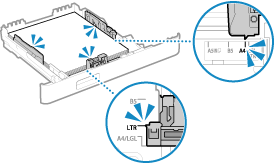
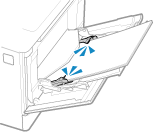
Ellenőrizze, hogy a papírvezetők a jelölésekhez vannak-e igazítva, és nem túl szorosan vagy túl lazán vannak-e beállítva.
|
Papírfiók
|
Többcélú tálca
|
Készítsen elő egy kazettát.
Hamarosan ki kell cserélnie a festékkazettákat.
Készítsen elő új festékkazettákat, és szükség szerint cserélje le a régi festékkazettákat.
Amikor nagyobb nyomtatási feladatokat nyomtat, azt javasoljuk, hogy cserélje ki a festékkazettákat. A festékkazetták cseréje
A nyomtatás folytatásához kövesse az alábbi eljárást.
I-Faxolás
I-faxok fogadása esetén a készülék nyomtatás nélkül a memóriába mentheti az adatokat a nehezen olvasható vagy látható szövegek vagy képek nyomtatásának elkerülése érdekében.
A nyomtatás folytatásához engedélyezze a [Nyomtatás folytatása, amikor a kazettában kevés mennyiség van] lehetőséget.
|
Jelentkezzen be a Távoli felhasználói felületre
[Beállítások/Bejegyzés] [Fogadási/továbbítási beállítások] vagy [Fogadási beállítások] [Általános beállítások] [Szerkesztés] az [Általános beállítások] menüpontban jelölje be a [Nyomtatás folytatása, amikor a kazettában kevés mennyiség van] jelölőnégyzetet [OK] |
A kezelőpanelen válassza ki a [Főképernyő] [Menü] elemét, majd válassza a [Funkcióbeállítások] lehetőséget a beállítások konfigurálásához. [Nyomt.folyt, ha kifogyó a kaz]
*Ha ez a beállítás engedélyezve van, akkor előfordulhat, hogy a nyomtatási eredmények világosak vagy fakók leszek.
|
|
|
Manuálisan beállíthatja, hogy mikor jelenjen meg ez az üzenet (amikor alacsony a festék szintje). [Kaz.előkész.időz.-nek megjel.]
|
A nyomtatás korlátozva van.
A részlegazonosító-kezelés miatt korlátozva van a nyomtatás.
Jelentkezzen be olyan részlegazonosítóval, amely nem korlátozza a nyomtatást.
A részlegazonosítót és PIN-kódot a rendszergazdától kérheti el.
A korlátozás megszüntetéséhez módosítsa a részlegazonosító [Funkciók korlátozása] beállítását.
|
Jelentkezzen be a Távoli felhasználói felületre rendszerkezelői módban
[Beállítások/Bejegyzés] [Felhasználókezelés] [Részlegazonosító-kezelés] válassza ki a szerkeszteni kívánt részlegazonosítót szüntesse meg a [Színes nyomtatás korlátozása] és a [Fekete-fehér nyomtatás korlátozása] jelölőnégyzet kijelölését [OK] |
A kezelőpanelen válassza ki a [Főképernyő] [Menü] elemét, majd válassza a [Kezelési beállítások] lehetőséget a beállítás módosításához. [Részlegazonosító-kezelés]
A nem Canon gyártmányú kazetták használatából eredő problémákra nem terjed ki a jótállás. A kazettában lévő festék mennyisége nem jeleníthető meg helyesen.
A fennmaradó festékmennyiség nem megfelelően jelenik meg, mivel olyan festékkazettát használ, amellyel nem garantálható a nyomtatási minőség.
Cserélje ki egy új festékkazettára.
Az optimális nyomtatási minőség érdekében eredeti Canon festékkazetták használata ajánlott. A fogyóeszközök listája
Állítsa be a helyes hitelesítési információkat.
Az IEEE 802.1X hitelesítés módja vagy hitesítési adatai nem megfelelően vannak beállítva.
Állítsa be helyesen a hitelesítés módját és a hitelesítési adatokat (kulcsok és tanúsítványok, jelszó, hitelesítésszolgáltatói tanúsítvány).
Állítsa be a hitelesítéshez szükséges információkat.
Az IEEE 802.1X hitelesítés módja vagy hitesítési adatai nem megfelelően vannak beállítva.
Állítsa be helyesen a hitelesítés módját és a hitelesítési adatokat (kulcsok és tanúsítványok, jelszó, hitelesítésszolgáltatói tanúsítvány).
A hitelesítő kiszolgáló tanúsítványa lejárt.
Lejárt a RADIUS-kiszolgálóról küldött kiszolgálói tanúsítvány.
Ellenőrizze a RADIUS-kiszolgáló lejárati dátumát.
A hitelesítő kiszolgáló tanúsítványa nem megfelelő.
Nincs regisztrálva a készülékre a hitelesítési kiszolgáló tanúsítványát támogató hitelesítésszolgáltatói tanúsítvány.
Ellenőrizze a hitelesítési kiszolgáló tanúsítványadatait, és regisztráljon egy támogatott hitelesítésszolgáltatói tanúsítványt.
Az IEEE 802.1X beállítása
Kiállító szervezettől igényelt kulcs és tanúsítvány vagy hitelesítésszolgáltatói tanúsítvány regisztrálása
Kiállító szervezettől igényelt kulcs és tanúsítvány vagy hitelesítésszolgáltatói tanúsítvány regisztrálása
A számítógép korlátozva van.
A részlegazonosító-kezelés miatt korlátozva van a beolvasott adatok számítógépre történő mentése.
A korlátozás megszüntetéséhez módosítsa a [Részlegazonosító-kezelés] beállítást.
|
Jelentkezzen be a Távoli felhasználói felületre rendszerkezelői módban
[Beállítások/Bejegyzés] [Felhasználókezelés] [Részlegazonosító-kezelés] [Szerkesztés] jelölje be az [Ismeretlen azonosítójú beolvasási feladatok engedélyezése] jelölőnégyzetet [OK] |
A kezelőpanelen válassza ki a [Főképernyő] [Menü] elemét, majd válassza a [Kezelési beállítások] lehetőséget a beállítás módosításához. [Részlegazonosító-kezelés]
A titk. kulcs nincs megfelelően megadva. Ell. a titk. kulcs. beáll.
A vezeték nélküli LAN-útválasztó (hozzáférési pont) hálózati kulcsa (titkosítási kulcsa) nincs megfelelően beállítva a készüléken. Az is elképzelhető, hogy a készülék WEP-hitelesítési módja nem egyezik a vezeték nélküli LAN-útválasztó hitelesítési módjával.
Állítsa be újra a hálózati kulcsot.
Ellenőrizze a vezeték nélküli LAN-útválasztó hálózati kulcsát, és konfigurálja helyesen a készüléken a beállításokat. Csatlakozás vezeték nélküli LAN-hálózathoz
Állítsa ugyanarra a lehetőségre a WEP-hitelesítési módot a készüléken és a vezeték nélküli LAN-útválasztón.
Elképzelhető, hogy a készülék megosztott kulcsos hitelesítésre, a vezeték nélküli LAN-útválasztó pedig nyílt rendszerű hitelesítésre van állítva. Módosítsa a WEP-beállítást a használt hitelesítési módnak megfelelően.
Nyílt rendszerű hitelesítés használata esetén
Csatlakozzon a vezeték nélküli LAN-hálózathoz az alábbi módszerek egyikével:
Csatlakozzon hozzáférési pont beállításával. Csatlakozás vezeték nélküli LAN-hálózathoz útválasztó keresésével (Hozzáférési pont beállítása)
Használja a kézi beállítási módot, és a csatlakozáshoz állítsa a WEP hitelesítési módját a [Nyílt rendszer] lehetőségre. Csatlakozás vezeték nélküli LAN-hálózathoz a részletek beállításával (Kézi beállítási mód)
Megosztott kulcsos hitelesítés használata esetén
A vezeték nélküli LAN-útválasztón módosítsa a WEP hitelesítési módját a „Megosztott kulcs” lehetőségre, és csatlakozzon újra. A beállítás módjával kapcsolatos részletekért tekintse meg a vezeték nélküli LAN-útválasztó kézikönyvét, vagy vegye fel a kapcsolatot a gyártóval.
Megtelt a memória. A [Megtelt a memória.] üzenet jelenik meg a kezelőpanelen, és nem végezhető el a művelet.
Nem hajtható végre a nyomtatás, mert nincs elegendő szabad memória a készüléken. Ha a készüléken nyomtatásra váró adatok vannak, várja meg, amíg befejeződik a feldolgozás.
Csökkentse a fájlméretet vagy ossza több részre a fájlt.
Optimalizálj a fájlt a méret csökkentése érdekében, vagy ossza több részre a fájlt, majd nyomtassa ki.
Helytelen a beírt karakterek száma, vagy érvénytelen karaktereket használt.
A vezeték nélküli LAN-útválasztó (hozzáférési pont) hálózati kulcsa nincs megfelelően beállítva a készüléken.
Állítsa be újra a hálózati kulcsot.
Ellenőrizze a vezeték nélküli LAN-útválasztó hálózati kulcsát, és konfigurálja helyesen a készüléken a beállításokat. Csatlakozás vezeték nélküli LAN-hálózathoz
A hitelesítéshez szükséges információkat a távoli felhasználói felületen állítsa be.
Az IEEE 802.1X hitelesítés módja vagy hitesítési adatai nem megfelelően vannak beállítva.
Ellenőrizze az IEEE 802.1X beállítást, és állítsa be helyesen.
Ellenőrizze a következőket, és szükség szerint módosítsa a beállítást. Az IEEE 802.1X beállítása
Helyesen adta meg a bejelentkezési nevet.
Az alábbi jelölőnégyzetek közül legalább az egyik be van jelölve: [TLS használata], [TTLS használata] és [PEAP használata].
TLS használata esetén be van jegyezve egy kulcs és tanúsítvány.
TTLS vagy PEAP használata esetén helyesen van beállítva a felhasználónév és a jelszó.