Konfigurácia portu tlačiarne (Windows)
Ak sa zmení IP adresa zariadenia alebo ste do systému Windows pridali tlačiareň, tlač z počítača nemusí byť k dispozícii. V takom prípade použite na pridanie nového portu ovládač tlačiarne.
Okrem toho nemôžete tlačiť z počítača, ak sa číslo portu ovládača tlačiarne líšia od údajov v nastaveniach zariadenia. V takom prípade zmeňte nastavenie v ovládači tlačiarne tak, aby sa zhodovalo s nastavením zariadenia.
Okrem toho nemôžete tlačiť z počítača, ak sa číslo portu ovládača tlačiarne líšia od údajov v nastaveniach zariadenia. V takom prípade zmeňte nastavenie v ovládači tlačiarne tak, aby sa zhodovalo s nastavením zariadenia.
Pridanie portu
V každom počítači sa vyžadujú oprávnenia správcu.
|
Požadované prípravy
|
|
Pripravte si informácie o IP adrese a názve DNS (názov hostiteľa) zariadenia a majte ich poruke. Kontrola stavu siete a nastavení
|
1
Prihláste sa do počítača pomocou účtu správcu.
2
Kliknite na [ ] (Start)
  [
[ ] (Settings) [Zariadenia] [Tlačiarne a skenery].
] (Start) [] (Settings) [Zariadenia] [Tlačiarne a skenery].Zobrazí sa obrazovka [Tlačiarne a skenery].
3
Kliknite na ovládač tlačiarne zariadenia [Manage] [Vlastnosti tlačiarne].
[Manage] [Vlastnosti tlačiarne].Zobrazí sa obrazovka s vlastnosťami ovládača tlačiarne.
4
Na karte [Porty] kliknite na položku [Pridať port].
Zobrazí sa obrazovka [Porty tlačiarní].
5
Pridajte nový port.
|
1
|
Vyberte položku [Štandardný port TCP/IP] a kliknite na položku [Nový port].
Zobrazí sa obrazovka [Sprievodca pridaním štandardného portu TCP/IP pre tlačiareň].
|
|
2
|
Kliknite na položku [Ďalej].
|
|
3
|
Zadajte IP adresu alebo názov DNS (meno hostiteľa) a potom kliknite na položku [Ďalej].
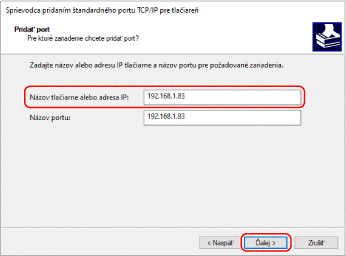
Názov portu sa zadá automaticky, preto ho nemusíte meniť.
Keď sa zobrazí [Vyžadujú sa ďalšie informácie o porte]
Postupujte podľa pokynov na obrazovke. Ak chcete nastaviť [Typ zariadenia], vyberte [Canon Network Printing Device with P9100] v časti [Štandardné].
|
6
Kliknite na položku [Dokončiť].
Pridá sa nový port a zobrazí sa obrazovka [Porty tlačiarní].
7
Kliknite na položky [Zavrieť] [Zavrieť].
[Zavrieť].Zmena typu a čísla portu
Ak je zariadenie nakonfigurované tak, aby nepoužívalo LPD alebo RAW, musíte zmeniť typ portu v počítači na protokol, ktorý je možné použiť v zariadení.
Ak bolo číslo portu LPD alebo RAW zmenené, možno budete musieť zmeniť nastavenia v počítači tak, aby sa zhodovali s nastaveniami v zariadení.
* Nemusíte meniť typ alebo číslo portu v počítači pre porty WSD.
Ak bolo číslo portu LPD alebo RAW zmenené, možno budete musieť zmeniť nastavenia v počítači tak, aby sa zhodovali s nastaveniami v zariadení.
* Nemusíte meniť typ alebo číslo portu v počítači pre porty WSD.
V každom počítači sa vyžadujú oprávnenia správcu.
1
Prihláste sa do počítača pomocou účtu správcu.
2
Kliknite na [] (Start) [] (Settings) [Zariadenia] [Tlačiarne a skenery].
] (Start) [] (Settings) [Zariadenia] [Tlačiarne a skenery].Zobrazí sa obrazovka [Tlačiarne a skenery].
3
Kliknite na ovládač tlačiarne zariadenia [Manage] [Vlastnosti tlačiarne].
[Manage] [Vlastnosti tlačiarne].Zobrazí sa obrazovka s vlastnosťami ovládača tlačiarne.
4
Na karte [Porty] kliknite na položku [Konfigurovať port].
Zobrazí sa obrazovka [Konfigurovať port] alebo [Konfigurovať monitor štandardných portov TCP/IP].
5
Nastavte typ a číslo portu.
V časti [Typ protokolu] vyberte položku [Raw] alebo [LPR].
Keď je vybratá možnosť [Raw], zmeňte číslo portu.
Keď je vybratá možnosť [LPR], do časti [Názov frontu] zadajte hodnotu „Ip“.
6
Kliknite na položky [OK] [Zavrieť].
[Zavrieť].Nastavenia sa aplikujú.