Nastavenia tlače z pamäťového média
Obrazovku s nastaveniami tlače z pamäťového média môžete použiť na výber papiera na použitie, nastavenie obojstrannej tlače a konfiguráciu ďalších nastavení. Taktiež môžete zobraziť obrazovku s nastaveniami podrobností na úpravu nastavenia kvality obrazu a konfiguráciu ďalších podrobných nastavení tlače.
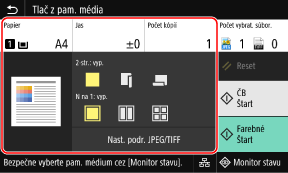
* Ak chcete spustiť tlač, vyberte farbu pre tlač stlačením tlačidiel [Štart ČB] alebo [Štart Farebné].
[Papier]
Vyberte papier, ktorý použijete na tlač.
Vyberte zdroj papiera s vloženým papierom, ktorý sa má použiť, a stlačte tlačidlo [Zatvoriť].
* Ak je papier vložený v zdroji papiera, avšak nespĺňa nastavenie veľkosti alebo typu papiera, môžete použiť položku [Zmeniť nastavenia papiera] na zmenu nastavení papiera.
Vyberte papier, ktorý použijete na tlač.
Vyberte zdroj papiera s vloženým papierom, ktorý sa má použiť, a stlačte tlačidlo [Zatvoriť].
* Ak je papier vložený v zdroji papiera, avšak nespĺňa nastavenie veľkosti alebo typu papiera, môžete použiť položku [Zmeniť nastavenia papiera] na zmenu nastavení papiera.
[Jas]
Upravte jas tlačeného obrazu.
Posunom jazdca doľava alebo doprava upravte jas a potom stlačte tlačidlo [Zatvoriť].
Stlačením tlačidla [+] zvýšite jas, stlačením tlačidla [-] ho zasa znížite.
Upravte jas tlačeného obrazu.
Posunom jazdca doľava alebo doprava upravte jas a potom stlačte tlačidlo [Zatvoriť].
Stlačením tlačidla [+] zvýšite jas, stlačením tlačidla [-] ho zasa znížite.
[Počet kópií]
Zadajte počet kópií na tlač.
Pomocou numerických tlačidiel zadajte počet kópií, potom stlačte tlačidlo [Zatvoriť].
Zadajte počet kópií na tlač.
Pomocou numerických tlačidiel zadajte počet kópií, potom stlačte tlačidlo [Zatvoriť].
[2-stranná tlač]
Toto tlačidlo sa používa na výber obojstrannej tlače.
Toto tlačidlo sa používa na výber obojstrannej tlače.

|
Uskutoční sa tlač na jednu stranu.
|

|
Uskutoční sa tlač na obe strany papiera s rovnakou orientáciou hornej a spodnej časti na prednej aj zadnej strane.
Vytlačené strany sa otvoria horizontálne, keď je papier zviazaný. 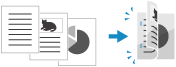
|

|
Uskutoční sa tlač na obe strany papiera s opačnou orientáciou hornej a spodnej časti na prednej aj zadnej strane.
Vytlačené strany sa otvoria vertikálne, keď je papier zviazaný. 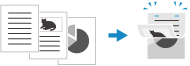
|
[N na 1] (súbor PDF alebo JPEG)
Zadajte, či chcete zmenšiť veľkosť viacstranového dokumentu a usporiadať strany na jednu stranu hárka papiera.
N na 1 je komfortný spôsob kopírovania, ak chcete ušetriť papier tým, že budete kopírovať na menej hárkov papiera ako má originál.
Pomocou tlačidla vyberte počet strán, ktoré sa majú skombinovať.
Zadajte, či chcete zmenšiť veľkosť viacstranového dokumentu a usporiadať strany na jednu stranu hárka papiera.
N na 1 je komfortný spôsob kopírovania, ak chcete ušetriť papier tým, že budete kopírovať na menej hárkov papiera ako má originál.
Pomocou tlačidla vyberte počet strán, ktoré sa majú skombinovať.

|
Stránky sa nekombinujú.
|

|
Skombinuje 2-stranový dokument na jednu stranu hárka.
|

|
Skombinuje 4-stranový dokument na jednu stranu hárka.
|

|
Skombinuje 8-stranový dokument na jednu stranu hárka. (iba súbory PDF)
|
* V prípade súboru PDF môžete vytlačiť 9 alebo 16 strán na jednu stranu hárku papiera pomocou položky [N na 1] na obrazovke s podrobnými nastaveniami. Obrazovka [Nastaviť podrob. pre PDF]
[Nastaviť podrob. pre PDF]/[Nast. podr. JPEG/TIFF]
Upravte nastavenie kvality obrazu a nakonfigurujte ďalšie podrobné nastavenia tlače.
Obrazovka [Nastaviť podrob. pre PDF]
Obrazovka [Nastaviť podrob. pre JPEG/TIFF]
Upravte nastavenie kvality obrazu a nakonfigurujte ďalšie podrobné nastavenia tlače.
Obrazovka [Nastaviť podrob. pre PDF]
Obrazovka [Nastaviť podrob. pre JPEG/TIFF]

|
Tlač s rovnakými nastaveniamiPredvolené nastavenia tlače z pamäťového média môžete zmeniť. Zmena predvolených nastavení
|
Obrazovka [Nastaviť podrob. pre PDF]
Na tejto obrazovke môžete konfigurovať podrobné nastavenia tlače pre súbory vo formáte PDF, ako napríklad určiť strany na tlač a upraviť nastavenie kvality obrazu.
Ak chcete zobraziť túto obrazovku, na obrazovke s nastaveniami tlače z pamäťového média stlačte tlačidlo [Nast. podr. pre PDF].
Ak chcete zobraziť túto obrazovku, na obrazovke s nastaveniami tlače z pamäťového média stlačte tlačidlo [Nast. podr. pre PDF].
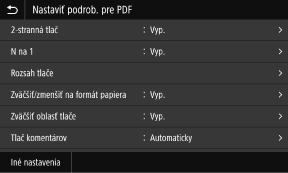
[2-stranná tlač]
Zadajte, či chcete použiť obojstrannú tlač. Keď používate obojstrannú tlač, vyberte spôsob otvárania vytlačených strán v prípade zviazania papiera.
* Ide o rovnaké nastavenie ako nastavenie [2-stranná tlač] na obrazovke s nastaveniami tlače z pamäťového média.
Zadajte, či chcete použiť obojstrannú tlač. Keď používate obojstrannú tlač, vyberte spôsob otvárania vytlačených strán v prípade zviazania papiera.
* Ide o rovnaké nastavenie ako nastavenie [2-stranná tlač] na obrazovke s nastaveniami tlače z pamäťového média.
|
[N na 1]
Určte, či chcete zmenšiť veľkosť viacstranového dokumentu a usporiadať strany na jednu stranu hárka. Pri kombinácii strán použite tlačidlo na výber počtu strán, ktoré sa majú skombinovať. |
|
Príklad: Keď kombinujete 4-stranový dokument na jednu stranu hárka papiera
Vyberte možnosť [4 na 1]. |
|
* Ide o rovnaké nastavenie ako nastavenie [N na 1] na obrazovke s nastaveniami tlače z pamäťového média. Možnosti [9 na 1] a [16 na 1] sú však k dispozícii len pre [N na 1] na obrazovke [Nastaviť podrob. pre PDF].
|
[Rozsah tlače]
Tlač všetkých strán alebo určenie rozsahu strán na tlač. Keď určujete rozsah strán, stlačte tlačidlo [Zadané strany] a zadajte úvodnú a záverečnú stranu.
Tlač všetkých strán alebo určenie rozsahu strán na tlač. Keď určujete rozsah strán, stlačte tlačidlo [Zadané strany] a zadajte úvodnú a záverečnú stranu.
[Zväčšiť/zmenšiť na formát papiera]
Stanovte, či chcete dokument zväčšiť alebo zmenšiť podľa papiera, ktorý sa použije na tlač.
* Dokument sa zväčší alebo zmenší a pomer strán sa zachová.
Stanovte, či chcete dokument zväčšiť alebo zmenšiť podľa papiera, ktorý sa použije na tlač.
* Dokument sa zväčší alebo zmenší a pomer strán sa zachová.
[Zväčšiť oblasť tlače]
Zadajte, či chcete zväčšiť oblasť tlače až po okraj papiera bez stanovenia okrajov okolo papiera.
* Keď je možnosť [Zväčšiť oblasť tlače] nastavená na hodnotu [Zap.], časť okraja vytlačeného obrazu sa nemusí vytlačiť, alebo môže byť papier čiastočne rozmazaný.
Zadajte, či chcete zväčšiť oblasť tlače až po okraj papiera bez stanovenia okrajov okolo papiera.
* Keď je možnosť [Zväčšiť oblasť tlače] nastavená na hodnotu [Zap.], časť okraja vytlačeného obrazu sa nemusí vytlačiť, alebo môže byť papier čiastočne rozmazaný.
|
[Tlač komentárov]
Zadajte, či chcete tlačiť komentáre v súbore PDF. Keď vyberiete možnosť [Automaticky], vytlačia sa dokument aj komentáre*1. *1 Iba komentáre v súbore PDF určené na tlač.
|
[Vylepšenie čiar]
Zadajte, či chcete, aby bola hrúbka tenkých čiar v dokumente jednotná.
Keď vyberiete možnosť [Zap. (tenké)], čiary budú tenšie než v prípade možnosti [Zap.], môžu však byť príliš tenké alebo vyblednuté.
Zadajte, či chcete, aby bola hrúbka tenkých čiar v dokumente jednotná.
Keď vyberiete možnosť [Zap. (tenké)], čiary budú tenšie než v prípade možnosti [Zap.], môžu však byť príliš tenké alebo vyblednuté.
[Heslo na otvorenie dokumentu]
Keď tlačíte súbor vo formáte PDF chránený heslom, na otvorenie súboru zadajte heslo.
Keď tlačíte súbor vo formáte PDF chránený heslom, na otvorenie súboru zadajte heslo.
[Iné nastavenia]
Nakonfigurujte a upravte nastavenie kvality obrazu a ďalšie podrobné nastavenia tlače.
Nakonfigurujte a upravte nastavenie kvality obrazu a ďalšie podrobné nastavenia tlače.
[Poltóny]
Nastavte metódu tlače pri reprodukcii poltónov (stredný rozsah medzi svetlejšími a tmavšími oblasťami obrázka). Podrobné informácie o nastaveniach nájdete v nasledujúcej časti:
[Poltóny]
Nastavte metódu tlače pri reprodukcii poltónov (stredný rozsah medzi svetlejšími a tmavšími oblasťami obrázka). Podrobné informácie o nastaveniach nájdete v nasledujúcej časti:
[Poltóny]
|
[Text s čistou čiernou]
Zadajte, či chcete tlačiť čierny text pomocou 1-farebného čierneho (K) tonera. Ak nastavíte možnosť [Vyp.] v rámci tohto nastavenia, dokumenty sa vytlačia podľa nastavení v časti [Profil výstupu]. * Toto pravidlo sa vzťahuje na čierny text, v rámci ktorého sú informácie o farbe tieto: R = G = B = 0 %
C = M = Y = 100 %
C = M = Y = 0 %, K = 100 %
|
[Pretlač čiernou]
Zadajte, či sa použije pretlač (tlač farieb na sebe) v prípade, ak sa čierny text zobrazuje na farebnom pozadí alebo je prekrytý na obrázku. Podrobné informácie o nastaveniach nájdete v nasledujúcej časti:
[Pretlač čiernou]
Zadajte, či sa použije pretlač (tlač farieb na sebe) v prípade, ak sa čierny text zobrazuje na farebnom pozadí alebo je prekrytý na obrázku. Podrobné informácie o nastaveniach nájdete v nasledujúcej časti:
[Pretlač čiernou]
[Profil zdroja RGB]
Vyberte vhodný profil podľa monitora, ktorý používate počas tlače údajov RGB. Podrobné informácie o nastaveniach nájdete v nasledujúcej časti:
[Profil zdroja RGB]
Vyberte vhodný profil podľa monitora, ktorý používate počas tlače údajov RGB. Podrobné informácie o nastaveniach nájdete v nasledujúcej časti:
[Profil zdroja RGB]
[Profil simulácie CMYK]
Vyberte cieľ simulácie počas tlače údajov CMYK. Zariadenie podľa tejto simulácie skonvertuje údaje CMYK do farebného modelu CMYK, ktorý závisí od zariadenia. Podrobné informácie o nastaveniach nájdete v nasledujúcej časti:
[Profil simulácie CMYK]
Vyberte cieľ simulácie počas tlače údajov CMYK. Zariadenie podľa tejto simulácie skonvertuje údaje CMYK do farebného modelu CMYK, ktorý závisí od zariadenia. Podrobné informácie o nastaveniach nájdete v nasledujúcej časti:
[Profil simulácie CMYK]
[Použiť profil odtieňov sivej]
Zadajte, či chcete konvertovať údaje sivej na údaje CMYK pomocou profilu odtieňov sivej zariadenia.
* Aj keď je vybratá možnosť [Zap.], údaje sa vytlačia použitím 1-farebného čierneho (K) tonera, a to v závislosti od nastavenia možnosti [Profil výstupu] alebo [Text s čistou čiernou].
Zadajte, či chcete konvertovať údaje sivej na údaje CMYK pomocou profilu odtieňov sivej zariadenia.
* Aj keď je vybratá možnosť [Zap.], údaje sa vytlačia použitím 1-farebného čierneho (K) tonera, a to v závislosti od nastavenia možnosti [Profil výstupu] alebo [Text s čistou čiernou].
[Profil výstupu]
Vyberte vhodný profil pre tlačové údaje. Podrobné informácie o nastaveniach nájdete v nasledujúcej časti:
[Profil výstupu]
Vyberte vhodný profil pre tlačové údaje. Podrobné informácie o nastaveniach nájdete v nasledujúcej časti:
[Profil výstupu]
[Spôsob zhody]
Pomocou možnosti [Profil zdroja RGB] vyberte prvok, ktorý chcete uprednostniť, keď upravujete nastavenie farby. Podrobné informácie o nastaveniach nájdete v nasledujúcej časti:
[Spôsob zhody]
Pomocou možnosti [Profil zdroja RGB] vyberte prvok, ktorý chcete uprednostniť, keď upravujete nastavenie farby. Podrobné informácie o nastaveniach nájdete v nasledujúcej časti:
[Spôsob zhody]
[Kompozitná pretlač]
Zadajte, či chcete pretlačiť údaje CMYK nastavené na pretlač vo forme kompozitného výstupu.
Ak toto nastavenie nakonfigurujete na možnosť [Vyp.], obrázok sa vytlačí tak, ako keby pretlač nebola nastavená.
* Pretlač so špecifickými farbami sa nepoužije ani vtedy, ak je v tejto časti zadaná možnosť [Zap.].
Zadajte, či chcete pretlačiť údaje CMYK nastavené na pretlač vo forme kompozitného výstupu.
Ak toto nastavenie nakonfigurujete na možnosť [Vyp.], obrázok sa vytlačí tak, ako keby pretlač nebola nastavená.
* Pretlač so špecifickými farbami sa nepoužije ani vtedy, ak je v tejto časti zadaná možnosť [Zap.].
[Konverzia s odtieňmi sivej]
Zadajte metódu konverzie, keď tlačíte farebné údaje čiernobielo. Podrobné informácie o nastaveniach nájdete v nasledujúcej časti:
[Konverzia s odtieňmi sivej]
Zadajte metódu konverzie, keď tlačíte farebné údaje čiernobielo. Podrobné informácie o nastaveniach nájdete v nasledujúcej časti:
[Konverzia s odtieňmi sivej]
[Kvalita tlače]
Podľa dokumentu a účelu tlače upravte nastavenie kvality tlače, napríklad hustotu a rozlíšenie.
Podľa dokumentu a účelu tlače upravte nastavenie kvality tlače, napríklad hustotu a rozlíšenie.
[Sýtosť]
Upravte hustotu tonera pre každú farbu počas tlače.
Na presnejšie nastavenie môžete upraviť úrovne hustoty troch oblastí pre každú farbu v časti [Jemné nastavenie].
Na presnejšie nastavenie môžete upraviť úrovne hustoty troch oblastí pre každú farbu v časti [Jemné nastavenie].
* Keď je možnosť [Úspora tonera] nastavená na hodnotu [Zap.], nastavenie hustoty tonera nie je možné upraviť.
[Úspora tonera]
Zadajte, či chcete tlačiť a šetriť toner.
Ak chcete tlačiť po kontrole rozloženia a vzhľadu (napríklad pred tlačou veľkej úlohy), vyberte možnosť [Zap.].
Ak chcete tlačiť po kontrole rozloženia a vzhľadu (napríklad pred tlačou veľkej úlohy), vyberte možnosť [Zap.].
[Gradácia]
Zadajte spôsob spracovania použitého na reprodukciu gradácie.
Keď vyberiete možnosť [Vysoká 2], tlač sa v porovnaní s možnosťou [Vysoká 1] vykoná s jemnejšou gradáciou.
Keď vyberiete možnosť [Vysoká 2], tlač sa v porovnaní s možnosťou [Vysoká 1] vykoná s jemnejšou gradáciou.
* Toto nastavenie je dostupné iba vtedy, keď je možnosť [Rozlíšenie] nastavená na hodnotu [600 dpi].
[Jemné nastavenie sýtosti]
Slúži na úpravu nastavenia sýtosti jemných čiar a malého textu. Slúži na úpravu nastavenia sýtosti v prípade vyblednutia jemných čiar alebo malého textu tak, aby nebol výtlačok natoľko vyblednutý.
* Úprava nastavenia sýtosti ovplyvňuje aj vyváženie farieb a objektov iných než čiary a text.
* Toto nastavenie je dostupné iba vtedy, keď je možnosť [Rozlíšenie] nastavená na hodnotu [1 200 dpi].
[Rozlíšenie]
Zadajte rozlíšenie použité na spracovanie tlačových údajov.
Ak chcete tlačiť s vyšším rozlíšením, v tomto nastavení vyberte možnosť [1 200 dpi].
Ak chcete tlačiť s vyšším rozlíšením, v tomto nastavení vyberte možnosť [1 200 dpi].
[Špeciálny režim vyhladzovania]
Špecifikujete režim na tlač údajov s vyhladením. Podrobné informácie o nastaveniach nájdete v nasledujúcej časti:
[Špeciálny režim vyhladzovania]
[Špeciálny režim vyhladzovania]
[Korekcia objemu tonera]
Slúži na úpravu nastavenia objemu toneru pre údaje, ako napríklad text a čiary, aby nedošlo k prekročeniu hraničnej hodnoty zariadenia. Podrobné informácie o nastaveniach nájdete v nasledujúcej časti:
[Korekcia objemu tonera]
[Korekcia objemu tonera]
[Ovládanie čiar]
Špecifikujete spôsob spracovania použitý pri reprodukcii čiar. Podrobné informácie o nastaveniach nájdete v nasledujúcej časti:
[Ovládanie čiar]
[Ovládanie čiar]
[Nastavenie šírky]
Zadajte, či chcete upraviť nastavenie tlače textu a jemných čiar tak, aby sa zobrazovali ako tučné.
Ak túto možnosť nastavíte na hodnotu [Zap.], vyberte, čo chcete nastaviť.
Ak túto možnosť nastavíte na hodnotu [Zap.], vyberte, čo chcete nastaviť.
* Keď vyberiete možnosť [Zap.], rýchlosť tlače môže klesnúť alebo sa môže zmeniť kvalita obrazu.
[Pokročilé vyhladzovanie]
Stanovte spracovanie, ktorého výsledkom bude plynulejšia tlač obrysov textu a grafiky (ilustrácie vytvorené v aplikácii). Podrobné informácie o nastaveniach nájdete v nasledujúcej časti:
[Pokročilé vyhladzovanie]
[Pokročilé vyhladzovanie]
[Vyhladenie gradácie]
Stanovte spracovanie, ktorého výsledkom bude plynulejšia tlač gradácií v obrázkoch, napríklad v grafike (ilustrácie vytvorené v aplikácii) a obrázkoch bitovej mapy. Podrobné informácie o nastaveniach nájdete v nasledujúcej časti:
[Vyhladenie gradácie]
[Vyhladenie gradácie]
[Zlepšiť text čiernobielej tlače]
Keď tlačíte dokument obsahujúci farebný text v čiernobielej farbe, zadajte, či chcete upraviť nastavenie sýtosti textu na zjednodušenie čítania.
* Ak tlačíte dokument obsahujúci svetlofarebný text v čiernobielej farbe a túto možnosť nastavíte na hodnotu [Vyp.], text sa vytlačí bledší a v porovnaní s nastavením [Zap.] bude ťažšie čitateľný.
* Ak sa text zobrazuje ako vylepšený aj vtedy, ak je nastavená možnosť [Vyp.], zadaním možnosti [Pokročilé vyhladzovanie] zakážete efekt vyhladenia.
Obrazovka [Nastaviť podrob. pre JPEG/TIFF]
Táto obrazovka sa používa na konfiguráciu podrobných nastavení tlače súborov formátu JPEG a TIFF (napríklad úprava nastavenia kvality obrazu).
Ak chcete zobraziť túto obrazovku, na obrazovke s nastaveniami tlače z pamäťového média stlačte tlačidlo [Nast. podr. JPEG/TIFF].
Ak chcete zobraziť túto obrazovku, na obrazovke s nastaveniami tlače z pamäťového média stlačte tlačidlo [Nast. podr. JPEG/TIFF].
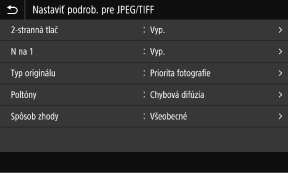
[2-stranná tlač]
Zadajte, či chcete použiť obojstrannú tlač. Keď používate obojstrannú tlač, vyberte spôsob otvárania vytlačených strán v prípade zviazania papiera.
* Ide o rovnaké nastavenie ako nastavenie [2-stranná tlač] na obrazovke s nastaveniami tlače z pamäťového média.
Zadajte, či chcete použiť obojstrannú tlač. Keď používate obojstrannú tlač, vyberte spôsob otvárania vytlačených strán v prípade zviazania papiera.
* Ide o rovnaké nastavenie ako nastavenie [2-stranná tlač] na obrazovke s nastaveniami tlače z pamäťového média.
|
[N na 1] (súbor JPEG)
Určte, či chcete zmenšiť veľkosť viacstranového obrazu a usporiadať strany na jednu stranu hárka. Pri kombinácii strán použite tlačidlo na výber počtu strán, ktoré sa majú skombinovať. |
|
Príklad: Keď kombinujete 4-stranový obraz na jednu stranu hárka papiera
Vyberte možnosť [4 na 1]. |
|
* Ide o rovnaké nastavenie ako nastavenie [N na 1] na obrazovke s nastaveniami tlače z pamäťového média.
|
[Typ originálu]
Vyberte, či chcete počas tlače uprednostniť plynulosť/hladkosť fotografií alebo zreteľnosť textu.
Vyberte, či chcete počas tlače uprednostniť plynulosť/hladkosť fotografií alebo zreteľnosť textu.
[Poltóny]
Podľa obsahu obrázka nastavte metódu tlače pri reprodukcii poltónov (stredný rozsah medzi svetlejšími a tmavšími oblasťami obrázka).
Podľa obsahu obrázka nastavte metódu tlače pri reprodukcii poltónov (stredný rozsah medzi svetlejšími a tmavšími oblasťami obrázka).
Tlač obrázkov s jemnými gradáciami (napríklad fotografie z digitálneho fotoaparátu)
Vykonajte nastavenie na hodnotu [Gradácia]. Slúži na reprodukciu gradácie s hladkou konečnou úpravou.
Tlač obrázkov s jemnými čiarami a malým textom (napríklad obrázky CAD)
Vykonajte nastavenie na hodnotu [Chybová difúzia]. Slúži na tlač jemných čiar a malého textu s vysokým rozlíšením.
* Keď vykonáte nastavenie na hodnotu [Chybová difúzia], fixácia tonera a stabilita textúry sa môžu zhoršiť.
[Spôsob zhody]
Vyberte spôsob korekcie farebného tónu na tlač.
Keď vyberiete možnosť [Živé foto], v porovnaní s možnosťou [Všeobecné] sa farebný tón nastaví na hlbšie a živšie farby.
Vyberte spôsob korekcie farebného tónu na tlač.
Keď vyberiete možnosť [Živé foto], v porovnaní s možnosťou [Všeobecné] sa farebný tón nastaví na hlbšie a živšie farby.