Nastavenie adries IPv4
Adresu IPv4 zariadenia je možné priradiť automaticky pomocou protokolu DHCP alebo ručným zadaním.
Predvolene sa adresa IPv4 nastaví automaticky, keď sa zariadenie pripojí ku káblovej alebo bezdrôtovej sieti LAN. Môžete ju však nastaviť lebo zmeniť manuálne podľa priestoru použitia a účelu.
Predvolene sa adresa IPv4 nastaví automaticky, keď sa zariadenie pripojí ku káblovej alebo bezdrôtovej sieti LAN. Môžete ju však nastaviť lebo zmeniť manuálne podľa priestoru použitia a účelu.
Táto časť opisuje spôsob konfigurácie nastavení pomocou ovládacieho panela.
Okrem toho môžete adresu IPv4 nastaviť z počítača pomocou vzdialeného používateľského rozhrania po jeho nastavení v zariadení. Riadenie zariadenia z počítača (vzdialené PR)
Vyžadujú sa oprávnenia správcu. Zariadenie je potrebné reštartovať, aby sa nastavenia použili.
Okrem toho môžete adresu IPv4 nastaviť z počítača pomocou vzdialeného používateľského rozhrania po jeho nastavení v zariadení. Riadenie zariadenia z počítača (vzdialené PR)
Vyžadujú sa oprávnenia správcu. Zariadenie je potrebné reštartovať, aby sa nastavenia použili.
1
Na ovládacom paneli stlačte tlačidlo [Ponuka] na obrazovke [Domov]. Obrazovka [Domov]
2
Stlačte [Predvoľby]  [Sieť] [Nastavenia TCP/IP] [Nastavenia IPv4] [Nastavenia adresy IP].
[Sieť] [Nastavenia TCP/IP] [Nastavenia IPv4] [Nastavenia adresy IP].Ak sa zobrazí prihlasovacia obrazovka, zadajte ID a PIN správcu systému a potom kliknite na [Prihlásiť sa]. ID a PIN správcu systému
3
Nastavte IP adresu.
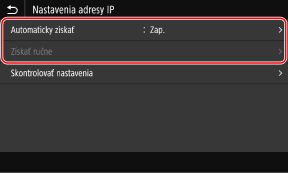
 Pri manuálnom nastavení adresy IP
|
1
|
Stlačte tlačidlo [Automaticky získať].
Zobrazí sa obrazovka [Nastavenia adresy IP (autom. získať)].
|
|
2
|
Nastavte [Automaticky získať] na [Vyp.] a stlačte [Použiť]
[OK].Zobrazí sa obrazovka [Nastavenia adresy IP].
|
|
3
|
Stlačte tlačidlo [Získať ručne].
Zobrazí sa obrazovka s možnosťou zadávania adresy IP.
|
|
4
|
Zadajte IP adresu, masku podsiete a adresu brány a stlačte [Použiť].
|
Pri automatickom priraďovaní adresy IP
|
1
|
Stlačte tlačidlo [Automaticky získať].
Zobrazí sa obrazovka [Nastavenia adresy IP (autom. získať)].
|
|
2
|
Nastavte položku [Automaticky získať] na [Zap.].
|
|
3
|
Podľa potreby nakonfigurujte položku Automaticky získať.
[Vybrať protokol]
Za bežných okolností ju nastavte na [DHCP]. Ak je však [DHCP] nastavené v prostredí, v ktorom nie je možné použiť DHCP, zariadenie bude v sieti neustále potvrdzovať možnosť Automaticky získať, čím vznikne zbytočná komunikácia. Ak DHCP nepoužívate, nastavte tento parameter na [Vyp.].
[Automatická adresa IP]
Za bežných okolností ju nastavte na [Zap.]. Hoci sa uprednostňuje IP adresa priradená s DHCP, ak DHCP neposkytuje žiadnu odozvu, použije sa Auto IP.
|
|
4
|
Stlačte tlačidlo [Použiť].
|
4
Stlačte tlačidlo [OK].
5
Reštartujte zariadenie. Reštartujte zariadenie
Nastavenia sa aplikujú.
Vykonajte test pripojenia a skontrolujte správnosť konfigurácie adresy IPv4. Kontrola stavu siete a nastavení
Vykonajte test pripojenia a skontrolujte správnosť konfigurácie adresy IPv4. Kontrola stavu siete a nastavení

|
Kontrola aktuálne nastavenej adresy IPNa obrazovke v kroku 3 stlačením tlačidla [Skontrolovať nastavenia] skontrolujte aktuálne nastavenie adresy IP. Ak sa IP adresa zobrazuje v podobe „0.0.0.0“, nie je nakonfigurovaná správne.
Ak sa IP adresa zmení po nainštalovaní ovládača tlačiarneV systéme Windows musíte pridať nový port. Konfigurácia portu tlačiarne (Windows)
Ak neviete, ktorý port sa používa, pozrite si časť: Zobrazenie portu tlačiarne V systéme macOS musíte zariadenie znova zaregistrovať v zariadení Mac. Viac informácií o registrácii zariadenia nájdete v príručke k ovládaču na webovej lokalite online príručky.
https://oip.manual.canon/ * Ak používate DHCP na automatické získavanie IP adresy zariadenia, IP adresa sa môže zmeniť automaticky.
|