
Zobrazí sa kód chyby
Ak nie je možné vykonať tlač, prijať I-fax alebo sa vyskytne iná chyba, vo výpise úloh sa zobrazí chybový kód (trojmiestne číslo začínajúce „#“).
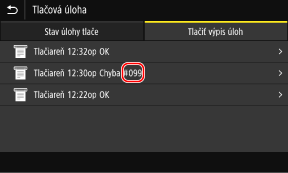
Vyberte kód chyby z nižšie uvedeného zoznamu a pozrite si, ako problém odstrániť.
|
|
|
Ak problém pretrváva aj po vykonaní krokov na odstránenie problému, obráťte sa na predajcu alebo na servisného zástupcu. Ak problém pretrváva
|
#037
Tlač nebolo možné vykonať z dôvodu veľkosti súboru.
Zmenšite veľkosť súboru alebo ho rozdeľte.
Súbor optimalizujte, aby bol menší, alebo ho rozdeľte a potom vytlačte.
#099
Úloha bola zrušená.
Neznamená to poruchu. V prípade potreby vykonajte operáciu znova.
Neznamená to poruchu. V prípade potreby vykonajte operáciu znova.
#408
Pamäťové zariadenie USB mohlo byť odstránené alebo bolo naformátované pomocou nepodporovaného systému súborov.
Bolo pamäťové zariadenie USB odstránené?
Skontrolujte orientáciu pamäťového zariadenia USB a správne ho vložte do zariadenia. Vkladanie a vyberanie pamäťového zariadenia USB
Bolo pamäťové zariadenie USB naformátované pomocou podporovaného systému súborov?
Pamäťové zariadenie USB môžete používať so systémom súborov FAT16 alebo FAT32.
#701
Overenie nebolo možné vykonať z dôvodu nesprávneho zadania ID oddelenia alebo kódu PIN. Prípadne sa používateľ pokúsil vykonať operáciu obmedzenú správou ID oddelenia bez zadania ID oddelenia.
Zadajte správne ID oddelenia a kód PIN.
Ak ste stratili ID oddelenia alebo kód PIN, obráťte sa na správcu systému.
Ak chcete obmedzenie zrušiť, zmeňte nastavenie [Department ID Management].
|
Prihláste sa do vzdialeného používateľského rozhrania v režime správcu systému
 [Settings/Registration] [User Management] [Department ID Management] [Edit] začiarknite políčko [Allow Print Jobs with Unknown IDs] [OK] [Settings/Registration] [User Management] [Department ID Management] [Edit] začiarknite políčko [Allow Print Jobs with Unknown IDs] [OK] |
Na obrazovke [Domov] na ovládacom paneli vyberte položku [Ponuka] a potom výberom položky [Nastavenia správy] zmeňte nastavenie. [Správa ID oddelení]
#752
Názov servera POP3 nie je správne nakonfigurovaný alebo zariadenie nie je správne pripojené k sieti.
Správne nakonfigurujte názov servera POP3.
Skontrolujte stav a nastavenie siete.
Ak zariadenie nie je pripojené do siete, znova nakonfigurujte nastavenia siete.
Kontrola stavu siete a nastavení
Nastavenie siete
Kontrola stavu siete a nastavení
Nastavenie siete
#753
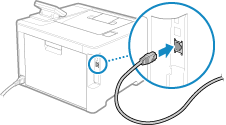
Počítač sa nemohol pripojiť k sieti z dôvodu odpojeného ethernetového kábla.
Skontrolujte, či je ethernetový kábel správne pripojený.
#766
Platnosť certifikátu uplynula.
Obnovte certifikát alebo použite platný certifikát.
Sú aktuálny dátum a čas v zariadení správne?
Skontrolujte nastavenie dátumu a času. Ak nastavenia nie sú správne, nastavte časové pásmo a potom aktuálny čas a dátum. Nastavenie dátumu a času
#802
Nie je správne nastavený názov servera POP3.
Pri prijímaní I-faxu správne nastavte názov servera POP3.
#810
Zariadenie sa nedokáže pripojiť k serveru POP3 alebo informácie o serveri POP3 nie sú správne nastavené.
Skontrolujte stav a nastavenie siete.
Ak zariadenie nie je pripojené do siete, znova nakonfigurujte nastavenia siete.
Kontrola stavu siete a nastavení
Nastavenie siete
Kontrola stavu siete a nastavení
Nastavenie siete
Správne nastavte informácie o serveri POP3.
Skontrolujte stav servera POP3.
Skontrolujte, či server POP3 v sieti funguje správne. Podrobné informácie o stave servera POP3 získate od poskytovateľa.
#816
Bol dosiahnutý maximálny počet strán, ktoré je možné vytlačiť pre dané oddelenie.
Skontrolujte používanie a resetujte počet na nulu.
#818
Prijaté údaje sú vo formáte, ktorý nie je možné vytlačiť.
Požiadajte odosielateľa o zmenu formátu súboru a jeho opätovné odoslanie.
Požiadajte odosielateľa o zmenu formátu súboru a jeho opätovné odoslanie.
#819
Prijaté údaje majú neplatné informácie MIME a nemožno ich spracovať.
Požiadajte odosielateľa, aby skontroloval nastavenia a znova odoslal údaje.
Požiadajte odosielateľa, aby skontroloval nastavenia a znova odoslal údaje.
#820
Prijaté údaje majú neplatné údaje BASE64 alebo uuencode a nemožno ich spracovať.
Požiadajte odosielateľa, aby skontroloval nastavenia a znova odoslal údaje.
Požiadajte odosielateľa, aby skontroloval nastavenia a znova odoslal údaje.
#821
Prijaté údaje majú chybu analýzy TIFF a nemožno ich spracovať.
Požiadajte odosielateľa, aby skontroloval nastavenia a znova odoslal údaje.
Požiadajte odosielateľa, aby skontroloval nastavenia a znova odoslal údaje.
#822
Formát súboru nie je podporovaný a tlač nie je možné vykonať.
Uloženie pomocou podporovaného formátu súboru.
Z pamäťového zariadenia USB možno tlačiť nasledujúce formáty súborov:
JPEG (DCF, Exif2.21 alebo skoršie, JFIF)
TIFF (kompresia JPEG, MH, MR, MMR)
PDF
#827
Prijaté údaje obsahujú nepodporované informácie MIME a nemožno ich spracovať.
Požiadajte odosielateľa, aby skontroloval nastavenia a znova odoslal údaje.
Požiadajte odosielateľa, aby skontroloval nastavenia a znova odoslal údaje.
#829
Prijaté údaje prekračujú maximálnu veľkosť, ktorú môže zariadenie prijať.
Požiadajte odosielateľa o kontrolu a opätovné odoslanie údajov.
Pri prijímaní I-Faxov
Zariadenie nemôže prijať e-mail, ktorý presahuje 24 MB. Požiadajte odosielateľa, aby zmenšil veľkosť e-mailu na 24 MB alebo menej a znova ho odoslal.
#852
Napájanie zariadenia sa z nejakého dôvodu vyplo.
Uistite sa, že je zástrčka pevne zasunutá do zásuvky.
Uistite sa, že je zástrčka pevne zasunutá do zásuvky.
#853
Tlač alebo zabezpečená tlač z nejakého dôvodu zlyhala.
Ak bola operácia zrušená pri odosielaní tlačových údajov z počítača do zariadenia, skúste tlačiť znova.
V opačnom prípade skontrolujte nasledujúce:
Ak bola operácia zrušená pri odosielaní tlačových údajov z počítača do zariadenia, skúste tlačiť znova.
V opačnom prípade skontrolujte nasledujúce:
Tlačíte veľkú úlohu?
Objem údajov mohol prekročiť kapacitu spracovania zariadenia. Znížte počet strán, ktoré sa majú vytlačiť, alebo tlačte, keď sa netlačia žiadne tlačové údaje alebo keď sa čaká na ich vytlačenie.
Sú údaje, ktoré sa majú vytlačiť, poškodené?
Ak sú údaje poškodené alebo inak porušené, opravte ich.
Pokúšate sa vytlačiť súbor PDF z pamäťového zariadenia USB?
Pri tlači súboru PDF chráneného heslom zadajte pred tlačou heslo.
|
Obrazovka [Domov] na ovládacom paneli
[Tlač z pamäť. média] vyberte súbor na tlač [Použiť] [Nast. podr. pre PDF] [Heslo na otvorenie dokumentu] zadajte heslo [Použiť] |
Snažíte sa tlačiť pomocou zabezpečenej tlače?
Zariadenie môže byť nakonfigurované tak, aby nepoužívalo funkciu zabezpečenej tlače. Vyskúšajte niektorú z nasledujúcich metód:
Zapnite zabezpečenú tlač.
Zariadenie je potrebné reštartovať, aby sa nastavenia použili.
|
Prihláste sa do vzdialeného používateľského rozhrania v režime správcu systému
[Settings/Registration] [Secure Print Settings] [Edit] začiarknite políčko [Secure Print] [OK] reštartujte zariadenie |
Na ovládacom paneli vyberte položku [Ponuka] na obrazovke [Domov] a potom vyberte položku [Nastavenia funkcií] a nakonfigurujte nastavenia. [Zabezpečená tlač]
Tlačte bez použitia funkcie zabezpečenej tlače.
Boli údaje zabezpečenej tlače na chvíľu ponechané?
Ak sa tlač údajov zabezpečenej tlače po uplynutí nastaveného času neuskutoční, údaje sa z pamäte automaticky odstránia. Ak uplynie doba uloženia a údaje sa automaticky odstránia, skúste znova tlačiť pomocou funkcie zabezpečenej tlače.
* Dobu uloženia (čas do odstránenia údajov) môžete zmeniť. Zmena času tlačových údajov pri uloženom kóde PIN (zabezpečené údaje)
#861
Používate nepodporovaný ovládač tlačiarne alebo údaje, ktoré sa pokúšate vytlačiť, sú poškodené.
Použite ovládač tlačiarne zariadenia a skúste tlačiť znova.
Sú údaje, ktoré sa majú vytlačiť, poškodené?
Ak sú údaje poškodené alebo inak porušené, opravte ich.
#863
Vyskytla sa chyba, ktorá bráni tlači.
Reštartujte zariadenie a potom znova vytlačte údaje.
#934
Úlohu odstránila funkcia Auto. odstrániť pozdržané úlohy.
Vyriešte chybu, ktorá spôsobila pozdržanie úlohy.
Vyriešte chybu a skúste znova tlačiť.
* Vypnite funkciu Auto. odstrániť pozdržané úlohy alebo zmeňte čas do automatického odstránenia údajov. [Auto. odstrániť pozdržané úlohy]
#995
Prijatie čakajúcej úlohy bolo zrušené.
Podľa potreby skúste prijať znova.
Podľa potreby skúste prijať znova.