
Проверка состояния и настроек сети
Можно попробовать подключиться к устройствам в сети, чтобы проверить правильность подключения аппарата к сети.
Для использования удаленного ИП и настройки параметров брандмауэра требуется IP-адрес аппарата, а также информация о MAC-адресе. Проверьте текущие значения этих параметров.
Для использования удаленного ИП и настройки параметров брандмауэра требуется IP-адрес аппарата, а также информация о MAC-адресе. Проверьте текущие значения этих параметров.
|
Если отображается IP-адрес «0.0.0.0», значит он настроен неправильно. Задайте IP-адрес еще раз. Настройка адресов IPv4 Настройка адресов IPv6 Например, подключение аппарата к концентратору-коммутатору может препятствовать подключению к сети, даже если IP-адрес задан правильно. В этом случае установите время ожидания до момента, когда аппарат начинает обмен данными, и попробуйте установить подключение еще раз. [Время ожид.соед.при запуске] Для просмотра параметров сети можно выполнить печать списка данных администратора системы. Печать и просмотр отчетов и списков |
Проверка возможности подключения аппарата к устройствам в сети
В веб-браузере компьютера, подключенного к сети, введите адрес IPv4 или IPv6 аппарата. Если откроется экран входа в удаленный ИП, значит аппарат подключен к сети. Запуск удаленного ИП
При использовании адреса IPv4 можно отправить команду ping с панели управления, чтобы проверить, может ли аппарат подключиться к устройству в сети, выполнив следующую процедуру.
Необходимая подготовка |
Подготовьте адрес IPv4 подключенного у сети устройства, к которому требуется подключиться, и держите его под рукой. |
1
На панели управления нажмите [Меню] на экране [Главный]. Экран [Главный]
2
Нажмите [Настройки]  [Сеть] [Настройки TCP/IP] [Настройки IPv4] [Команда PING].
[Сеть] [Настройки TCP/IP] [Настройки IPv4] [Команда PING].Если открывается экран входа, введите идентификатор и PIN-код администратора системы, затем нажмите [Вход]. Идентификатор и PIN-код менеджера системы
3
Введите адрес IPv4 устройства в сети и нажмите [Применить].
Если аппарат подключен к сети надлежащим образом, откроется [Получен ответ от хоста.].
Просмотр IP-адреса, назначенного аппарату
Можно просмотреть настройку IP-адреса, назначенного аппарату, например адрес IPv4 и адрес IPv6.
В этом разделе рассказывается о том, как посмотреть IP-адрес с помощью панели управления.
Это также можно сделать с помощью удаленного ИП на компьютере. Управление аппаратом с компьютера (Удаленный ИП)
Это также можно сделать с помощью удаленного ИП на компьютере. Управление аппаратом с компьютера (Удаленный ИП)
1
На панели управления нажмите [Монитор сост.] на экране [Главный] или в другом месте. Экран [Главный]
Отображается экран [Монитор состояния].
2
Нажмите [Сетевая информация] [IPv4] или [IPv6].
[IPv4] или [IPv6].3
Посмотрите заданное значение.
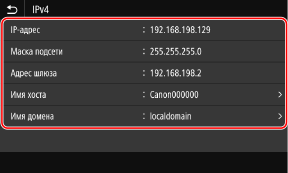
При использовании IPv6 выберите элемент, который требуется просмотреть. На экране появится настройка этого элемента.
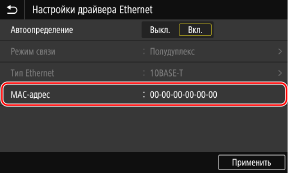
Просмотр MAC-адреса для проводной локальной сети
Когда аппарат подключен к проводной локальной сети, можно просмотреть MAC-адрес, назначенный аппарату.
В этом разделе приводится описание процедуры просмотра этой информации с помощью панели управления.
Просмотреть MAC-адрес можно также на компьютере с помощью удаленного ИП. Управление аппаратом с компьютера (Удаленный ИП)
Требуются полномочия администратора.
Просмотреть MAC-адрес можно также на компьютере с помощью удаленного ИП. Управление аппаратом с компьютера (Удаленный ИП)
Требуются полномочия администратора.
1
На панели управления нажмите [Меню] на экране [Главный]. Экран [Главный]
2
Нажмите [Настройки] [Сеть] [Настройки драйвера Ethernet].
[Сеть] [Настройки драйвера Ethernet].Если открывается экран входа, введите идентификатор и PIN-код администратора системы, затем нажмите [Вход]. Идентификатор и PIN-код менеджера системы
3
Посмотрите MAC-адрес.
Просмотр MAC-адреса и сведений о подключении для беспроводной локальной сети
Помимо MAC-адреса и информации о подключении к беспроводной локальной сети при подключении к ней аппарата, можно также просмотреть настройки безопасности.
В этом разделе рассказывается о том, как просматривать эту информацию с помощью панели управления.
Это значение также можно посмотреть с помощью удаленного ИП на компьютере. Управление аппаратом с компьютера (Удаленный ИП)
Требуются полномочия администратора.
Это значение также можно посмотреть с помощью удаленного ИП на компьютере. Управление аппаратом с компьютера (Удаленный ИП)
Требуются полномочия администратора.
1
На панели управления нажмите [Параметры беспр. ЛВС] на экране [Главный]. Экран [Главный]
Отображается экран [Выбор сети].
Если открывается экран входа, введите идентификатор и PIN-код администратора системы, затем нажмите [Вход]. Идентификатор и PIN-код менеджера системы
2
Нажмите [Парам. подкл-я] [Информация о подключении].
[Информация о подключении].3
Посмотрите MAC-адрес и настройки.
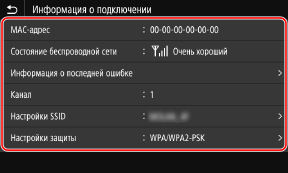
Нажмите [Информация о последней ошибке], чтобы отобразить информацию об ошибках в отношении подключения к беспроводной локальной сети.
Нажмите [Настройки защиты], чтобы отобразить сведения о WEP или WPA/WPA2-PSK.
| |
Просмотр информации с помощью экрана [Монитор состояния]Выполнив приведенную далее процедуру можно также посмотреть информацию о состоянии беспроводной локальной сети и об ошибках.
|