Διαμόρφωση θύρας εκτυπωτή (Windows)
Εάν άλλαξε η διεύθυνση IP της συσκευής ή αν προστέθηκε εκτυπωτής στα Windows, ίσως να μην μπορείτε να εκτυπώσετε από τον υπολογιστή. Σε αυτήν την περίπτωση, χρησιμοποιήστε το πρόγραμμα οδήγησης εκτυπωτή για να προσθέσετε μια νέα θύρα.
Επιπλέον, δεν μπορείτε να εκτυπώσετε από υπολογιστή, όταν ο αριθμός θύρας του προγράμματος οδήγησης εκτυπωτή διαφέρει από τη ρύθμιση της συσκευής. Σε αυτήν την περίπτωση, αλλάξτε τη ρύθμιση στο πρόγραμμα οδήγησης εκτυπωτή, ώστε να ταιριάζει με εκείνη της συσκευής.
Επιπλέον, δεν μπορείτε να εκτυπώσετε από υπολογιστή, όταν ο αριθμός θύρας του προγράμματος οδήγησης εκτυπωτή διαφέρει από τη ρύθμιση της συσκευής. Σε αυτήν την περίπτωση, αλλάξτε τη ρύθμιση στο πρόγραμμα οδήγησης εκτυπωτή, ώστε να ταιριάζει με εκείνη της συσκευής.
Προσθήκη θύρας
Απαιτούνται δικαιώματα διαχειριστή σε κάθε υπολογιστή.
|
Απαιτούμενες προετοιμασίες
|
|
Προετοιμάστε τις πληροφορίες της διεύθυνσης IP ή του ονόματος DNS (όνομα κεντρικού υπολογιστή) και έχετέ τα στη διάθεσή σας. Έλεγχος της κατάστασης και των ρυθμίσεων δικτύου
|
1
Συνδεθείτε στον υπολογιστή χρησιμοποιώντας έναν λογαριασμό διαχειριστή.
2
Κάντε κλικ στις επιλογές [ ] (Start)
  [
[ ] (Settings) [Συσκευές] [Εκτυπωτές και σαρωτές].
] (Start) [] (Settings) [Συσκευές] [Εκτυπωτές και σαρωτές].Εμφανίζεται η οθόνη [Εκτυπωτές και σαρωτές].
3
Κάντε κλικ στο πρόγραμμα οδήγησης εκτυπωτή της συσκευής [Manage] [Ιδιότητες εκτυπωτή].
[Manage] [Ιδιότητες εκτυπωτή].Εμφανίζεται η οθόνη ιδιοτήτων του προγράμματος οδήγησης εκτυπωτή.
4
Στην καρτέλα [Θύρες], κάντε κλικ στο [Προσθήκη θύρας].
Εμφανίζεται η οθόνη [Θύρες εκτυπωτή].
5
Προσθέστε μια νέα θύρα.
|
1
|
Επιλέξτε [Τυπική θύρα TCP/IP] και κάντε κλικ στο [Νέα θύρα].
Εμφανίζεται η οθόνη [Οδηγός προσθήκης τυπικής θύρας εκτυπωτή TCP/IP].
|
|
2
|
Κάντε κλικ στην επιλογή [Επόμενο].
|
|
3
|
Εισαγάγετε τη διεύθυνση IP ή το όνομα DNS (όνομα κεντρικού υπολογιστή) και κάντε κλικ στο [Επόμενο].
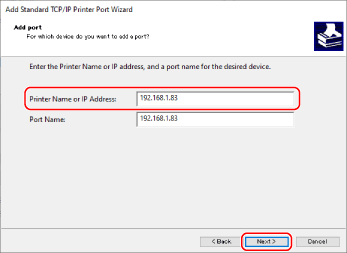
Το όνομα θύρας εισάγεται αυτόματα. Αλλάξτε το, όπως απαιτείται.
Εάν εμφανιστεί το μήνυμα [Απαιτούνται πρόσθετες πληροφορίες θύρας]
Εκτελέστε την ενέργεια ακολουθώντας τις οδηγίες που εμφανίζονται στην οθόνη. Για να ορίσετε το στοιχείο [Τύπος συσκευής], επιλέξτε [Canon Network Printing Device with P9100] για το στοιχείο [Τυπική].
|
6
Κάντε κλικ στην επιλογή [Τέλος].
Προστίθεται μια νέα θύρα και εμφανίζεται η οθόνη [Θύρες εκτυπωτή].
7
Κάντε κλικ στο [Κλείσιμο] [Κλείσιμο].
[Κλείσιμο].Αλλαγή του τύπου και του αριθμού θύρας
Εάν η συσκευή δεν έχει διαμορφωθεί για χρήση LPD ή RAW, πρέπει να αλλάξετε τον τύπο θύρας στον υπολογιστή σε ένα πρωτόκολλο που να μπορεί να χρησιμοποιηθεί στη συσκευή.
Εάν έχει αλλάξει ο αριθμός θύρας LPD ή RAW, ίσως να πρέπει να αλλάξουν και οι ρυθμίσεις στον υπολογιστή, ώστε να ταιριάζουν με τις ρυθμίσεις της συσκευής.
* Δεν χρειάζεται να αλλάξετε τον τύπο ή τον αριθμό θύρα στον υπολογιστή για θύρες WSD.
Εάν έχει αλλάξει ο αριθμός θύρας LPD ή RAW, ίσως να πρέπει να αλλάξουν και οι ρυθμίσεις στον υπολογιστή, ώστε να ταιριάζουν με τις ρυθμίσεις της συσκευής.
* Δεν χρειάζεται να αλλάξετε τον τύπο ή τον αριθμό θύρα στον υπολογιστή για θύρες WSD.
Απαιτούνται δικαιώματα διαχειριστή σε κάθε υπολογιστή.
1
Συνδεθείτε στον υπολογιστή χρησιμοποιώντας έναν λογαριασμό διαχειριστή.
2
Κάντε κλικ στις επιλογές [] (Start) [] (Settings) [Συσκευές] [Εκτυπωτές και σαρωτές].
] (Start) [] (Settings) [Συσκευές] [Εκτυπωτές και σαρωτές].Εμφανίζεται η οθόνη [Εκτυπωτές και σαρωτές].
3
Κάντε κλικ στο πρόγραμμα οδήγησης εκτυπωτή της συσκευής [Manage] [Ιδιότητες εκτυπωτή].
[Manage] [Ιδιότητες εκτυπωτή].Εμφανίζεται η οθόνη ιδιοτήτων του προγράμματος οδήγησης εκτυπωτή.
4
Στην καρτέλα [Θύρες], κάντε κλικ στο [Παράμετροι θύρας].
Εμφανίζεται η οθόνη [Παράμετροι θύρας] ή η οθόνη [Εποπτεία ρύθμισης παραμέτρων θύρας τυπικού TCP/IP].
5
Ορίστε τον τύπο και τον αριθμό της θύρας.
Στο [Τύπος πρωτοκόλλου], επιλέξτε [Raw] ή [LPR].
Εάν έχει επιλεγεί [Raw], αλλάξτε τον αριθμός θύρας.
Εάν έχει επιλεγεί [LPR], εισαγάγετε «Ip» για το [Όνομα ουράς].
6
Κάντε κλικ στο [ΟΚ] [Κλείσιμο].
[Κλείσιμο].Οι ρυθμίσεις εφαρμόζονται.