
[Настройки на принтера]
Задайте настройките за работа на принтера и за обработка на данни за печат.
* Стойностите в удебелен червен текст са настройките по подразбиране за всеки елемент.
* Стойностите в удебелен червен текст са настройките по подразбиране за всеки елемент.
|
Ако работният панел и драйверът на принтера имат едни и същи настройкиПриоритет се дава на настройките на драйвера на принтера. Настройките на работния панел са валидни за операционни системи като UNIX, PS и PCL печат, където драйверите на принтера не могат да се използват и когато печатате от мобилни устройства. |
[Дейст. при несъот. свободен формат харт.]
[Меню]  [Настройки на функция] [Принтер] [Настройки на принтера]
[Настройки на функция] [Принтер] [Настройки на принтера]Когато размерът на хартията за всеки източник на хартия е зададен на [Свободен формат] в [Настр. за хар.], можете да посочите операцията, която да се извърши, когато размерът на заредената хартия е значително различен от настройката в драйвера на принтера.
Ако настройките на драйвера на принтера не съвпадат с размера и типа на заредената хартия, може да възникне засядане на хартия или грешка при печат.
Ако настройките на драйвера на принтера не съвпадат с размера и типа на заредената хартия, може да възникне засядане на хартия или грешка при печат.
[Многофункционална тава] [Форсиран изход] [Извеждане на грешка] [Касета 1] [Форсиран изход] [Извеждане на грешка] [Касета 2]*1 [Форсиран изход] [Извеждане на грешка] |
*1 Може да не се показва в зависимост от модела, инсталираните опции и други настройки. |
[Копия]
[Меню] [Настройки на функция] [Принтер] [Настройки на принтера]
[Настройки на функция] [Принтер] [Настройки на принтера]Посочете броя на копията, които да бъдат отпечатани.
1 до 999 |
[2-странно отпечатване]
[Меню] [Настройки на функция] [Принтер] [Настройки на принтера]
[Настройки на функция] [Принтер] [Настройки на принтера]Задайте дали да се извършва двустранен печат.
[Изкл.] [Вкл.] |
[Хартия по подразбиране]
[Меню] [Настройки на функция] [Принтер] [Настройки на принтера]
[Настройки на функция] [Принтер] [Настройки на принтера]Задайте размера и типа на хартията, които да се използват при печатане от мобилно устройство или операционна система, която не поддържа драйвера на принтера.
По-долу вижте видовете хартия, които могат да бъдат зададени.
Използваема хартия
По-долу вижте видовете хартия, които могат да бъдат зададени.
Използваема хартия
[Презап. формат хартия]
[Меню] [Настройки на функция] [Принтер] [Настройки на принтера]
[Настройки на функция] [Принтер] [Настройки на принтера]Задайте дали устройството да замества хартия с размер A4 с хартия с размер Letter и обратно, когато печата.
Задаването на [Вкл.] за тази настройка означава, че ако, например, печатане на хартия с размер A4 е указано на компютъра и има заредена само хартия с размер Letter, заданието се отпечатва на хартия с размер Letter вместо това.
Задаването на [Вкл.] за тази настройка означава, че ако, например, печатане на хартия с размер A4 е указано на компютъра и има заредена само хартия с размер Letter, заданието се отпечатва на хартия с размер Letter вместо това.
* Настройките за печат са посочени в приложение или драйвер за принтер, но тази настройка може да бъде зададена само на работния панел.
[Изкл.] [Вкл.] |
[Качество на печат]
[Меню] [Настройки на функция] [Принтер] [Настройки на принтера]
[Настройки на функция] [Принтер] [Настройки на принтера]Коригирайте настройките за качество на печат, като например плътността и разделителната способност, в зависимост от отпечатвания документ и целта.
[Плътност]
[Меню] [Настройки на функция] [Принтер] [Настройки на принтера] [Качество на печат]
[Настройки на функция] [Принтер] [Настройки на принтера] [Качество на печат]Регулирайте плътността на тонера за всеки цвят по време на печат.
За по-прецизна настройка можете да регулирате нивата на трите области на плътност за всеки цвят в [Фина настройка].
За по-прецизна настройка можете да регулирате нивата на трите области на плътност за всеки цвят в [Фина настройка].
* Имайте предвид, че не можете да регулирате плътността на тонера, ако [Пестене на тонер] е зададена на [Вкл.].[Пестене на тонер]
* [Плътност] може да не се показва в зависимост от модела, инсталираните опции и други настройки.
[Жълто]/[Магента]/[Циан]/[Черно] 17 нива [Фина настройка] [Жълто]/[Магента]/[Циан]/[Черно] [Висока]/[Средна]/[Ниска] 17 нива |
[Пестене на тонер]
[Меню] [Настройки на функция] [Принтер] [Настройки на принтера] [Качество на печат]
[Настройки на функция] [Принтер] [Настройки на принтера] [Качество на печат]Задайте дали да пестите тонер при печатане.
Задайте [Вкл.] за тази настройка, когато искате само да проверите оформлението или други довършителни работи преди окончателното печатане, като например преди отпечатване на много голямо задание.
Задайте [Вкл.] за тази настройка, когато искате само да проверите оформлението или други довършителни работи преди окончателното печатане, като например преди отпечатване на много голямо задание.
[Изкл.] [Вкл.] |
[Градация]
[Меню] [Настройки на функция] [Принтер] [Настройки на принтера] [Качество на печат]
[Настройки на функция] [Принтер] [Настройки на принтера] [Качество на печат]Задайте метода на обработка, използван за възпроизвеждане на градации.
Задайте [Високо 2] за печатане с по-фини градации, отколкото настройката [Високо 1].
Задайте [Високо 2] за печатане с по-фини градации, отколкото настройката [Високо 1].
* Тази настройка е активна само когато [Резолюция] е зададена на [600 dpi]. [Резолюция]
[Високо 1] [Високо 2] |
[Фина настройка на плътност]
[Меню] [Настройки на функция] [Принтер] [Настройки на принтера] [Качество на печат]
[Настройки на функция] [Принтер] [Настройки на принтера] [Качество на печат]Регулирайте плътността за фини линии или малък текст. Ако фините линии и малкият текст изглеждат избледнели, регулирането на плътността ще намали избледняването.
* Обърнете внимание, че регулирането на плътността засяга също цветовия баланс и обекти, различни от линии и текст.
* Тази настройка е активна само когато [Резолюция] е зададена на [1200 dpi].[Резолюция]
5 нива |
[Резолюция]
[Меню] [Настройки на функция] [Принтер] [Настройки на принтера] [Качество на печат]
[Настройки на функция] [Принтер] [Настройки на принтера] [Качество на печат]Посочете разделителната способност, която да се използва за обработка на данни за печат.
За да отпечатате с по-висока разделителна способност, посочете [1200 dpi] в тази настройка.
За да отпечатате с по-висока разделителна способност, посочете [1200 dpi] в тази настройка.
[1200 dpi] [600 dpi] |
[Спец. режим на омекотяване]
[Меню] [Настройки на функция] [Принтер] [Настройки на принтера] [Качество на печат]
[Настройки на функция] [Принтер] [Настройки на принтера] [Качество на печат]Задайте режима за отпечатване на данни като текст, фигури и изображения с по-гладки контури. Той обикновено е зададен на [Режим 1], който е най-добрата настройка за различни видове печатане. Въпреки това, ако резултатите от печатането не са задоволителни, опитайте друг режим. Задайте [Режим 1] за гладко отпечатване на контури върху тъмно оцветен текст или фигури. Задайте [Режим 2] за гладко отпечатване на очертания на фигури и вътрешни полутонове. Задайте [Режим 3] за гладко отпечатване на тъмно оцветен текст и линии върху цветен фон. Задайте [Режим 4] за гладко отпечатване на изображения като снимки или очертания на фигури и текст. Задайте [Режим 5] за равномерно балансирано отпечатване на изображения и полутонове. Задайте [Режим 6] за гладко отпечатване на целия документ. |
[Режим 1] [Режим 2] [Режим 3] [Режим 4] [Режим 5] [Режим 6] |
|
Ако [Полутонове] е зададено на [Разсейване на грешка], всички настройки ще дадат едни и същи резултати при печатане с изключение на [Режим 5]. [Полутонове] ([UFR II]) [Полутонове] ([PCL]) [Полутонове] ([PS]) [Полутонове] ([Настройки за управлението на изображения]) [Полутонове] ([PDF]) [Полутонове] ([XPS]) Ако [Резолюция] е зададено на [1200 dpi], всички настройки ще дадат едни и същи резултати при печатане с изключение на [Режим 6]. [Резолюция] |
[Корекция обем тонер]
[Меню] [Настройки на функция] [Принтер] [Настройки на принтера] [Качество на печат]
[Настройки на функция] [Принтер] [Настройки на принтера] [Качество на печат]Коригирайте количеството тонер, така че да е под ограничението на устройството, когато количеството тонер в устройството надвишава ограничението за текст и линии. Обичайно това е зададено на [Стандартен]. Това поддържа разделителната способност на текста и линиите, като същевременно гарантира правилни цветови тонове за други типове данни. За да регулирате обема на тонера, за да поддържате правилните цветови тонове за всички типове данни, задайте [Приоритет на градация] в тази настройка. За да регулирате обема на тонера, за да поддържате правилната разделителна способност за всички типове данни, задайте [Приоритет на текст] в тази настройка. |
[Стандартен] [Приоритет на градация] [Приоритет на текст] |
[Контрол на линиите]
[Меню] [Настройки на функция] [Принтер] [Настройки на принтера] [Качество на печат]
[Настройки на функция] [Принтер] [Настройки на принтера] [Качество на печат]Задайте метода на обработка, използван за възпроизвеждане на линии. За чертаене на линии със същата разделителна способност като текста, задайте [Приоритет на разделителната способност] за тази настройка. За чертаене на линии, така че да се поддържат правилните цветове и градации, задайте [Приоритет на градация] за тази настройка. |
[Приоритет на разделителната способност] [Приоритет на градация] |
[Настройка на ширина]
[Меню] [Настройки на функция] [Принтер] [Настройки на принтера] [Качество на печат]
[Настройки на функция] [Принтер] [Настройки на принтера] [Качество на печат]Посочете дали да коригирате отпечатването на текст и фини линии, така че да изглеждат получерни.
Ако посочите [Вкл.] в тази настройка, изберете какво да се регулира.
Ако посочите [Вкл.] в тази настройка, изберете какво да се регулира.
* Задаването на [Вкл.] в тази настройка може да доведе до промени в скоростта на печатане или в качеството на изображението.
* В зависимост от използваното приложение, тази настройка може да не се приложи.
[Изкл.] [Вкл.] [Текст] [Линия] [Текст и линия] |
[Усъвършенствано омекотяване]
[Меню] [Настройки на функция] [Принтер] [Настройки на принтера] [Качество на печат]
[Настройки на функция] [Принтер] [Настройки на принтера] [Качество на печат]Посочете обработка за изглаждане, която ще създаде по-гладки отпечатани контури за текст и графики (илюстрации, създадени в приложение).
За да активирате изглаждане, задайте [Усъвършенств. омекотяване] на [Ниво 1]. За да увеличите ефекта на изглаждане, задайте [Ниво 2].
Можете също така индивидуално да зададете дали да се прилага изглаждане към графики и текст.
За да активирате изглаждане, задайте [Усъвършенств. омекотяване] на [Ниво 1]. За да увеличите ефекта на изглаждане, задайте [Ниво 2].
Можете също така индивидуално да зададете дали да се прилага изглаждане към графики и текст.
* Ако печатате с драйвер за принтер, задайте [Advanced Smoothing] на [Printer Default] в драйвера на принтера, за да приложите настройките на работния панел.
[Усъвършенств. омекотяване] [Изкл.] [Ниво 1] [Ниво 2] [Прилагане към графики]*1 [Изкл.] [Вкл.] [Прилагане към текст]*1 [Изкл.] [Вкл.] |
*1 Може да не се показва в зависимост от модела, инсталираните опции и други настройки. |
[По-плавна градация]
[Меню] [Настройки на функция] [Принтер] [Настройки на принтера] [Качество на печат]
[Настройки на функция] [Принтер] [Настройки на принтера] [Качество на печат]Посочете обработка за изглаждане, която ще създаде по-гладки отпечатани градации в изображения като графики (илюстрации, създадени в приложение) и битмап изображения.
За да активирате изглаждане, задайте [По-плавна градация] на [Ниво 1]. За да увеличите ефекта на изглаждане, задайте [Ниво 2].
Можете също така индивидуално да зададете дали да се прилага изглаждане към графики и текст.
За да активирате изглаждане, задайте [По-плавна градация] на [Ниво 1]. За да увеличите ефекта на изглаждане, задайте [Ниво 2].
Можете също така индивидуално да зададете дали да се прилага изглаждане към графики и текст.
* Ако печатате с драйвер за принтер, настройката [Gradation Smoothing] се прилага само за графични данни. Настройката за изглаждане в работния панел се прилага за данните за изображението.
[По-плавна градация] [Изкл.] [Ниво 1] [Ниво 2] [Прилагане към графики]*1 [Изкл.] [Вкл.] [Прилагане към изображения]*1 [Изкл.] [Вкл.] |
*1 Може да не се показва в зависимост от модела, инсталираните опции и други настройки. |
[Подобр. текст за черно-бял печат]
[Меню] [Настройки на функция] [Принтер] [Настройки на принтера] [Качество на печат]
[Настройки на функция] [Принтер] [Настройки на принтера] [Качество на печат]Когато използвате черно-бяло печатане за документ, който включва цветен текст, задайте дали да се коригирате плътността на текста, за да бъде по-лесен за четене. Въпреки че това е ефективно за светъл текст, то няма ефект върху следните типове данни: Текстови данни, начертани като графика или изображение PDF данни * Ако зададете [Изкл.] за тази настройка, когато използвате черно-бяло печатане за документ, който включва светъл текст, текстът ще бъде отпечатан по-бледо и ще бъде по-трудно забележим, отколкото когато е зададено [Вкл.]. Ако текстът изглежда подобрен дори когато е избрано [Изкл.], задайте изглаждането на текст да не се използва. [Усъвършенствано омекотяване] |
[Изкл.] [Вкл.] |
[Оформление]
[Меню] [Настройки на функция] [Принтер] [Настройки на принтера]
[Настройки на функция] [Принтер] [Настройки на принтера]Посочете посоката на вътрешното (крайно) поле или полето и позицията на печатане.
[Място за подвързване]
[Меню] [Настройки на функция] [Принтер] [Настройки на принтера] [Оформление]
[Настройки на функция] [Принтер] [Настройки на принтера] [Оформление]Посочете дали вътрешното (крайно) поле ще бъде на дългия или късия ръб, когато отпечатаният документ ще бъде подвързан с помощта на метод като телбод. Използвайте тази настройка във връзка с настройката [Поле за подвързване], за да коригирате позицията на подвързване и полетата. [Поле за подвързване] За подвързване на хартията по дългия ръб, задайте [Дълъг ръб] за тази настройка.  За подвързване на хартията по късия ръб, задайте [Къс ръб] за тази настройка.  |
[Дълъг ръб] [Къс ръб] |
[Поле за подвързване]
[Меню] [Настройки на функция] [Принтер] [Настройки на принтера] [Оформление]
[Настройки на функция] [Принтер] [Настройки на принтера] [Оформление]Изместете позицията за печат, за да регулирате ширината на полето, което ще образува вътрешно (крайно) поле.
Посочете ширината на изместване с нарастване от 0,5 мм в посоката на отместване плюс (+) или минус (-) в съответствие с ръба, зададен в [Място за подвързване]. [Място за подвързване]
Посочете ширината на изместване с нарастване от 0,5 мм в посоката на отместване плюс (+) или минус (-) в съответствие с ръба, зададен в [Място за подвързване]. [Място за подвързване]
Ако [Място за подвързване] е зададено на [Дълъг ръб]
Посочете ширината за изместване, като изберете положителна стойност (+) за подвързване на левия ръб на хартията или отрицателна (-) стойност за подвързване на десния ръб.
 Зададена като положителна (+) стойност |  Зададена като отрицателна (+) стойност |
Ако [Място за подвързване] е зададено на [Къс ръб]
Посочете ширината за изместване, като изберете положителна стойност (+) за подвързване на горния ръб на хартията или отрицателна (-) стойност за подвързване на долния ръб.
 Зададена като положителна (+) стойност |  Зададена като отрицателна (+) стойност |
-50.0 до 00.0 до +50.0 (mm) |
[Отместване къс ръб] или [Отместване дълъг ръб]
[Меню] [Настройки на функция] [Принтер] [Настройки на принтера] [Оформление]
[Настройки на функция] [Принтер] [Настройки на принтера] [Оформление]Изместете позицията за печат на текст и изображения. Използвайте тази настройка, когато отпечатаният текст и изображения са изместени към единия ръб на хартията или когато се простират извън обхвата за печатане.
Задайте ширината на изместване като положителна (+) или отрицателна (-) стойност със стъпки от по 0,5 мм за всяка посока на ръба на хартията и страна за печат.
Задайте ширината на изместване като положителна (+) или отрицателна (-) стойност със стъпки от по 0,5 мм за всяка посока на ръба на хартията и страна за печат.
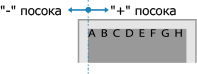
За изместване по късия ръб (хоризонтално)
Посочете ширината на регулиране, като изберете положителна (+) стойност, за да регулирате печата върху хартията надясно, или отрицателна стойност (-), за да регулирате печата върху хартията наляво.
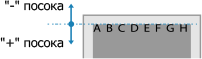
За изместване по дългия ръб (вертикално)
Посочете ширината за регулиране, като изберете положителна (+) стойност, за да регулирате печата върху хартията надолу, или отрицателна стойност (-), за да регулирате печата върху хартията нагоре.
-50.0 до 00.0 до +50.0 (mm) |
[Автом. пропускане на грешка]
[Меню] [Настройки на функция] [Принтер] [Настройки на принтера]
[Настройки на функция] [Принтер] [Настройки на принтера]Посочете дали печатането да продължи, ако възникне грешка по време на печатане.
Обичайно се препоръчва да се използва настройката [Изкл.], така че печатането да спре, когато възникне грешка.
Обичайно се препоръчва да се използва настройката [Изкл.], така че печатането да спре, когато възникне грешка.
[Изкл.] [Вкл.] |
[Таймаут]
[Меню] [Настройки на функция] [Принтер] [Настройки на принтера]
[Настройки на функция] [Принтер] [Настройки на принтера]Посочете времето от началото на изчакване за получаване на данни за печат до изтичане на времето за получаване, когато приемането на данни за печат е прекъснато.
5 до 15, до 300 (s) |
[Персоналност]
[Меню] [Настройки на функция] [Принтер] [Настройки на принтера]
[Настройки на функция] [Принтер] [Настройки на принтера]Обичайно това трябва да е зададено на [Автоматично], при което устройството автоматично идентифицира получените данни за печатане и превключва в подходящия режим на работа.
Ако устройството не превключи в подходящия режим на работа по някаква причина (като неизвестен формат на данни за печат), задайте ръчно работния режим.
Ако устройството не превключи в подходящия режим на работа по някаква причина (като неизвестен формат на данни за печат), задайте ръчно работния режим.
[Автоматично] [PS] [PCL] [PDF] [XPS] [Управление на изображения] |
[Режим на цвета]
[Меню] [Настройки на функция] [Принтер] [Настройки на принтера]
[Настройки на функция] [Принтер] [Настройки на принтера]Посочете дали да се превключва автоматично между цветно и черно-бяло печатане според данните за печатане, или да се използва черно-бяло печатане за всички данни за печатане.
[Автоматично (Цветно/Черно-бяло)] [Черно-бяло] |
[Извежд. компр. изобр.]
[Меню] [Настройки на функция] [Принтер] [Настройки на принтера]
[Настройки на функция] [Принтер] [Настройки на принтера]Ако на устройството липсва памет по време на печатане, качеството на изображението може да се влоши. Посочете дали печатането да продължи, когато това се случи. За да продължи печатането дори с влошено качество на изображението, задайте [Извеждане] за тази настройка. За да спре печатането и да се изведе грешка, когато качеството на изображението е силно влошено, задайте [Извеждане на грешка]. |
[Извеждане] [Извеждане на грешка] |
[Режим излизане през тавата]
[Меню] [Настройки на функция] [Принтер] [Настройки на принтера]
[Настройки на функция] [Принтер] [Настройки на принтера]Посочете дали да подавате хартия от многофункционалната тава, когато съответната хартия не е заредена в касетата за хартия, докато е активиран Автоматичен избор на източник на хартия.
[Изкл.] [Вкл.] |
[Пр. скор./стр. отп. за 2-стр.]
[Меню] [Настройки на функция] [Принтер] [Настройки на принтера]
[Настройки на функция] [Принтер] [Настройки на принтера]Посочете дали да отпечатате последната страница от едната страна на хартията, когато използвате 2-странен печат и номерът на последната страница е нечетен, или последната страница е празна или не може да бъде отпечатана и завършва с нечетен номер. За да отпечатате последната страница от едната страна на хартията, изберете [Приоритет на скорост]. За да отпечатате последната страница от двете страни на хартията, изберете [Приоритет на отпечатана страна]. Когато използвате хартия, отпечатана с лого например, избирането на [Приоритет на отпечатана страна] подравнява ориентацията и страната за печат с тази на другите страници. |
[Приоритет на скорост] [Приоритет на отпечатана страна] |
[Приор. на многофункц. тава]
[Меню] [Настройки на функция] [Принтер] [Настройки на принтера]
[Настройки на функция] [Принтер] [Настройки на принтера]Задайте дали да се даде приоритет на подаването на хартия от многофункционалната тава пред подаването от касетата за хартия, когато устройството автоматично избира правилния източник на хартия за размера на хартията, на която ще се печата.
Ако зададете [Вкл.] за тази настройка и една и съща хартия се зарежда както в многофункционалната тава, така и в касетата за хартия, хартията се подава от многофункционалната тава.
Ако зададете [Вкл.] за тази настройка и една и съща хартия се зарежда както в многофункционалната тава, така и в касетата за хартия, хартията се подава от многофункционалната тава.
[Изкл.] [Вкл.] |
[Пров. на форм. х-я в тавата]
[Меню] [Настройки на функция] [Принтер] [Настройки на принтера]
[Настройки на функция] [Принтер] [Настройки на принтера]Посочете дали да определите размера на хартията в източника на хартия и размера на хартията в драйвера на принтера.
Когато е избрано [Вкл.], отпечатването се отменя, ако размерите на хартията не съвпадат.
Когато е избрано [Вкл.], отпечатването се отменя, ако размерите на хартията не съвпадат.
[Изкл.] [Вкл.] |
[Възстановяване на печатането]
[Меню] [Настройки на функция] [Принтер] [Настройки на принтера]
[Настройки на функция] [Принтер] [Настройки на принтера]Посочете дали да възобновите печата от страницата, на която е възникнала грешка, която спира печата, след като грешката бъде отстранена.
* Когато е избрано [Изкл.], страницата, където е възникнала грешката, не се отпечатва. Печатът се възобновява от следващата страница, но може да се възобнови две страници по-късно при използване на двустранен печат и в зависимост от това кога е възникнала грешката.
[Изкл.] [Вкл.] |
[UFR II]
[Меню] [Настройки на функция] [Принтер] [Настройки на принтера]
[Настройки на функция] [Принтер] [Настройки на принтера]Задайте метода за обработка на данни за печат, използван, когато се използва драйверът за принтер UFR II.
[Полутонове]
[Меню] [Настройки на функция] [Принтер] [Настройки на принтера] [UFR II]
[Настройки на функция] [Принтер] [Настройки на принтера] [UFR II]Задайте метода на печат, използван за възпроизвеждане на полутонове (междинни области между светли и тъмни области) според съдържанието на данните за печат.
За отпечатване на данни с фини линии и малък текст (като CAD данни)
Настройте [Разсейване на грешка] на [Вкл.].
* Приложимо е само ако [Резолюция] е зададена на [600 dpi]. [Резолюция]
* Задаването на [Вкл.] за тази настройка може да намали стабилността на фиксирането на тонера и текстурите.
За отпечатване на други типове данни
Задайте [Разсейване на грешка] на [Изкл.] и посочете съответния метод за възпроизвеждане на полутонове в [Раздел. способност/градация]. Това може да се зададе отделно за текст, графики (линии или фигури) и изображения (снимки).
Задайте [Резолюция] за печат с висока разделителна способност, където очертанията на текста са ясни. Подходящ за отпечатване на данни с текст и фини линии.
Задайте [Градация] за плавно отпечатване на тонове и контури. Подходяща за отпечатване на данни като фигури, които използват градации.
[Разсейване на грешка] [Изкл.] [Вкл.] [Раздел. способност/градация]*1 [Текст] [Резолюция] [Градация] [Графики] [Резолюция] [Градация] [Изображение] [Резолюция] [Градация] |
*1 Може да не се показва в зависимост от модела, инсталираните опции и други настройки. |
[Метод на съответствие]
[Меню] [Настройки на функция] [Принтер] [Настройки на принтера] [UFR II]
[Настройки на функция] [Принтер] [Настройки на принтера] [UFR II]Задайте дали цветът да се коригира според данните за печат. Задайте [Общ] за тази настройка, за да печатате с цветовите тонове, настроени така, че да подхождат на обикновените документи, като снимки или текстови документи. Задайте [С приоритет на цвета] за тази настройка, за да печатате с цветовите тонове, настроени да отговарят на растерните изображения, така че отпечатаните цветове да съвпадат с цветовете, показани на екрана. Задайте [Колориметрично] за тази настройка, за да се сведат до минимум цветните аберации при конвертиране на RGB данни в CMYK данни. Задайте [Ярка снимка] за тази настройка за отпечатване с коригирани цветови тонове, за по-интензивни и живи цветове от настройката [Общ]. |
[Общ] [С приоритет на цвета] [Колориметрично] [Ярка снимка] |
[Компенсация на сивото]
[Меню] [Настройки на функция] [Принтер] [Настройки на принтера] [UFR II]
[Настройки на функция] [Принтер] [Настройки на принтера] [UFR II]Задайте дали да се отпечатват черни или сиви RGB данни, където R=G=B, като използвате 1-цветен черен (K) тонер. Това може да се зададе отделно за текст, графики (линии или фигури) и изображения (снимки).
Ако [Изкл.] е зададено за тази настройка, черното и сивото се отпечатват с помощта на четирите цвята на тонера CMYK.
Ако [Изкл.] е зададено за тази настройка, черното и сивото се отпечатват с помощта на четирите цвята на тонера CMYK.
[Текст] [Изкл.] [Вкл.] [Графики] [Изкл.] [Вкл.] [Изображение] [Изкл.] [Вкл.] |
[Пестене на хартия]
[Меню] [Настройки на функция] [Принтер] [Настройки на принтера] [UFR II]
[Настройки на функция] [Принтер] [Настройки на принтера] [UFR II]Задайте дали да се деактивира извеждането за празни страници, включени в данните за печатане.
[Изкл.] [Вкл.] |
[PCL]
[Меню] [Настройки на функция] [Принтер] [Настройки на принтера]
[Настройки на функция] [Принтер] [Настройки на принтера]Посочете настройките за PCL печатане, като оформление на страницата и качество на печат.
[Пестене на хартия]
[Меню] [Настройки на функция] [Принтер] [Настройки на принтера] [PCL]
[Настройки на функция] [Принтер] [Настройки на принтера] [PCL]Задайте дали да се деактивира извеждането за празни страници, включени в данните за печатане.
[Изкл.] [Вкл.] |
[Ориентация]
[Меню] [Настройки на функция] [Принтер] [Настройки на принтера] [PCL]
[Настройки на функция] [Принтер] [Настройки на принтера] [PCL]Изберете [Вертикално] (вертикална ориентация) или [Хоризонтална] (хоризонтална ориентация) като ориентация на страница.
[Вертикално] [Хоризонтална] |
[Номер на шрифт]
[Меню] [Настройки на функция] [Принтер] [Настройки на принтера] [PCL]
[Настройки на функция] [Принтер] [Настройки на принтера] [PCL]Задайте шрифта, който да използвате, като изберете съответния идентификационен номер на шрифта.
* Можете да отпечатате списъка с PCL шрифтове с образци на шрифтове от работния панел. Отпечатване и преглед на отчети и списъци
0 до 104 |
[Размер на точка]
[Меню] [Настройки на функция] [Принтер] [Настройки на принтера] [PCL]
[Настройки на функция] [Принтер] [Настройки на принтера] [PCL]Задайте размера на шрифта в точки, регулируем с нарастване от по 0.25. Можете да зададете тази настройка само когато е избран пропорционално разположен мащабируем шрифт [Номер на шрифт]. * [Размер на точка] може да не се показва в зависимост от модела, инсталираните опции и други настройки. |
4.00 до 12.00, до 999.75 (точка) |
[Разстояние между точките]
[Меню] [Настройки на функция] [Принтер] [Настройки на принтера] [PCL]
[Настройки на функция] [Принтер] [Настройки на принтера] [PCL]Задайте стъпката на шрифта или cpi (знаци за инч), регулируема с нарастване от по 0.01. Можете да зададете тази настройка само когато в [Номер на шрифт] е избран мащабируем шрифт с фиксирана стъпка или растерен шрифт. * [Разстояние между точките] може да не се показва в зависимост от модела, инсталираните опции и други настройки. |
0.44 до 10.00, до 99.99 (cpi) |
[Линии на форма]
[Меню] [Настройки на функция] [Принтер] [Настройки на принтера] [PCL]
[Настройки на функция] [Принтер] [Настройки на принтера] [PCL]Задайте броя на отпечатаните линии на една страница от 5 до 128. Тази настройка се променя автоматично в съответствие с настройките, зададени в [Формат на хартията по подразбиране] и [Ориентация]. * В зависимост от вашата държава или регион, настройката [Линии на форма] може да не е налична, или нейното съдържание или настройката по подразбиране може да е различна. |
5 до 64, до 128 (линии) |
[Кодова таблица]
[Меню] [Настройки на функция] [Принтер] [Настройки на принтера] [PCL]
[Настройки на функция] [Принтер] [Настройки на принтера] [PCL]Изберете символния код, който е най-подходящ за компютъра, от който изпращате данни за печат. Зададената настройка се игнорира, когато кодът на символа се контролира от шрифта, зададен в [Номер на шрифт]. |
|
[Потребителска хартия]
[Меню] [Настройки на функция] [Принтер] [Настройки на принтера] [PCL]
[Настройки на функция] [Принтер] [Настройки на принтера] [PCL]Задайте дали да определите персонализиран размер на хартията.
Задайте [Вкл.], за да определите размерите на хартията в [X размер] и [Y размер].
Задайте [Вкл.], за да определите размерите на хартията в [X размер] и [Y размер].
[Изкл.] [Вкл.] |
[Мерна единица]
[Меню] [Настройки на функция] [Принтер] [Настройки на принтера] [PCL]
[Настройки на функция] [Принтер] [Настройки на принтера] [PCL]Изберете мерната единица, използвана за задаване на персонализирани размери на хартията.
* В зависимост от вашата държава или регион, настройката [Мерна единица] може да не се показва, или нейното съдържание или настройката по подразбиране може да е различна.
[Милиметър] [Инч] |
[X размер]
[Меню] [Настройки на функция] [Принтер] [Настройки на принтера] [PCL]
[Настройки на функция] [Принтер] [Настройки на принтера] [PCL]Задайте хоризонталния размер (къс ръб) на персонализираната хартия.
* [X размер] може да не се показва в зависимост от модела, инсталираните опции и други настройки.
76 до 216 (mm) |
[Y размер]
[Меню] [Настройки на функция] [Принтер] [Настройки на принтера] [PCL]
[Настройки на функция] [Принтер] [Настройки на принтера] [PCL]Задайте вертикалния размер (дълъг ръб) на персонализираната хартия.
* [Y размер] може да не се показва в зависимост от модела, инсталираните опции и други настройки.
127 до 356 (mm) |
[Прилагане на CR към LF]
[Меню] [Настройки на функция] [Принтер] [Настройки на принтера] [PCL]
[Настройки на функция] [Принтер] [Настройки на принтера] [PCL]Изберете дали да добавите нов абзац (CR), когато устройството получи код за нов ред (LF). Ако е избрано [Да], позицията за печатане се премества в началото на следващия ред, когато устройството получи LF код. Ако е избрано [Не], позицията за печатане се премества на следващия ред, точно под получения LF код. |
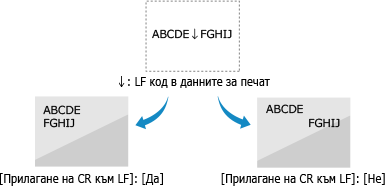
[Да] [Не] |
[Увеличаване на ширина за A4 печат]
[Меню] [Настройки на функция] [Принтер] [Настройки на принтера] [PCL]
[Настройки на функция] [Принтер] [Настройки на принтера] [PCL]Изберете дали да разширите ширината на зоната за печат на хартия с размер A4, ориентирана като портрет, до тази на размер Letter.
[Изкл.] [Вкл.] |
[Полутонове]
[Меню] [Настройки на функция] [Принтер] [Настройки на принтера] [PCL]
[Настройки на функция] [Принтер] [Настройки на принтера] [PCL]Задайте метода на печат, използван за възпроизвеждане на полутонове (междинни области между светли и тъмни области) според съдържанието на данните за печат.
За отпечатване на данни с фини линии и малък текст (като CAD данни)
Настройте [Разсейване на грешка] на [Вкл.].
* Приложимо е само ако [Резолюция] е зададена на [600 dpi]. [Резолюция]
* Задаването на [Вкл.] за тази настройка може да намали стабилността на фиксирането на тонера и текстурите.
За отпечатване на други типове данни
Задайте [Разсейване на грешка] на [Изкл.] и посочете съответния метод за възпроизвеждане на полутонове в [Раздел. способност/градация]. Това може да се зададе отделно за текст, графики (линии или фигури) и изображения (снимки).
Задайте [Резолюция] за печат с висока разделителна способност, където очертанията на текста са ясни. Подходящ за отпечатване на данни с текст и фини линии.
Задайте [Градация] за плавно отпечатване на тонове и контури. Подходяща за отпечатване на данни като фигури, които използват градации.
[Разсейване на грешка] [Изкл.] [Вкл.] [Раздел. способност/градация]*1 [Текст] [Резолюция] [Градация] [Графики] [Резолюция] [Градация] [Изображение] [Резолюция] [Градация] |
*1 Може да не се показва в зависимост от модела, инсталираните опции и други настройки. |
[Метод на съответствие]
[Меню] [Настройки на функция] [Принтер] [Настройки на принтера] [PCL]
[Настройки на функция] [Принтер] [Настройки на принтера] [PCL]Задайте дали цветът да се коригира според данните за печат. Задайте [Общ] за тази настройка, за да печатате с цветовите тонове, настроени така, че да подхождат на обикновените документи, като снимки или текстови документи. Задайте [С приоритет на цвета] за тази настройка, за да печатате с цветовите тонове, настроени да отговарят на растерните изображения, така че отпечатаните цветове да съвпадат с цветовете, показани на екрана. Задайте [Колориметрично] за тази настройка, за да се сведат до минимум цветните аберации при конвертиране на RGB данни в CMYK данни. Задайте [Ярка снимка] за тази настройка за отпечатване с коригирани цветови тонове, за по-интензивни и живи цветове от настройката [Общ]. |
[Общ] [С приоритет на цвета] [Колориметрично] [Ярка снимка] |
[Компенсация на сивото]
[Меню] [Настройки на функция] [Принтер] [Настройки на принтера] [PCL]
[Настройки на функция] [Принтер] [Настройки на принтера] [PCL]Задайте дали да се отпечатват черни или сиви RGB данни, където R=G=B, като използвате 1-цветен черен (K) тонер. Това може да се зададе отделно за текст, графики (линии или фигури) и изображения (снимки).
Ако [Изкл.] е зададено за тази настройка, черното и сивото се отпечатват с помощта на четирите цвята на тонера CMYK.
Ако [Изкл.] е зададено за тази настройка, черното и сивото се отпечатват с помощта на четирите цвята на тонера CMYK.
[Текст] [Изкл.] [Вкл.] [Графики] [Изкл.] [Вкл.] [Изображение] [Изкл.] [Вкл.] |
[BarDIMM]
[Меню] [Настройки на функция] [Принтер] [Настройки на принтера] [PCL]
[Настройки на функция] [Принтер] [Настройки на принтера] [PCL]Тази настройка ви позволява да отпечатвате баркодове, поддържани от Barcode Printing Kit. Ако е избрано [Активиране], устройството ще генерира щрихкодове, когато получи команди за щрихкод от хост компютъра. Ако е избрано [Деактивиране], щрихкодовете няма да се генерират, дори ако командите за щрихкод са изпратени от хост компютъра. |
* За да активирате менюто BarDIMM, е необходимо да активирате Barcode Printing Kit. Когато не печатате щрихкодове, не забравяйте да деактивирате менюто BarDIMM. В противен случай скоростта на обработка на обикновените задания за печат може да бъде намалена.
* Настройката по подразбиране е [Деактивиране]. Ако активирате Barcode Printing Kit, той се променя на [Активиране].
[Деактивиране] [Активиране] |
[FreeScape]
[Меню] [Настройки на функция] [Принтер] [Настройки на принтера] [PCL]
[Настройки на функция] [Принтер] [Настройки на принтера] [PCL]Задайте AEC (Алтернативен код за излизане), който да се използва за команди с щрихкод, когато хост компютърът не поддържа стандартния код за излизане.
* Тази настройка е налична само когато [BarDIMM] е активирана.
[Изкл.] [~] ["] [#] [$] [/] [\] [?] [{] [}] [|] |
[PS]
[Меню] [Настройки на функция] [Принтер] [Настройки на принтера]
[Настройки на функция] [Принтер] [Настройки на принтера]Посочете настройките за PS печатане, като оформление на страницата и качество на печат.
* [PS] може да не се показва в зависимост от модела, инсталираните опции и други настройки.
[Таймаут на задача]
[Меню] [Настройки на функция] [Принтер] [Настройки на принтера] [PS]
[Настройки на функция] [Принтер] [Настройки на принтера] [PS]Тази настройка ви позволява да зададете времето, преди да изтече едно задание. Ако дадено задание не е приключило в рамките на зададеното време, то автоматично се отменя. |
0 до 3600 (s) |
[Отпечатване PS грешки]
[Меню] [Настройки на функция] [Принтер] [Настройки на принтера] [PS]
[Настройки на функция] [Принтер] [Настройки на принтера] [PS]Тази настройка определя дали да се отпечатва страница за грешка, когато се срещне грешка.
[Изкл.] [Вкл.] |
[Подобряване на линиите]
[Меню] [Настройки на функция] [Принтер] [Настройки на принтера] [PS]
[Настройки на функция] [Принтер] [Настройки на принтера] [PS]Посочете дали да стандартизирате дебелината на фините линии в отпечатаните документи.
* Задаването на [Вкл. (тънка)] за тази настройка ще произведе по-фини линии от настройката [Вкл.], но също така в резултат може линиите да бъдат твърде фини или избледнели.
[Вкл.] [Вкл. (тънка)] [Изкл.] |
[Чисто черен текст]
[Меню] [Настройки на функция] [Принтер] [Настройки на принтера] [PS]
[Настройки на функция] [Принтер] [Настройки на принтера] [PS]Посочете дали да отпечатате черен текст с помощта на 1-цветен черен (K) тонер.
Ако зададете [Изкл.] за тази настройка, документите се отпечатват според настройките в [Изходен профил]. [Изходен профил]
Ако зададете [Изкл.] за тази настройка, документите се отпечатват според настройките в [Изходен профил]. [Изходен профил]
* Това се отнася за черен текст, където цветната информация е както следва: R = G = B = 0% C = M = Y = 100% C = M = Y = 0%, K = 100% |
[Изкл.] [Вкл.] |
[Черен овърпринт]
[Меню] [Настройки на функция] [Принтер] [Настройки на принтера] [PS]
[Настройки на функция] [Принтер] [Настройки на принтера] [PS]Задайте дали припокриването при печат (отпечатване на цветовете един върху друг) да се използва, когато черен текст се появява на цветен фон или е насложен върху цветна фигура.
Ако е зададено [Изкл.]
Цветният фон или фигурата зад черния текст се отпечатва изрязана (оставена празна) и черният текст след това се отпечатва в изрязаната област.

* Задаването на [Изкл.] за тази настройка може да доведе до по-бледо отпечатване на черното или да се появи бяла рамка около ръбовете на черния текст.
Ако е зададено [Вкл.]
Цветният фон или фигурата се отпечатват и черният текст след това се отпечатва върху цвета.

* Можете да зададете тази настройка, ако настройката за черен текст е да се отпечатва с 1-цветен черен (K) тонер. [Чисто черен текст]
* [Черен овърпринт] може да не се показва в зависимост от модела, инсталираните опции и други настройки.
[Изкл.] [Вкл.] |
[RGB профил на източника]
[Меню] [Настройки на функция] [Принтер] [Настройки на принтера] [PS]
[Настройки на функция] [Принтер] [Настройки на принтера] [PS]Задайте цветовия профил за RGB данни, който е подходящ за използвания монитор. Задайте [sRGB] за тази настройка, ако използвате sRGB монитор. Това настройва цветовете към индустриалния стандарт за обикновените монитори с Windows, така че отпечатаните цветове да съвпадат с тези, показани на монитора. За да гарантирате, че няма загуба в най-ярките и най-тъмните области на данните, посочете стойност от [Гама 1,5] до [Гама 2,4] за тази настройка. По-големите настройки създават по-тъмни разпечатки. За да преобразувате в CMYK данни, когато не се използва RGB входен профил, задайте [Няма]. |
[sRGB] [Гама 1,5] [Гама 1,8] [Гама 2,4] [Няма] |
[Профил на CMYK симулация]
[Меню] [Настройки на функция] [Принтер] [Настройки на принтера] [PS]
[Настройки на функция] [Принтер] [Настройки на принтера] [PS]Посочете целта за симулация, използвана за отпечатване на CMYK данни. Устройството преобразува CMYK данни в зависим от устройството цветен модел CMYK въз основа на симулацията. Задайте [JapanColor(Canon)] за тази настройка за печатане с цветни тонове, близки до японския стандарт. Прилага се профилът JapanColor. Задайте [U.S. Web Coated v1.00(Canon)] за тази настройка за печат с цветни тонове, близки до американския стандарт. Прилага се профилът U.S. Web Coated. Задайте [Euro Standard v1.00(Canon)] за тази настройка за печатане с цветни тонове, близки до европейския стандарт. Прилага се профилът Euro Standard. Задайте [Няма] за отпечатване без използване на профил за симулация CMYK. След това CMYK данните се отпечатват с помощта на зависим от устройството цветен модел CMYK. В зависимост от данните, някои градации на тъмни цветове може да не се възпроизведат. |
[JapanColor(Canon)] [U.S. Web Coated v1.00(Canon)] [Euro Standard v1.00(Canon)] [Няма] |
[Използване на профил за нива на сивото]
[Меню] [Настройки на функция] [Принтер] [Настройки на принтера] [PS]
[Настройки на функция] [Принтер] [Настройки на принтера] [PS]Задайте дали да се конвертират сиви данни в CMYK данни, като се използва профилът на сивата скала на устройството.
* Дори когато [Вкл.] е зададено за тази настройка, в зависимост от настройките [Изходен профил] и [Чисто черен текст], данните ще бъдат отпечатани с 1-цветен черен (K) тонер.
[Изходен профил]
[Чисто черен текст]
[Изходен профил]
[Чисто черен текст]
[Изкл.] [Вкл.] |
[Изходен профил]
[Меню] [Настройки на функция] [Принтер] [Настройки на принтера] [PS]
[Настройки на функция] [Принтер] [Настройки на принтера] [PS]Задайте подходящия профил за данните за печат. Това може да се зададе отделно за текст, графики (линии или фигури) и изображения (снимки). Задайте [Нормални] за тази настройка, за да се печата с цветовите тонове, настроени така, че да съответстват точно на дисплея на монитора. Задайте [Снимка] за тази настройка, за да се отпечатва с цветовите тонове, коригирани да приличат на снимка. Задайте [TR Нормален] за тази настройка, за да се регулират цветовите тонове, така че да съответстват на дисплея на монитора и да възпроизвеждат черни и сиви зони като 1-цветен черен (K) тонер. Задайте [TR Снимка] за тази настройка, за да се регулират цветовите тонове, така че да наподобяват снимка и да възпроизвеждат черни и сиви зони като 1-цветен черен (K) тонер. |
[Текст] [Нормални] [Снимка] [TR Нормален] [TR Снимка] [Графики] [Нормални] [Снимка] [TR Нормален] [TR Снимка] [Изображение] [Нормални] [Снимка] [TR Нормален] [TR Снимка] |
|
Ако се използва някоя от следните настройки, настройката [Изходен профил] се игнорира. [RGB профил на източника] е зададено на [Няма]. [RGB профил на източника] [Профил на CMYK симулация] е зададено на [Няма]. [Профил на CMYK симулация] [Използване на профил за нива на сивото] е зададено на [Изкл.]. [Използване на профил за нива на сивото] |
[Метод на съответствие]
[Меню] [Настройки на функция] [Принтер] [Настройки на принтера] [PS]
[Настройки на функция] [Принтер] [Настройки на принтера] [PS]Задайте кой елемент да бъде приоритетен по време на настройка на цвета в [RGB профил на източника]. [RGB профил на източника] Когато отпечатвате снимки или растерни изображения, задайте [С приоритет на цвета] за тази настройка, за да дадете приоритет на цветовите тонове. Когато отпечатвате произведения на изкуството и графики за презентации, задайте [Наситеност] за тази настройка, за да дадете приоритет на яснотата и яркостта. Задайте [Колориметрично] за тази настройка, за да се възпроизвеждат RGB цветовите стойности възможно най-точно в рамките на обхвата на устройството, за да се възпроизвеждат цветове и да се минимизират цветовите аберации. |
* Този елемент не може да се зададе, когато [RGB профил на източника] е зададена на [Няма].
[С приоритет на цвета] [Наситеност] [Колориметрично] |
[Полутонове]
[Меню] [Настройки на функция] [Принтер] [Настройки на принтера] [PS]
[Настройки на функция] [Принтер] [Настройки на принтера] [PS]Задайте метода на печат, използван за възпроизвеждане на полутонове (междинни области между светли и тъмни области) според съдържанието на данните за печат.
За отпечатване на данни с фини линии и малък текст (като CAD данни)
Настройте [Разсейване на грешка] на [Вкл.].
* Приложимо е само ако [Резолюция] е зададена на [600 dpi]. [Резолюция]
* Задаването на [Вкл.] за тази настройка може да намали стабилността на фиксирането на тонера и текстурите.
За отпечатване на други типове данни
Задайте [Разсейване на грешка] на [Изкл.] и посочете съответния метод за възпроизвеждане на полутонове в [Раздел. способност/градация]. Това може да се зададе отделно за текст, графики (линии или фигури) и изображения (снимки).
Задайте [Резолюция] за печат с висока разделителна способност, където очертанията на текста са ясни. Подходящ за отпечатване на данни с текст и фини линии.
Задайте [Градация] за плавно отпечатване на тонове и контури. Подходяща за отпечатване на данни като фигури, които използват градации.
[Разсейване на грешка] [Изкл.] [Вкл.] [Раздел. способност/градация]*1 [Текст] [Резолюция] [Градация] [Графики] [Резолюция] [Градация] [Изображение] [Резолюция] [Градация] |
*1 Може да не се показва в зависимост от модела, инсталираните опции и други настройки. |
[Яркост]
[Меню] [Настройки на функция] [Принтер] [Настройки на принтера] [PS]
[Настройки на функция] [Принтер] [Настройки на принтера] [PS]Регулирайте яркостта на отпечатаните изображения с нарастване от по 5%. Колкото по-висока е стойността, толкова по-тъмно ще бъде отпечатано изображението.
* [Яркост] може да не се показва в зависимост от модела, инсталираните опции и други настройки.
85 до 100, до 115 (%) |
[Композитен овърпринт]
[Меню] [Настройки на функция] [Принтер] [Настройки на принтера] [PS]
[Настройки на функция] [Принтер] [Настройки на принтера] [PS]Задайте дали да се припокриват при печат CMYK данни като съставен резултат с посочено припокриване.
Задаването на [Изкл.] за тази настройка отпечатва изображението, сякаш не е зададено припокриване при печатане.
Задаването на [Изкл.] за тази настройка отпечатва изображението, сякаш не е зададено припокриване при печатане.
* Припокриването при печатане не се използва със специални цветове, дори ако [Вкл.] е зададена тук.
[Изкл.] [Вкл.] |
[Конверсия на гама на сивото]
[Меню] [Настройки на функция] [Принтер] [Настройки на принтера] [PS]
[Настройки на функция] [Принтер] [Настройки на принтера] [PS]Задайтете метода на преобразуване, когато печатате цветни данни в черно и бяло. Задайте [sRGB] за черно-бяло печатане с плавни градации за представяне на различни цветове. Задайте [NTSC] за черно-бяло печатане, което наподобява телевизионни изображения NTSC. Задайте [Еднакво RGB] за равномерно черно-бяло печатане на RGB за целия документ, въз основа на яркостта. |
* [Конверсия на гама на сивото] може да не се показва в зависимост от модела, инсталираните опции и други настройки.
[sRGB] [NTSC] [Еднакво RGB] |
[Настройки на PS парола]
[Меню] [Настройки на функция] [Принтер] [Настройки на принтера] [PS]
[Настройки на функция] [Принтер] [Настройки на принтера] [PS]Можете да посочите паролата, която ограничава използването на контролната команда, изготвена от PS принтера. [SystemParamsPassword] е парола, която позволява промени в системния параметър, а [StartJobPassword] е парола, която позволява на операторите startjob и exitserver да функционират. За повече информация вижте спецификациите на езика PostScript. |
* Ако [StartJobPassword] е зададена, но [SystemParamsPassword] не е зададена, проверка на паролата няма да бъде извършена, докато се изпълнява операторът startjob или exitserver.
[SystemParamsPassword] [StartJobPassword] |
[Настройки за управлението на изображения]
[Меню] [Настройки на функция] [Принтер] [Настройки на принтера]
[Настройки на функция] [Принтер] [Настройки на принтера]Посочете метода за обработка на данни за печат, използван за отпечатване на файлове с изображения във формат JPEG или TIFF.
[Полутонове]
[Меню] [Настройки на функция] [Принтер] [Настройки на принтера] [Настройки за управлението на изображения]
[Настройки на функция] [Принтер] [Настройки на принтера] [Настройки за управлението на изображения]Задайте метода на печат, използван за възпроизвеждане на полутонове (междинни области между светли и тъмни области) според съдържанието на изображението.
За отпечатване на изображения с фини градации, като например снимки от цифров фотоапарат
Задайте [Градация] за тази настройка. Тя възпроизвежда плавно градациите.
За отпечатване на изображения с фини линии и малък текст, като CAD изображения
Задайте [Разсейване на грешка] за тази настройка. Фините линии и малкият текст се отпечатват с висока разделителна способност.
* Задаването на [Разсейване на грешка] за тази настройка може да намали стабилността на фиксирането на тонера и текстурите.
[Градация] [Разсейване на грешка] |
[Метод на съответствие]
[Меню] [Настройки на функция] [Принтер] [Настройки на принтера] [Настройки за управлението на изображения]
[Настройки на функция] [Принтер] [Настройки на принтера] [Настройки за управлението на изображения]Изберете как да коригирате цвета при печатане.
Когато изберете [Ярка снимка], цветният тон се коригира до по-дълбоки и по-живи цветове, отколкото с [Общ].
Когато изберете [Ярка снимка], цветният тон се коригира до по-дълбоки и по-живи цветове, отколкото с [Общ].
[Общ] [Ярка снимка] |
[PDF]
[Меню] [Настройки на функция] [Принтер] [Настройки на принтера]
[Настройки на функция] [Принтер] [Настройки на принтера]Посочете метода за обработка на данни за печат, използван за отпечатване на файлове в PDF формат.
[Увел./нам. за вмест. във форм. х-я]
[Меню] [Настройки на функция] [Принтер] [Настройки на принтера] [PDF]
[Настройки на функция] [Принтер] [Настройки на принтера] [PDF]Посочете дали да увеличите или да намалите документите, за да се поберат на хартията, използвана за печат.
* Ако зададете [Вкл.] за тази настройка, документите се увеличават или намаляват, като се запазва съотношението им.
[Изкл.] [Вкл.] |
[Увеличаване на зоната за печат]
[Меню] [Настройки на функция] [Принтер] [Настройки на принтера] [PDF]
[Настройки на функция] [Принтер] [Настройки на принтера] [PDF]Задайтете дали да печатате с увеличена зона за печат, така че да заема цялата хартия, без да оставя полета по краищата на хартията.
* В някои документи задаването на [Вкл.] за тази настройка може да доведе до отпечатване на изображения с отрязани ръбове или до размазване на някои части на хартията.
[Изкл.] [Вкл.] |
[N в 1]
[Меню] [Настройки на функция] [Принтер] [Настройки на принтера] [PDF]
[Настройки на функция] [Принтер] [Настройки на принтера] [PDF]Задайте дали да намалите размера на оригинал с много страници и да отпечатате страниците, подредени върху един лист хартия.
За да отпечатате няколко страници на един лист (N на 1), изберете броя страници, които да се комбинират.
Например: За да отпечатате документ от 4 страници от едната страна на хартията
Изберете [4 в 1].
За да отпечатате няколко страници на един лист (N на 1), изберете броя страници, които да се комбинират.
Например: За да отпечатате документ от 4 страници от едната страна на хартията
Изберете [4 в 1].
[Изкл.] [2 в 1] [4 в 1] [6 в 1] [8 в 1] [9 в 1] [16 в 1] |
[Печат на коментари]
[Меню] [Настройки на функция] [Принтер] [Настройки на принтера] [PDF]
[Настройки на функция] [Принтер] [Настройки на принтера] [PDF]Задайте дали да отпечатате коментарите в PDF файл.
Ако зададете [Автоматично] за тази настройка, се отпечатва както документът, така и коментарите*1.
Ако зададете [Автоматично] за тази настройка, се отпечатва както документът, така и коментарите*1.
*1 Това се отнася само за коментари, посочени за отпечатване в PDF файла. |
[Изкл.] [Автоматично] |
[Подобряване на линиите]
[Меню] [Настройки на функция] [Принтер] [Настройки на принтера] [PDF]
[Настройки на функция] [Принтер] [Настройки на принтера] [PDF]Задайте дали да стандартизирате дебелината на фините линии в отпечатаните документи.
Задаването на [Вкл. (тънка)] за тази настройка ще направи линиите по-фини, отколкото настройката [Вкл.], но също така може да направи линиите твърде фини или бледи.
Задаването на [Вкл. (тънка)] за тази настройка ще направи линиите по-фини, отколкото настройката [Вкл.], но също така може да направи линиите твърде фини или бледи.
[Вкл.] [Вкл. (тънка)] [Изкл.] |
[Чисто черен текст]
[Меню] [Настройки на функция] [Принтер] [Настройки на принтера] [PDF]
[Настройки на функция] [Принтер] [Настройки на принтера] [PDF]Посочете дали да отпечатате черен текст с помощта на 1-цветен черен (K) тонер.
Ако зададете [Изкл.] за тази настройка, документите се отпечатват според настройките в [Изходен профил]. [Изходен профил]
Ако зададете [Изкл.] за тази настройка, документите се отпечатват според настройките в [Изходен профил]. [Изходен профил]
* Това се отнася за черен текст, където цветната информация е както следва: R = G = B = 0% C = M = Y = 100% C = M = Y = 0%, K = 100% |
[Изкл.] [Вкл.] |
[Черен овърпринт]
[Меню] [Настройки на функция] [Принтер] [Настройки на принтера] [PDF]
[Настройки на функция] [Принтер] [Настройки на принтера] [PDF]Задайте дали припокриването при печат (отпечатване на цветовете един върху друг) да се използва, когато черен текст се появява на цветен фон или е насложен върху цветна фигура.
Ако е зададено [Изкл.]
Цветният фон или фигурата зад черния текст се отпечатва изрязана (оставена празна) и черният текст след това се отпечатва в изрязаната област.
* Задаването на [Изкл.] за тази настройка може да доведе до по-бледо отпечатване на черното или да се появи бяла рамка около ръбовете на черния текст.
Ако е зададено [Вкл.]
Цветният фон или фигурата се отпечатват и черният текст след това се отпечатва върху цвета.
* Можете да зададете тази настройка, ако настройката за черен текст е да се отпечатва с 1-цветен черен (K) тонер. [Чисто черен текст]
* [Черен овърпринт] може да не се показва в зависимост от модела, инсталираните опции и други настройки.
[Изкл.] [Вкл.] |
[RGB профил на източника]
[Меню] [Настройки на функция] [Принтер] [Настройки на принтера] [PDF]
[Настройки на функция] [Принтер] [Настройки на принтера] [PDF]Задайте цветовия профил за RGB данни, който е подходящ за използвания монитор. Задайте [sRGB] за тази настройка, ако използвате sRGB монитор. Това настройва цветовете към индустриалния стандарт за обикновените монитори с Windows, така че отпечатаните цветове да съвпадат с тези, показани на монитора. За да гарантирате, че няма загуба в най-ярките и най-тъмните области на данните, посочете стойност от [Гама 1,5] до [Гама 2,4] за тази настройка. По-големите настройки създават по-тъмни разпечатки. За да преобразувате в CMYK данни, когато не се използва RGB входен профил, задайте [Няма]. |
[sRGB] [Гама 1,5] [Гама 1,8] [Гама 2,4] [Няма] |
[Профил на CMYK симулация]
[Меню] [Настройки на функция] [Принтер] [Настройки на принтера] [PDF]
[Настройки на функция] [Принтер] [Настройки на принтера] [PDF]Посочете целта за симулация, използвана за отпечатване на CMYK данни. Устройството преобразува CMYK данни в зависим от устройството цветен модел CMYK въз основа на симулацията. Задайте [JapanColor(Canon)] за тази настройка за печатане с цветни тонове, близки до японския стандарт. Прилага се профилът JapanColor. Задайте [U.S. Web Coated v1.00(Canon)] за тази настройка за печат с цветни тонове, близки до американския стандарт. Прилага се профилът U.S. Web Coated. Задайте [Euro Standard v1.00(Canon)] за тази настройка за печатане с цветни тонове, близки до европейския стандарт. Прилага се профилът Euro Standard. Задайте [Няма] за отпечатване без използване на профил за симулация CMYK. След това CMYK данните се отпечатват с помощта на зависим от устройството цветен модел CMYK. В зависимост от данните, някои градации на тъмни цветове може да не се възпроизведат. |
[JapanColor(Canon)] [U.S. Web Coated v1.00(Canon)] [Euro Standard v1.00(Canon)] [Няма] |
[Изпол. на проф. за степ. на сивото]
[Меню] [Настройки на функция] [Принтер] [Настройки на принтера] [PDF]
[Настройки на функция] [Принтер] [Настройки на принтера] [PDF]Задайте дали да се конвертират сиви данни в CMYK данни, като се използва профилът на сивата скала на устройството.
* Дори когато [Вкл.] е зададено за тази настройка, в зависимост от настройките [Изходен профил] и [Чисто черен текст], данните ще бъдат отпечатани с 1-цветен черен (K) тонер.
[Изходен профил]
[Чисто черен текст]
[Изходен профил]
[Чисто черен текст]
[Изкл.] [Вкл.] |
[Изходен профил]
[Меню] [Настройки на функция] [Принтер] [Настройки на принтера] [PDF]
[Настройки на функция] [Принтер] [Настройки на принтера] [PDF]Задайте подходящия профил за данните за печат. Това може да се зададе отделно за текст, графики (линии или фигури) и изображения (снимки). Задайте [Нормални] за тази настройка, за да се печата с цветовите тонове, настроени така, че да съответстват точно на дисплея на монитора. Задайте [Снимка] за тази настройка, за да се отпечатва с цветовите тонове, коригирани да приличат на снимка. Задайте [TR Нормален] за тази настройка, за да се регулират цветовите тонове, така че да съответстват на дисплея на монитора и да възпроизвеждат черни и сиви зони като 1-цветен черен (K) тонер. Задайте [TR Снимка] за тази настройка, за да се регулират цветовите тонове, така че да наподобяват снимка и да възпроизвеждат черни и сиви зони като 1-цветен черен (K) тонер. |
[Текст] [Нормални] [Снимка] [TR Нормален] [TR Снимка] [Графики] [Нормални] [Снимка] [TR Нормален] [TR Снимка] [Изображение] [Нормални] [Снимка] [TR Нормален] [TR Снимка] |
|
Ако се използва някоя от следните настройки, настройката [Изходен профил] се игнорира. [RGB профил на източника] е зададено на [Няма]. [RGB профил на източника] [Профил на CMYK симулация] е зададено на [Няма]. [Профил на CMYK симулация] [Изпол. на проф. за степ. на сивото] е зададено на [Изкл.]. [Изпол. на проф. за степ. на сивото] |
[Метод на съответствие]
[Меню] [Настройки на функция] [Принтер] [Настройки на принтера] [PDF]
[Настройки на функция] [Принтер] [Настройки на принтера] [PDF]Задайте кой елемент да бъде приоритетен по време на настройка на цвета в [RGB профил на източника]. [RGB профил на източника] Когато отпечатвате снимки или растерни изображения, задайте [С приоритет на цвета] за тази настройка, за да дадете приоритет на цветовите тонове. Когато отпечатвате произведения на изкуството и графики за презентации, задайте [Наситеност] за тази настройка, за да дадете приоритет на яснотата и яркостта. Задайте [Колориметрично] за тази настройка, за да се възпроизвеждат RGB цветовите стойности възможно най-точно в рамките на обхвата на устройството, за да се възпроизвеждат цветове и да се минимизират цветовите аберации. |
[С приоритет на цвета] [Наситеност] [Колориметрично] |
[Полутонове]
[Меню] [Настройки на функция] [Принтер] [Настройки на принтера] [PDF]
[Настройки на функция] [Принтер] [Настройки на принтера] [PDF]Задайте метода на печат, използван за възпроизвеждане на полутонове (междинни области между светли и тъмни области) според съдържанието на данните за печат.
За отпечатване на данни с фини линии и малък текст (като CAD данни)
Настройте [Разсейване на грешка] на [Вкл.].
* Приложимо е само ако [Резолюция] е зададена на [600 dpi]. [Резолюция]
* Задаването на [Вкл.] за тази настройка може да намали стабилността на фиксирането на тонера и текстурите.
За отпечатване на други типове данни
Задайте [Разсейване на грешка] на [Изкл.] и посочете съответния метод за възпроизвеждане на полутонове в [Раздел. способност/градация]. Това може да се зададе отделно за текст, графики (линии или фигури) и изображения (снимки).
Задайте [Резолюция] за печат с висока разделителна способност, където очертанията на текста са ясни. Подходящ за отпечатване на данни с текст и фини линии.
Задайте [Градация] за плавно отпечатване на тонове и контури. Подходяща за отпечатване на данни като фигури, които използват градации.
[Разсейване на грешка] [Изкл.] [Вкл.] [Раздел. способност/градация]*1 [Текст] [Резолюция] [Градация] [Графики] [Резолюция] [Градация] [Изображение] [Резолюция] [Градация] |
*1 Може да не се показва в зависимост от модела, инсталираните опции и други настройки. |
[Яркост]
[Меню] [Настройки на функция] [Принтер] [Настройки на принтера] [PDF]
[Настройки на функция] [Принтер] [Настройки на принтера] [PDF]Регулирайте яркостта на отпечатаните изображения с нарастване от по 5%. Колкото по-висока е стойността, толкова по-тъмно ще бъде отпечатано изображението.
* [Яркост] може да не се показва в зависимост от модела, инсталираните опции и други настройки.
85 до 100, до 115 (%) |
[Композитен овърпринт]
[Меню] [Настройки на функция] [Принтер] [Настройки на принтера] [PDF]
[Настройки на функция] [Принтер] [Настройки на принтера] [PDF]Задайте дали да се припокриват при печат CMYK данни като съставен резултат с посочено припокриване.
Задаването на [Изкл.] за тази настройка отпечатва изображението, сякаш не е зададено припокриване при печатане.
Задаването на [Изкл.] за тази настройка отпечатва изображението, сякаш не е зададено припокриване при печатане.
* Припокриването при печатане не се използва със специални цветове, дори ако [Вкл.] е зададена тук.
[Изкл.] [Вкл.] |
[Конверсия на гама на сивото]
[Меню] [Настройки на функция] [Принтер] [Настройки на принтера] [PDF]
[Настройки на функция] [Принтер] [Настройки на принтера] [PDF]Задайтете метода на преобразуване, когато печатате цветни данни в черно и бяло. Задайте [sRGB] за черно-бяло печатане с плавни градации за представяне на различни цветове. Задайте [NTSC] за черно-бяло печатане, което наподобява телевизионни изображения NTSC. Задайте [Еднакво RGB] за равномерно черно-бяло печатане на RGB за целия документ, въз основа на яркостта. |
* [Конверсия на гама на сивото] може да не се показва в зависимост от модела, инсталираните опции и други настройки.
[sRGB] [NTSC] [Еднакво RGB] |
[XPS]
[Меню] [Настройки на функция] [Принтер] [Настройки на принтера]
[Настройки на функция] [Принтер] [Настройки на принтера]Посочете метода за обработка на данни за печат, използван за отпечатване на файлове в XPS формат.
[Метод на съответствие]
[Меню] [Настройки на функция] [Принтер] [Настройки на принтера] [XPS]
[Настройки на функция] [Принтер] [Настройки на принтера] [XPS]Задайте дали цветът да се коригира според данните за печат. Задайте [Общ] за тази настройка, за да печатате с цветовите тонове, настроени така, че да подхождат на обикновените документи, като снимки или текстови документи. Задайте [С приоритет на цвета] за тази настройка, за да печатате с цветовите тонове, настроени да отговарят на растерните изображения, така че отпечатаните цветове да съвпадат с цветовете, показани на екрана. Задайте [Колориметрично] за тази настройка, за да се сведат до минимум цветните аберации при конвертиране на RGB данни в CMYK данни. Задайте [Ярка снимка] за тази настройка за отпечатване с коригирани цветови тонове, за по-интензивни и живи цветове от настройката [Общ]. |
[Общ] [С приоритет на цвета] [Колориметрично] [Ярка снимка] |
[Полутонове]
[Меню] [Настройки на функция] [Принтер] [Настройки на принтера] [XPS]
[Настройки на функция] [Принтер] [Настройки на принтера] [XPS]Задайте метода на печат, използван за възпроизвеждане на полутонове (междинни области между светли и тъмни области) според съдържанието на данните за печат.
За отпечатване на данни с фини линии и малък текст (като CAD данни)
Настройте [Разсейване на грешка] на [Вкл.].
* Приложимо е само ако [Резолюция] е зададена на [600 dpi]. [Резолюция]
* Задаването на [Вкл.] за тази настройка може да намали стабилността на фиксирането на тонера и текстурите.
За отпечатване на други типове данни
Задайте [Разсейване на грешка] на [Изкл.] и посочете съответния метод за възпроизвеждане на полутонове в [Раздел. способност/градация]. Това може да се зададе отделно за текст, графики (линии или фигури) и изображения (снимки).
Задайте [Резолюция] за печат с висока разделителна способност, където очертанията на текста са ясни. Подходящ за отпечатване на данни с текст и фини линии.
Задайте [Градация] за плавно отпечатване на тонове и контури. Подходяща за отпечатване на данни като фигури, които използват градации.
[Разсейване на грешка] [Изкл.] [Вкл.] [Раздел. способност/градация]*1 [Текст] [Резолюция] [Градация] [Графики] [Резолюция] [Градация] [Изображение] [Резолюция] [Градация] |
*1 Може да не се показва в зависимост от модела, инсталираните опции и други настройки. |
[Компенсация на сивото]
[Меню] [Настройки на функция] [Принтер] [Настройки на принтера] [XPS]
[Настройки на функция] [Принтер] [Настройки на принтера] [XPS]Задайте дали да се отпечатват черни или сиви RGB данни, където R=G=B, като използвате 1-цветен черен (K) тонер. Това може да се зададе отделно за текст, графики (линии или фигури) и изображения (снимки).
Ако [Изкл.] е зададено за тази настройка, черното и сивото се отпечатват с помощта на четирите цвята на тонера CMYK.
Ако [Изкл.] е зададено за тази настройка, черното и сивото се отпечатват с помощта на четирите цвята на тонера CMYK.
[Текст] [Изкл.] [Вкл.] [Графики] [Изкл.] [Вкл.] [Изображение] [Изкл.] [Вкл.] |
[Конверсия на гама на сивото]
[Меню] [Настройки на функция] [Принтер] [Настройки на принтера] [XPS]
[Настройки на функция] [Принтер] [Настройки на принтера] [XPS]Задайте метода на преобразуване, използван при отпечатване на цветни данни в черно-бяло. Това може да се зададе отделно за текст, графики (линии или фигури) и изображения (снимки). Задайте [sRGB] за черно-бяло печатане с плавни градации за представяне на различни цветове. Задайте [NTSC] за черно-бяло печатане, което наподобява телевизионни изображения NTSC. Задайте [Еднакво RGB] за равномерно черно-бяло печатане на RGB за целия документ, въз основа на яркостта. |
* [Конверсия на гама на сивото] може да не се показва в зависимост от модела, инсталираните опции и други настройки.
[Текст] [sRGB] [NTSC] [Еднакво RGB] [Графики] [sRGB] [NTSC] [Еднакво RGB] [Изображение] [sRGB] [NTSC] [Еднакво RGB] |
[Пестене на хартия]
[Меню] [Настройки на функция] [Принтер] [Настройки на принтера] [XPS]
[Настройки на функция] [Принтер] [Настройки на принтера] [XPS]Задайте дали да се деактивира извеждането за празни страници, включени в данните за печатане.
[Изкл.] [Вкл.] |