Configuración del ID de departamento y PIN en un ordenador
Al restringir la impresión desde un ordenador con un ID de departamento desconocido, debe configurar el ID de departamento y el PIN en cada ordenador que use el equipo. Si desea incluir la impresión desde un ordenador en el uso de cada ID de departamento incluso cuando no está restringido, configure el ID de departamento y el PIN en cada ordenador.
Si se utiliza Windows
Se necesitan privilegios de Administrador en cada uno de los ordenadores.
1
Inicie sesión en el ordenador con una cuenta de administrador.
2
Haga clic en [ ] (Start)
  [
[ ] (Settings) [Dispositivos] [Impresoras y escáneres].
] (Start) [] (Settings) [Dispositivos] [Impresoras y escáneres].Aparece la pantalla [Impresoras y escáneres].
3
Haga clic en el controlador de la máquina [Manage] [Propiedades de impresora].
[Manage] [Propiedades de impresora].Se muestra la pantalla de propiedades del controlador.
4
En la pestaña [Configuraciones del dispositivo], establezca [Administración de usuarios] como [Administración de ID de departamento].
5
Haga clic en [Configuración] en la parte inferior derecha.
Aparece la pantalla [Config. de ID de departamento/PIN].
6
Configure el ID de departamento y el PIN.
Para configurar un PIN, marque la casilla [Permitir la configuración de PIN] e introduzca un PIN.
Haga clic en [Verificar] para confirmar que el ID de departamento y el PIN se han introducido correctamente.
* Esto no está disponible si el equipo y el ordenador están conectados a través de un puerto USB o Servicios web en dispositivos (WSD).
* Esto no está disponible si el equipo y el ordenador están conectados a través de un puerto USB o Servicios web en dispositivos (WSD).
7
Establezca el proceso de autenticación y el intervalo aplicable, según sea necesario.
 Confirmación del ID de departamento y el PIN al imprimir
Marque las casillas [Confirmar ID de departamento/PIN al imprimir].
Impresión en blanco y negro sin configurar un ID de departamento
Marque la casilla [No utilizar admin. de ID de dep. al imprimir en B/N].
* Si se selecciona esta opción y se ha restringido la impresión desde un ordenador con un ID de departamento desconocido mediante la configuración del equipo, no es posible imprimir en blanco y negro durante la Gestión de ID de departamentos.
Si el equipo está conectado al ordenador a través de un puerto USB o WSD
Marque la casilla [Autenticar ID/PIN de departamento en el dispositivo].
8
Haga clic en [Aceptar] [Aceptar].
[Aceptar].Se aplicarán las opciones.
Si se utiliza macOS
1
Haga clic en [ ] [Preferencias del sistema] [Impresoras y escáneres].
] [Preferencias del sistema] [Impresoras y escáneres].Aparece la pantalla [Impresoras y escáneres].
2
Seleccione el equipo y haga clic en [Opciones y suministros].
3
En la pestaña [Opciones], marque la casilla [Administración de ID de dep.] y haga clic en [Aceptar].
4
En la pantalla de configuración del controlador, configure el ID de departamento y el PIN.
Debe configurar el ID de departamento y el PIN cada vez que imprima.
1 | Visualice el cuadro de diálogo de impresión y seleccione el controlador de impresora de la máquina. Impresión desde un ordenador |
2 | En el menú emergente de opciones de impresión, seleccione [Características especiales]. 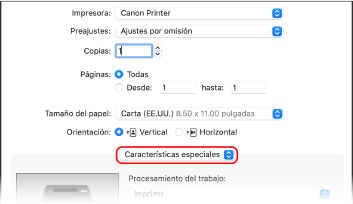 Si no aparecen las opciones de impresión, haga clic en [Mostrar detalles] en el cuadro de diálogo de impresión. |
3 | Marque la casilla [Utilizar administración de ID de departamento] y haga clic en [Configuración]. Aparece la pantalla [Configuración de PIN/ID de departamento]. |
4 | Introduzca el ID de departamento y el PIN. |
5 | Establezca el proceso de autenticación y el intervalo aplicable, según sea necesario. Confirmación del ID de departamento y el PIN al imprimir Marque la casilla [Confirmar PIN/ID de departamento al imprimir]. Impresión en blanco y negro sin configurar un ID de departamento Marque la casilla [No utilice la Administración de ID de departamento cuando realice la Impresión en b y n]. * Si se selecciona esta opción y se ha restringido la impresión desde un ordenador con un ID de departamento desconocido mediante la configuración del equipo, no es posible imprimir en blanco y negro durante la Gestión de ID de departamentos. |
6 | Haga clic en [Aceptar]. |