
Se muestra un código de error
Si no se puede imprimir, no se pueden recibir I-faxes, o se produce algún otro error, aparece un código de error (número de tres dígitos que empieza por "#") en el registro de trabajos.
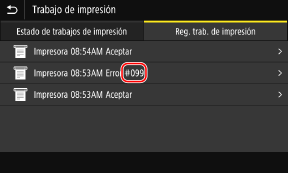
Seleccione el código de error de la lista siguiente y compruebe cómo solucionar el problema.
|
Si el problema persiste incluso después de probar los métodos de solución de problemas, póngase en contacto con su distribuidor o con el representante del servicio técnico. Si el problema persiste |
#037
No se ha podido realizar la impresión debido al tamaño del archivo.
Reduzca el tamaño del archivo o divídalo.
Optimice el archivo para que sea más pequeño o divídalo y, a continuación, imprímalo.
#099
El trabajo se ha cancelado.
Esto no indica un mal funcionamiento. Vuelva a realizar la operación si es necesario.
Esto no indica un mal funcionamiento. Vuelva a realizar la operación si es necesario.
#408
Es posible que se haya extraído el dispositivo de memoria USB o que se haya formateado con un sistema de archivos no compatible.
¿Se ha extraído el dispositivo de memoria USB?
Confirme la orientación del dispositivo de memoria USB e insértelo correctamente en la máquina. Inserción y extracción de un dispositivo de memoria USB
¿Se ha formateado el dispositivo de memoria USB con un sistema de archivos compatible?
Puede utilizar un dispositivo de memoria USB con un sistema de archivos FAT16 o FAT32.
#701
No se ha podido realizar la autenticación debido a la introducción incorrecta del ID o del PIN de departamento. También puede que el usuario haya intentado realizar una operación restringida por la administración de ID de departamento sin introducir el ID de departamento.
Introduzca el ID y el PIN de departamento correctos.
Si ha perdido el ID o el PIN de departamento, póngase en contacto con el administrador del sistema.
Para cancelar la restricción, cambie el ajuste [Gestión de ID de departamentos].
Inicie sesión en la IU remota en el modo de administrador del sistema  [Configuración] [Gestión de usuarios] [Gestión de ID de departamentos] [Editar] seleccione la casilla [Permitir trabajos de impresión con ID desconocido] [Aceptar] [Configuración] [Gestión de usuarios] [Gestión de ID de departamentos] [Editar] seleccione la casilla [Permitir trabajos de impresión con ID desconocido] [Aceptar] |
En el panel de control, seleccione [Menú] en la pantalla [Inicio] y, a continuación, seleccione [Opciones de gestión] para cambiar el ajuste. [Gestión de ID de dep.]
#752
El nombre del servidor POP3 no está configurado correctamente o la máquina no está conectada correctamente a la red.
Configure el nombre del servidor POP3 correctamente.
Compruebe el estado y las opciones de red.
Si la máquina no está conectada a una red, vuelva a establecer la configuración de red.
Comprobación del estado y las opciones de red
Configuración de la red
Comprobación del estado y las opciones de red
Configuración de la red
#753
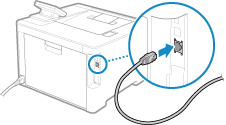
La máquina no ha podido conectarse a la red debido a un cable de Ethernet desconectado.
Compruebe que el cable de Ethernet está conectado correctamente.
#766
El certificado ha caducado.
Renueve el certificado o utilice un certificado que no haya caducado.
¿Son correctas la fecha y la hora actuales de la máquina?
Compruebe los ajustes de fecha y hora. Si no son correctos, establezca la zona horaria y, a continuación, establezca la fecha y la hora actuales. Configurar la fecha y la hora
#802
El nombre del servidor POP3 no está configurado correctamente.
Al recibir un I-fax, configure correctamente el nombre del servidor POP3.
#810
La máquina no puede conectarse al servidor POP3 o la información del servidor POP3 no está configurada correctamente.
Compruebe el estado y las opciones de red.
Si la máquina no está conectada a una red, vuelva a establecer la configuración de red.
Comprobación del estado y las opciones de red
Configuración de la red
Comprobación del estado y las opciones de red
Configuración de la red
Configure correctamente la información del servidor POP3.
Compruebe el estado del servidor POP3.
Compruebe que el servidor POP3 funciona correctamente en la red. Para obtener detalles sobre el estado del servidor POP3, póngase en contacto con su proveedor.
#816
Se ha alcanzado el número máximo de páginas que el departamento puede imprimir.
Compruebe el uso y ponga el contador a cero.
#818
Los datos recibidos están en un formato que no se puede imprimir.
Haga que el remitente cambie el formato del archivo y vuelva a enviarlo.
Haga que el remitente cambie el formato del archivo y vuelva a enviarlo.
#819
Los datos recibidos tienen información MIME no válida y no se pueden procesar.
Haga que el remitente compruebe la configuración y vuelva a enviar los datos.
Haga que el remitente compruebe la configuración y vuelva a enviar los datos.
#820
Los datos recibidos tienen datos BASE64 o UUENCODE no válidos y no se pueden procesar.
Haga que el remitente compruebe la configuración y vuelva a enviar los datos.
Haga que el remitente compruebe la configuración y vuelva a enviar los datos.
#821
Los datos recibidos tienen un error de análisis TIFF y no se pueden procesar.
Haga que el remitente compruebe la configuración y vuelva a enviar los datos.
Haga que el remitente compruebe la configuración y vuelva a enviar los datos.
#822
El formato del archivo no es compatible y no se puede imprimir.
Guarde utilizando un formato de archivo compatible.
Los siguientes formatos de archivo se pueden imprimir desde un dispositivo de memoria USB:
JPEG (DCF, Exif2.21 o anterior, JFIF)
TIFF (JPEG, MH, MR, compresión MMR)
PDF
#827
Los datos recibidos incluyen información MIME no compatible y no se pueden procesar.
Haga que el remitente compruebe la configuración y vuelva a enviar los datos.
Haga que el remitente compruebe la configuración y vuelva a enviar los datos.
#829
Los datos recibidos superan el tamaño máximo que puede recibir la máquina.
Haga que el remitente compruebe los datos y los reenvíe.
Al recibir un I-fax
La máquina no puede recibir correos electrónicos que superen los 24 MB. Haga que el remitente reduzca el tamaño del correo electrónico a 24 MB o menos y que vuelva a enviarlo.
#852
La alimentación de la máquina se ha apagado por algún motivo.
Asegúrese de que el cable de alimentación está bien insertado en el enchufe.
Asegúrese de que el cable de alimentación está bien insertado en el enchufe.
#853
La impresión o la Impresión segura han fallado por algún motivo.
Si la operación se ha cancelado cuando se enviaban los datos de impresión desde un ordenador a la máquina, pruebe a imprimir de nuevo.
Si no, compruebe lo siguiente:
Si la operación se ha cancelado cuando se enviaban los datos de impresión desde un ordenador a la máquina, pruebe a imprimir de nuevo.
Si no, compruebe lo siguiente:
¿Está imprimiendo un trabajo grande?
El volumen de datos puede haber superado la capacidad de procesamiento de la máquina. Reduzca el número de páginas a imprimir o imprima cuando no haya datos de impresión en curso o en espera.
¿Están corruptos los datos que se van a imprimir?
Si los datos están corruptos o dañados de alguna forma, arréglelos.
¿Está intentando imprimir un archivo PDF desde un dispositivo de memoria USB?
Al imprimir un archivo PDF protegido por contraseña, introduzca la contraseña antes de imprimir.
Pantalla [Inicio] en el panel de control [Imp. desde disp. de mem.] seleccione el archivo que desea imprimir [Aplicar] [Definir detalles PDF] [Contraseña para abrir documento] introduzca la contraseña [Aplicar] |
¿Intenta imprimir con Impresión segura?
Es posible que la máquina esté configurada para no utilizar la función de Impresión segura. Pruebe cualquiera de los métodos siguientes:
Habilite la Impresión segura.
El equipo debe reiniciarse para aplicar las opciones.
Inicie sesión en la IU remota en el modo de administrador del sistema [Configuración] [Opciones de impresión segura] [Editar] seleccione la casilla [Impresión segura] [Aceptar] reinicie la máquina |
En el panel de control, seleccione [Menú] en la pantalla [Inicio] y, a continuación, seleccione [Opciones de funciones] para configurar las opciones. [Impresión segura]
Imprima sin utilizar la función de Impresión segura.
¿Se han dejado los datos de la Impresión segura sin usar un cierto tiempo?
Si la impresión de los datos de Impresión segura no se realiza transcurrido un periodo de tiempo establecido, los datos se borran de la memoria automáticamente. Si el periodo de guardado transcurre y los datos se borran automáticamente, pruebe de nuevo a imprimir con la Impresión segura.
* Es posible modificar el periodo de guardado (tiempo hasta que se borren los datos). Cambio del periodo de tiempo durante el que se guardan los datos de impresión con un PIN (datos seguros)
#861
Está utilizando un controlador de impresora no compatible o los datos que intenta imprimir están dañados.
Utilice el controlador de impresora de la máquina y pruebe a imprimir de nuevo.
¿Están corruptos los datos que se van a imprimir?
Si los datos están corruptos o dañados de alguna forma, arréglelos.
#863
Se ha producido un error que impide la impresión.
Reinicie la máquina y vuelva a imprimir los datos.
#934
El trabajo ha sido eliminado por la función de eliminación automática de trabajos suspendidos.
Resuelva el error que ha provocado la suspensión del trabajo.
Resuelva el error e intente imprimir de nuevo.
* Deshabilite la función de eliminación automática de trabajos suspendidos o cambie el tiempo hasta que los datos se borren automáticamente. [Eliminar auto trabajos suspendidos]
#995
Se ha cancelado la recepción de un trabajo en espera.
Pruebe a recibir de nuevo, según sea necesario.
Pruebe a recibir de nuevo, según sea necesario.