Ange avdelnings-ID och PIN-kod på en dator
När du begränsar utskrift från datorer med okända avdelnings-ID måste du ange avdelnings-ID och PIN-kod på varje dator som använder enheten. Om utskrift från en dator ska kunna användas för ett avdelnings-ID som inte är begränsat måste du ange avdelnings-ID och PIN-kod för respektive dator.
När Windows används
Administratörsbehörighet behövs för respektive dator.
1
Logga in på datorn som administratör.
2
Klicka på [ ] (Start)
  [
[ ] (Settings) [Enheter] [Skrivare och skannrar].
] (Start) [] (Settings) [Enheter] [Skrivare och skannrar].Skärmen [Skrivare och skannrar] visas.
3
Klicka på enhetens drivrutin [Manage] [Egenskaper för skrivare].
[Manage] [Egenskaper för skrivare].Egenskapsskärmen för drivrutinen visas.
4
På fliken [Enhetsinställningar] anger du [Användarhantering] till [Hantering av avdelnings-ID].
5
Klicka på [Inställningar] nederst till höger.
Skärmen [Inställningar för avdelnings-ID/PIN-kod] visas.
6
Ange avdelnings-ID och PIN-kod.
Markera kryssrutan [Tillåt PIN-kodsinställningar] när du vill använda PIN-kod och ange sedan en PIN-kod.
Klicka på [Verifiera] för att bekräfta att avdelnings-ID och PIN-kod är rätt.
* Det här är inte tillgängligt när enheten är ansluten till datorn via USB- eller WSD-porten (Web Services on Devices).
* Det här är inte tillgängligt när enheten är ansluten till datorn via USB- eller WSD-porten (Web Services on Devices).
7
Ange autentiseringsprocessen och tillämpligt intervall på lämpligt sätt.
 Bekräfta avdelnings-ID och PIN-kod vid utskrift.
Markera kryssrutorna [Bekräfta avdelnings-ID/PIN-kod vid utskrift].
Svartvit kopiering utan att ange avdelnings-ID
Markera kryssrutan [Använd inte hantering av avdelnings-ID för svartvita utskrifter].
* Om den här inställningen väljs samtidigt som begränsad utskrift från en dator med okänt avdelnings-ID har angetts för enheten, och Hantering av avdelnings-ID används, går det inte att skriva ut i svartvitt.
När enheten har anslutits till datorn via USB- eller WSD-porten
Markera kryssrutan [Autentisera avdelnings-ID/PIN-kod på enhet].
8
Klicka på [OK] [OK].
[OK].Inställningarna verkställs.
När macOS används
1
Klicka på [ ] [Systeminställningar] [Skrivare och skannrar].
] [Systeminställningar] [Skrivare och skannrar].Skärmen [Skrivare och skannrar] visas.
2
Välj enheten och klicka på [Alternativ och förbrukning].
3
Markera kryssrutan [Department ID Management] på fliken [Alternativ] och klicka på [OK].
4
Ange avdelnings-ID och PIN-kod på skärmen för drivrutinsinställningar.
Du måste ange avdelnings-ID och PIN-kod varje gång som du skriver ut.
1 | Visa utskriftsdialogrutan och välj enhetens skrivardrivrutin. Skriva ut från en dator |
2 | Välj [Special Features] på snabbmenyn med utskriftsalternativ. 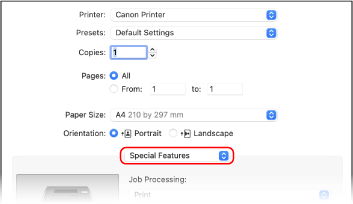 Klicka på [Visa detaljer] i utskriftsdialogrutan om utskriftsalternativen inte visas. |
3 | Markera kryssrutan [Use Department ID Management] och klicka på [Settings]. Skärmen [Department ID/PIN Settings] visas. |
4 | Ange avdelnings-ID och PIN-kod. |
5 | Ange autentiseringsprocessen och tillämpligt intervall på lämpligt sätt. Bekräfta avdelnings-ID och PIN-kod vid utskrift. Markera kryssrutan [Confirm Department ID/PIN When Printing]. Svartvit kopiering utan att ange avdelnings-ID Markera kryssrutan [Do Not Use Department ID Management When B&W Printing]. * Om den här inställningen väljs samtidigt som begränsad utskrift från en dator med okänt avdelnings-ID har angetts för enheten, och Hantering av avdelnings-ID används, går det inte att skriva ut i svartvitt. |
6 | Klicka på [OK]. |