
En felkod visas
Om det inte går att skriva ut, ett I-fax inte kan tas emot eller om något annat fel inträffar visas en felkod (tresiffrigt nummer som inleds med "#") i jobbloggen.
Välj felkod i listan nedan och kontrollera hur problemet felsöks.
|
Om problemet kvarstår även efter att du har provat metoderna som anges i felsökningen ska du kontakta återförsäljaren eller en servicetekniker. Om problemet kvarstår |
#037
Utskriften kunde inte göras på grund av filstorleken.
Minska filstorleken eller dela upp filen.
Optimera filen för att göra den mindre eller dela upp filen och skriv sedan ut.
#099
Jobbet avbröts.
Det indikerar inte något fel. Gör om funktionen om det är lämpligt.
Det indikerar inte något fel. Gör om funktionen om det är lämpligt.
#408
USB-minnet kan ha tagits bort eller är formaterat med ett filsystem som inte stöds.
Togs USB-minnet bort?
Kontrollera riktningen på USB-minnet och sätt i det på rätt sätt i enheten. Sätta i och ta bort ett USB-minne
Har USB-minnet formaterats med ett filsystem som stöds?
Det går att använda USB-minnen med filsystemet FAT16 eller FAT32.
#701
Autentiseringen kunde inte genomföras på grund av fel avdelnings-ID eller PIN-kod. Alternativt kan användaren har försökt att utföra en funktion som är begränsad genom Hantering av avdelnings-ID utan att ange avdelnings-ID.
Ange rätt avdelnings-ID och PIN-kod.
Kontakta systemadministratören om du har glömt avdelnings-ID eller PIN-kod.
Avbryt begränsningen genom att ändra [Hantering av avdelnings-ID]-inställningen.
Logga in på fjärranvändargränssnittet i systemhanteringsläge  [Inställningar/Registrering] [Användarhantering] [Hantering av avdelnings-ID] [Redigera] markera kryssrutan [Tillåt utskriftsjobb med okända ID:n] [OK] [Inställningar/Registrering] [Användarhantering] [Hantering av avdelnings-ID] [Redigera] markera kryssrutan [Tillåt utskriftsjobb med okända ID:n] [OK] |
På kontrollpanelen väljer du [Meny] på skärmen [Hem] och sedan [Hanteringsinställningar] när du vill ändra inställningen. [Hantering av avdelnings-ID]
#752
POP3-servernamnet är inte rätt angivet eller enheten är inte rätt ansluten till nätverket.
Ange rätt POP3-servernamn.
Kontrollera nätverksstatus och inställningar.
Om enheten inte är ansluten till ett nätverk ska du ange nätverksinställningarna på nytt.
Kontrollera nätverksstatus och inställningar
Konfigurera nätverket
Kontrollera nätverksstatus och inställningar
Konfigurera nätverket
#753
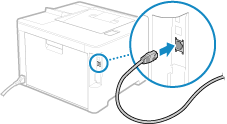
Det gick inte att ansluta till nätverket på grund av att Ethernet-kabeln inte är ansluten.
Kontrollera att Ethernet-kabeln är korrekt ansluten.
#766
Certifikatet har löpt ut.
Förnya certifikatet eller använd ett certifikat som inte har gått ut.
Visar enheten rätt datum och tid?
Kontrollera inställningarna för datum och tid. Om inställningarna är fel ska du ange tidszon och sedan rätt datum och klockslag. Ange datum och tid
#802
POP3-servernamnet är fel angivet.
Ange rätt POP3-servernamn när du tar emot ett I-fax.
#810
Enheten kan inte ansluta till POP3-servern eller fel information har angetts för POP3-servern.
Kontrollera nätverksstatus och inställningar.
Om enheten inte är ansluten till ett nätverk ska du ange nätverksinställningarna på nytt.
Kontrollera nätverksstatus och inställningar
Konfigurera nätverket
Kontrollera nätverksstatus och inställningar
Konfigurera nätverket
Ange rätt information för POP3-servern.
Kontrollera POP3-serverns status.
Kontrollera att POP3-servern fungerar korrekt i nätverket. Mer information om POP3-serverns status kan lämnas av din tjänstleverantör.
#816
Maximala antalet sidor som kan skrivas ut för avdelningen har uppnåtts.
Kontrollera användningen och nollställ räknaren.
#818
Mottagna data har ett format som inte går att skriva ut.
Be avsändaren att byta filformat och skicka filen på nytt.
Be avsändaren att byta filformat och skicka filen på nytt.
#819
Mottagna data innehåller ogiltig MIME-information och kan inte bearbetas.
Be avsändaren att kontrollera inställningarna och skicka data på nytt.
Be avsändaren att kontrollera inställningarna och skicka data på nytt.
#820
Mottagna data innehåller ogiltig BASE64- eller uuencode-data och kan inte bearbetas.
Be avsändaren att kontrollera inställningarna och skicka data på nytt.
Be avsändaren att kontrollera inställningarna och skicka data på nytt.
#821
Mottagna data innehåller ett TIFF-analysfel och kan inte bearbetas.
Be avsändaren att kontrollera inställningarna och skicka data på nytt.
Be avsändaren att kontrollera inställningarna och skicka data på nytt.
#822
Filformatet stöds inte och det går inte att skriva ut.
Spara i ett filformat som stöds.
Följande filformat kan skrivas ut från ett USB-minne:
JPEG (DCF, Exif2.21 eller tidigare, JFIF)
TIFF (JPEG, MH, MR, MMR-komprimering)
PDF
#827
Mottagna data innehåller MIME-information som inte stöds och kan inte bearbetas.
Be avsändaren att kontrollera inställningarna och skicka data på nytt.
Be avsändaren att kontrollera inställningarna och skicka data på nytt.
#829
Mottagna data överskrider maximala storleken som enheten kan ta emot.
Be avsändaren att kontrollera data och skicka på nytt.
När du tar emot I-fax
Enheten kan inte ta emot e-postmeddelanden som är större än 24 MB. Be avsändaren att minska storleken på e-postmeddelandet till högst 24 MB och skicka det på nytt.
#852
Strömmen till enheten har av någon anledning stängts av.
Kontrollera att stickproppen sitter ordentligt i uttaget.
Kontrollera att stickproppen sitter ordentligt i uttaget.
#853
Utskrift eller säker utskrift misslyckades av någon anledning.
Försök att skriva ut på nytt om funktionen avbröts när utskriftsdata skickades från datorn till enheten.
Kontrollera i annat fall följande:
Försök att skriva ut på nytt om funktionen avbröts när utskriftsdata skickades från datorn till enheten.
Kontrollera i annat fall följande:
Skriver du ut ett stort jobb?
Datavolymen kan ha överskridit enhetens kapacitet. Minska antalet sidor som ska skrivas ut eller skriv ut när det inte finns utskriftsdata som skrivs ut eller väntar på att skrivas ut.
Är data som ska skrivas ut korrupta?
Åtgärda data som är korrupta eller på annat sätt skadade.
Försöker du att skriva ut en PDF-fil från ett USB-minne?
Ange lösenordet innan du skriver ut en lösenordsskyddad PDF-fil.
Skärmen [Hem] på kontrollpanelen [Utskrift från minne]  [Välj fil och skriv ut] välj filen som ska skrivas ut [<Använd>] [Ange PDF-detaljer] [Lösenord för att öppna dokument] ange lösenordet <Använd>] [Välj fil och skriv ut] välj filen som ska skrivas ut [<Använd>] [Ange PDF-detaljer] [Lösenord för att öppna dokument] ange lösenordet <Använd>] |
Försöker du att skriva ut med Säker utskrift?
Enheten kanske inte är konfigurerad för funktionen Säker utskrift. Prova någon av följande metoder:
Aktivera Säker utskrift.
Enheten måste startas om för att inställningarna ska verkställas.
Logga in på fjärranvändargränssnittet i systemhanteringsläge [Inställningar/Registrering] [Inställningar för säker utskrift] [Redigera] markera kryssrutan [Säker utskrift] [OK] starta om enheten |
På kontrollpanelen väljer du [Meny] på skärmen [Hem]. Välj sedan [Funktionsinställningar] för att ange inställningarna. [Säker utskrift]
Skriv ut utan att använda funktionen Säker utskrift.
Har data för Säker utskrift lämnats på enheten en tid?
Om data för Säker utskrift inte skrivs ut inom den angivna tiden tas data bort från minnet automatiskt. Om sparperioden är slut och data har tagits bort automatiskt kan du försöka att skriva ut med Säker utskrift på nytt.
* Du kan ändra tidsperioden som data sparas (tiden tills data raderas). Ändra tidsperiod för att spara utskriftsdata med PIN-kod (säkra data)
#861
Du använder en skrivardrivrutin som inte stöds. Alternativt är de data som du försöker att skriva ut korrupta.
Använd enhetens skrivardrivrutin och försök att skriva ut på nytt.
Är data som ska skrivas ut korrupta?
Åtgärda data som är korrupta eller på annat sätt skadade.
#863
Ett fel har uppstått som förhindrar utskrift.
Starta om enheten och försök sedan att skriva ut data igen.
#934
Ett jobb togs bort med funktionen Ta bort uppskjutna jobb auto.
Åtgärda felet som gjorde att jobbet sköts upp.
Åtgärda felet och försök att skriva ut igen.
* Inaktivera funktionen Ta bort uppskjutna jobb auto eller ändra tiden tills skadade data raderas automatiskt. [Ta bort uppskjutna jobb auto.]
#995
Mottagning av ett väntande jobb avbröts.
Försök att ta emot igen om det behövs.
Försök att ta emot igen om det behövs.