
Verkon tilan ja asetusten tarkistaminen
Voit suorittaa yhteystestin verkossa olevien laitteiden kanssa tarkistaaksesi, onko laite yhdistetty verkkoon oikein.
Etäkäyttöliittymän käyttämiseen ja palomuurin asetusten määrittämiseen tarvitaan laitteen osoite ja MAC-osoitetiedot. Tarkista nämä nykyiset asetukset.
Etäkäyttöliittymän käyttämiseen ja palomuurin asetusten määrittämiseen tarvitaan laitteen osoite ja MAC-osoitetiedot. Tarkista nämä nykyiset asetukset.
|
Jos IP-osoitteena näkyy "0.0.0.0", sitä ei ole määritetty oikein. Aseta IP-osoite uudelleen. IPv4-osoitteiden asettaminen IPv6-osoitteiden asettaminen Laitteen yhdistäminen esimerkiksi kytkevään keskittimeen saattaa estää yhteyden verkkoon, vaikka IP-osoite olisi määritetty oikein. Aseta siinä tapauksessa odotusaika, ennen kuin laite aloittaa tietoliikenteen, ja yritä yhdistää uudelleen. [Yhdistämisen odotusaika käynnistettäessä] Voit tulostaa järjestelmänvalvojan tietoluettelon verkkoasetusten tarkastelua varten. Raporttien ja luetteloiden tulostaminen ja tarkasteleminen |
Sen tarkistaminen, voiko laite muodostaa yhteyden verkkolaitteisiin
Syötä laitteen IPv4- tai IPv6-osoite verkkoon yhdistetyn tietokoneen selaimeen. Jos etäkäyttöliittymän kirjautumisnäyttö tulee esiin, laite on yhdistetty oikein verkkoon. Etäkäyttöliittymän käynnistäminen
Jos käytetään IPv4-osoitetta, voit lähettää käyttöpaneelista ping-komennon seuraavalla tavalla tarkistaaksesi, voiko laite muodostaa yhteyden verkkolaitteeseen.
Tarvittavat valmistelut |
Valmistele yhdistettävässä verkossa olevan laitteen IPv4-osoite ja pidä se saatavilla. |
1
Valitse käyttöpaneelin [Koti]-näytössä [Valikko] ja paina  . [Koti]-näyttö
. [Koti]-näyttö2
Paina [Yleisasetukset]  [Verkko] [TCP/IP-asetukset] [IPv4-asetukset] [PING-komento] .
[Verkko] [TCP/IP-asetukset] [IPv4-asetukset] [PING-komento] .Jos kirjautumisnäyttö tulee esiin, syötä järjestelmänvalvojan tunnus ja PIN ja paina sitten  . Järjestelmänvalvojan tunnus ja PIN-koodi
. Järjestelmänvalvojan tunnus ja PIN-koodi3
Syötä verkkolaitteen IPv4-osoite ja paina .
.Jos laite on yhdistetty oikein verkkoon, [Saatu vastaus isännältä.] tulee esiin.
Laitteeseen asetetun IP-osoitteen näyttäminen
Voit näyttää laitteeseen asetetun IP-osoitteen, kuten IPv4-osoitteen ja IPv6-osoitteen.
Tässä osiossa kerrotaan, miten IP-osoite näytetään käyttöpaneelia käyttämällä.
Voit tarkistaa tämän tiedon myös käyttämällä etäkäyttöliittymää tietokoneesta. Laitteen hallinta tietokoneesta (etäkäyttöliittymä)
Voit tarkistaa tämän tiedon myös käyttämällä etäkäyttöliittymää tietokoneesta. Laitteen hallinta tietokoneesta (etäkäyttöliittymä)
1
Paina käyttöpaneelissa  .
.
.[Tilavalvonta] -näyttö tulee esiin.
2
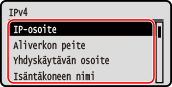
Paina [Verkon tiedot] [IPv4] tai [IPv6] .
[IPv4] tai [IPv6] .3
Näytä asetus ja paina .
.
Langallisen lähiverkon MAC-osoitteen näyttäminen
Voit näyttää laitteeseen asetetun MAC-osoitteen, kun laite on yhdistetty langalliseen lähiverkkoon.
Tässä osiossa kerrotaan, miten nämä tiedot näytetään käyttöpaneelia käyttämällä.
Voit näyttää MAC-osoitteen myös käyttämällä tietokoneen etäkäyttöliittymää. Laitteen hallinta tietokoneesta (etäkäyttöliittymä)
Järjestelmänvalvojan oikeudet tarvitaan.
Voit näyttää MAC-osoitteen myös käyttämällä tietokoneen etäkäyttöliittymää. Laitteen hallinta tietokoneesta (etäkäyttöliittymä)
Järjestelmänvalvojan oikeudet tarvitaan.
1
Valitse käyttöpaneelin [Koti]-näytössä [Valikko] ja paina . [Koti]-näyttö
. [Koti]-näyttö2
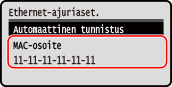
Paina [Yleisasetukset] [Verkko] [Ethernet-ajuriasetukset] .
[Verkko] [Ethernet-ajuriasetukset] .Jos kirjautumisnäyttö tulee esiin, syötä järjestelmänvalvojan tunnus ja PIN ja paina sitten . Järjestelmänvalvojan tunnus ja PIN-koodi
. Järjestelmänvalvojan tunnus ja PIN-koodi3
Näytä MAC-osoite.
Langattoman lähiverkon MAC-osoitteen ja yhteystietojen näyttäminen
Langattoman lähiverkon MAC-osoitteen ja yhteystietojen lisäksi voit näyttää myös suojausasetukset, kun laite on yhdistetty langattomaan lähiverkkoon.
Tässä osiossa kerrotaan, miten nämä tiedot näytetään käyttöpaneelia käyttämällä.
Voit tarkistaa nämä tiedot myös käyttämällä etäkäyttöliittymää tietokoneesta. Laitteen hallinta tietokoneesta (etäkäyttöliittymä)
Järjestelmänvalvojan oikeudet tarvitaan.
Voit tarkistaa nämä tiedot myös käyttämällä etäkäyttöliittymää tietokoneesta. Laitteen hallinta tietokoneesta (etäkäyttöliittymä)
Järjestelmänvalvojan oikeudet tarvitaan.
1
Valitse käyttöpaneelin [Koti]-näytössä [Langat. LAN-aset.] ja paina . [Koti]-näyttö
. [Koti]-näyttö[Valitse verkko] -näyttö tulee esiin.
Jos kirjautumisnäyttö tulee esiin, syötä järjestelmänvalvojan tunnus ja PIN ja paina sitten . Järjestelmänvalvojan tunnus ja PIN-koodi
. Järjestelmänvalvojan tunnus ja PIN-koodi2
Paina [Yhteyden asetukset] [Yhteystiedot] .
[Yhteystiedot] .3
Näytä MAC-osoite ja asetukset.
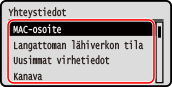
Voit näyttää langattomaan lähiverkkoyhteyteen liittyvät virhetiedot valitsemalla [Uusimmat virhetiedot] ja painamalla .
.Voit näyttää WEP- tai WPA/WPA2-PSK-tiedot valitsemalla [Suojausasetukset] ja painamalla .
. | |
Tietojen näyttäminen [Tilavalvonta]-näytössäVoit näyttää myös langattoman lähiverkon tilan ja virhetiedot noudattamalla seuraavia ohjeita:
|