
Kontrola stavu a nastavení sítě
Můžete provést test připojení se zařízeními v síti a zkontrolovat, zda je zařízení správně připojeno k síti.
K použití vzdáleného uživatelského rozhraní a konfiguraci nastavení brány firewall je zapotřebí IP adresa zařízení a informace o MAC adrese. Zkontrolujte tato aktuální nastavení.
K použití vzdáleného uživatelského rozhraní a konfiguraci nastavení brány firewall je zapotřebí IP adresa zařízení a informace o MAC adrese. Zkontrolujte tato aktuální nastavení.
|
|
|
Pokud IP adresa zobrazena jako „0.0.0.0“, není nakonfigurována správně. Znovu nastavte IP adresu.Nastavení adres IPv4
Nastavení adres IPv6 Například připojení zařízení k přepínacímu rozbočovači může zabránit připojení k síti, i když je IP adresa správně nakonfigurována. V takovém případě nastavte dobu čekání, než zařízení začne komunikovat, a zkuste se připojit znovu. [Doba čekání na připojení při spuštění]
Chcete-li zobrazit nastavení sítě, můžete vytisknout Seznam dat správce systému. Tisk a zobrazení hlášení a seznamů
|
Kontrola, zda se zařízení může připojit k síťovým zařízením
Ve webovém prohlížeči počítače připojeného k síti zadejte adresu IPv4 nebo IPv6 zařízení. Pokud se zobrazí přihlašovací obrazovka vzdáleného uživatelského rozhraní, je zařízení správně připojeno k síti. Spuštění vzdáleného uživatelského rozhraní
Při použití adresy IPv4 můžete pomocí následujícího postupu odeslat příkaz ping z ovládacího panelu a zkontrolovat, zda se zařízení může připojit k síťovému zařízení.
|
Nutná příprava
|
|
Připravte si IPv4 adresu zařízení v síti, ke které se chcete připojit, a mějte ji po ruce.
|
1
Na ovládacím panelu vyberte položku [Nabídka] na obrazovce [Domů] a stiskněte tlačítko  . Obrazovka [Domů]
. Obrazovka [Domů]2
Stiskněte tlačítko [Možnosti]  [Síť] [Nastavení TCP/IP] [Nastavení IPv4] [Příkaz PING] .
[Síť] [Nastavení TCP/IP] [Nastavení IPv4] [Příkaz PING] .Pokud se zobrazí přihlašovací obrazovka, zadejte ID a PIN správce systému a poté stiskněte tlačítko  . ID a kód PIN správce systému
. ID a kód PIN správce systému3
Zadejte adresu IPv4 síťového zařízení a stiskněte tlačítko .
.Je-li zařízení správně připojeno k síti, zobrazí se zpráva [Přijata odezva od hostitele.].
Zobrazení IP adresy nastavené na zařízení
Nastavení IP adresy nastavené pro zařízení, jako je adresa IPv4 a adresa IPv6, je možné zobrazit.
V této části se popisuje, jak zobrazit IP adresu pomocí ovládacího panelu.
Tuto informaci můžete také zkontrolovat pomocí vzdáleného uživatelského rozhraní z počítače. Správa zařízení z počítače (Vzdálené UR)
Tuto informaci můžete také zkontrolovat pomocí vzdáleného uživatelského rozhraní z počítače. Správa zařízení z počítače (Vzdálené UR)
1
Na ovládacím panelu stiskněte tlačítko  .
.
.Zobrazí se obrazovka [Monitor stavu].
2
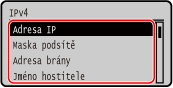
Stiskněte [Informace sítě] [IPv4] nebo [IPv6] .
[IPv4] nebo [IPv6] .3
Vyberte nastavení a stiskněte tlačítko .
.
Zobrazení MAC adresy kabelové sítě LAN
MAC adresu přiřazenou zařízení můžete zobrazit, když je zařízení připojeno ke kabelové síti LAN.
V této části se popisuje, jak zobrazit tyto informace pomocí ovládacího panelu.
K zobrazení MAC adresy můžete také použít vzdálené uživatelské rozhraní z počítače. Správa zařízení z počítače (Vzdálené UR)
Jsou vyžadována oprávnění správce.
K zobrazení MAC adresy můžete také použít vzdálené uživatelské rozhraní z počítače. Správa zařízení z počítače (Vzdálené UR)
Jsou vyžadována oprávnění správce.
1
Na ovládacím panelu vyberte položku [Nabídka] na obrazovce [Domů] a stiskněte tlačítko . Obrazovka [Domů]
. Obrazovka [Domů]2
Stiskněte tlačítko [Možnosti] [Síť] [Nastavení ovladače Ethernetu] .
[Síť] [Nastavení ovladače Ethernetu] .Pokud se zobrazí přihlašovací obrazovka, zadejte ID a PIN správce systému a poté stiskněte tlačítko . ID a kód PIN správce systému
. ID a kód PIN správce systému3
Zobrazte adresu MAC.
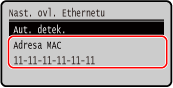
Zobrazení MAC adresy a informací o připojení bezdrátové sítě LAN
Když je zařízení připojeno k bezdrátové síti LAN, můžete kromě MAC adresy a informací o připojení k bezdrátové síti LAN také zobrazit nastavení zabezpečení.
V této části se popisuje, jak zobrazit tyto informace pomocí ovládacího panelu.
Tuto informaci můžete také zkontrolovat pomocí vzdáleného uživatelského rozhraní z počítače. Správa zařízení z počítače (Vzdálené UR)
Jsou vyžadována oprávnění správce.
Tuto informaci můžete také zkontrolovat pomocí vzdáleného uživatelského rozhraní z počítače. Správa zařízení z počítače (Vzdálené UR)
Jsou vyžadována oprávnění správce.
1
Na ovládacím panelu vyberte položku [Bezdr. síť LAN nast.] na obrazovce [Domů] a stiskněte tlačítko . Obrazovka [Domů]
. Obrazovka [Domů]Zobrazí se obrazovka [Vyberte síť].
Pokud se zobrazí přihlašovací obrazovka, zadejte ID a PIN správce systému a poté stiskněte tlačítko . ID a kód PIN správce systému
. ID a kód PIN správce systému2
Stiskněte tlačítko [Nastavení připojení] [Informace o připojení] .
[Informace o připojení] .3
Zobrazte MAC adresu a nastavení.
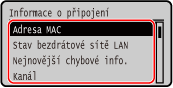
Vyberte [Nejnovější chybové info.] a stiskněte pro zobrazení informací o chybách souvisejících s připojením k bezdrátové síti LAN.
pro zobrazení informací o chybách souvisejících s připojením k bezdrátové síti LAN.Vyberte [Nastavení zabezpečení] a stiskněte pro zobrazení podrobností o šifrování WEP nebo WPA/WPA2-PSK.
pro zobrazení podrobností o šifrování WEP nebo WPA/WPA2-PSK.|
|
|
Zobrazení informací pomocí obrazovky [Monitor stavu]Stav bezdrátové sítě LAN a informace o chybách můžete také zobrazit pomocí následujícího postupu:
|