A nyomtatás megszakítása
A nyomtatást számítógépről szakítható meg. Ha a nyomtatási adatok elküldése után szeretné megszakítani a nyomtatást, akkor használja a kezelőpanelt vagy a Távoli felhasználói felületet.
Adathordozóról történő nyomtatás esetén a kezelőpanel vagy a Távoli felhasználói felület használatával szakíthatja meg a nyomtatást.
Adathordozóról történő nyomtatás esetén a kezelőpanel vagy a Távoli felhasználói felület használatával szakíthatja meg a nyomtatást.
A nyomtatás megszakítás számítógépről
Windows használata esetén
Ha megjelenik a nyomtatási képernyő, kattintson a [Mégse] gombra.
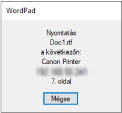
Ha nem jelenik meg a fenti képernyő, kattintson duplán a nyomtató ikonjára a Windows értesítési területén, válassza ki a megszakítandó dokumentumot, és kattintson a [Dokumentum]  [Mégse] [Igen] lehetőségre.
[Mégse] [Igen] lehetőségre.
Ha nem jelenik meg a nyomtató ikonja a Windows értesítési területén, vagy nem jelenik meg a megszakítani kívánt dokumentum, akkor a számítógép a feldolgozást követően a készülékre továbbított a nyomtatási adatokat.
Ebben az esetben a kezelőpanel vagy a Távoli felhasználói felület használatával szakíthatja meg a nyomtatást. A nyomtatás megszakítása a kezelőpanel használatával
Ebben az esetben a kezelőpanel vagy a Távoli felhasználói felület használatával szakíthatja meg a nyomtatást. A nyomtatás megszakítása a kezelőpanel használatával
macOS használata esetén
Kattintson duplán a nyomtató ikonjára a Dock területén, válassza ki a megszakítandó dokumentumot, és kattintson a [ ] gombra.
] gombra.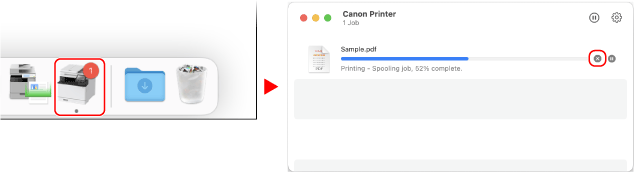
A nyomtatás megszakítása a kezelőpanel használatával
A nyomtatás megszakításához kövesse az alábbi eljárást.
1
Nyomja meg a kezelőpanelen a  gombot. Kezelőpanel
gombot. Kezelőpanel2
Válassza ki az [Nyomtatási feladat]  [Feladat állapota] lehetőséget.
[Feladat állapota] lehetőséget.3
Válassza ki a megszakítandó feladatot a [Nyomt. feladat állap.] részen, majd nyomja meg az gombot.
gombot.4
Válassza ki a [<Mégse>] [Igen] lehetőséget.
[Igen] lehetőséget.A nyomtatás megszakítása a Távoli felhasználói felület használatával
A nyomtatás a Távoli felhasználói felület [Nyomtatás] részén található [Állapotfigyelés/Mégse] [Feladat állapota] képernyőn is megszakítható. A használat és a naplók ellenőrzése a Távoli felhasználói felület használatával
[Feladat állapota] képernyőn is megszakítható. A használat és a naplók ellenőrzése a Távoli felhasználói felület használatával