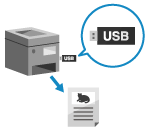
Az adathordozóról történő nyomtatás használatával számítógép vagy nyomtató-illesztőprogram nélkül, közvetlenül egy USB-adathordozóról nyomtathat PDF-, JPEG- és TIFF-fájlokat. Nyomtatás előtt megtekintheti a kezelőpanelen a JPEG- és TIFF-képfájlok előnézeti képét.
Ez a funkció akkor hasznos, ha külső eszközről szeretne nyomtatni, vagy hálózati kapcsolat nélküli számítógépen tárolt fájlokat szeretne nyomtatni.
Nyomtatás USB-memóriaeszközről (Nyomtatás memóriaeszközről)
|
|
Szükséges előkészületek
|
|
Konfigurálja az USB-adathordozóról történő adatnyomtatáshoz szükséges beállításokat. Előkészületek USB-adathordozóról történő nyomtatáshoz
|
1
Csatlakoztasson egy USB-adathordozót a készülék USB-portjához. USB-adathordozó csatlakoztatása és eltávolítása
Ha megjelenik az adathordozóval végezhető műveletek kiválasztására szolgáló képernyő, válassza az [<Igen>], lehetőséget, nyomja meg az  gombot, és folytassa a 3. lépéssel.
gombot, és folytassa a 3. lépéssel.2
A kezelőpanelen válassza ki a [Főképernyő] [Mem.hord.-nyomtatás] elemét, és nyomja meg a gombot. [Főképernyő] képernyő
gombot. [Főképernyő] képernyőMegjelennek az USB-adathordozón lévő fájlok és mappák.
3
Válassza a [Fájl kiválasztása és nyomtatása] lehetőséget, majd nyomja meg az gombot. Az USB-adathordozón lévő fájlok kiválasztására szolgáló képernyő
gombot. Az USB-adathordozón lévő fájlok kiválasztására szolgáló képernyőMegjelennek az USB-adathordozón lévő fájlok és mappák.
A fájlok megjelenítési sorrendjének módosításához válassza a képernyő alján a [Fájlok sorba rendezése] lehetőséget, majd nyomja meg az gombot.
A fájlok alapértelmezett megjelenítési módját és a megjelenítési sorrend beállításait is módosíthatja. [Fájlrendezés alapbeállításai]
gombot. A fájlok alapértelmezett megjelenítési módját és a megjelenítési sorrend beállításait is módosíthatja. [Fájlrendezés alapbeállításai]
A JPEG-fájlok listájának nyomtatásához válasza az [Indexnyomtatás] lehetőséget, majd nyomja meg az gombot.
gombot.4
Válassza ki a nyomtatandó fájlokat, és nyomja meg az gombot.
gombot.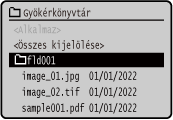
Több fájlt is kijelölhet.
*Egyszerre csak azonos mappában lévő fájlok választhatók ki. Ha a mappát áthelyezi, a fájlkiválasztási folyamat megszakad.
*PDF-fájlok és képfájlok (JPEG vagy TIFF) nem választhatók ki egyszerre.
5
Válassza a [<Alkalmaz>] lehetőséget, majd nyomja meg az gombot.
gombot. Megjelenik az adathordozóról történő nyomtatás beállításait tartalmazó képernyő.
6
Adja meg a nyomtatási beállításokat. I-faxok fogadása és nyomtatása
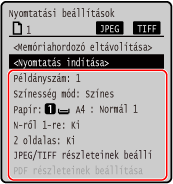
7
Válassza a [<Nyomtatás indítása>] lehetőséget, majd nyomja meg az gombot.
gombot.A nyomtatás elkezdődik.
A nyomtatás megszakításához használja a vezérlőpultot. A nyomtatás megszakítása a kezelőpanel használatával
A nyomtatási feladat állapotának és naplójának megtekintéséhez használja az [Állapotfigy.] lehetőséget. A nyomtatási feladat állapotának és naplójának megtekintése
8
Ha a nyomtatás befejeződött, távolítsa el az USB-adathordozót. USB-adathordozó eltávolítása