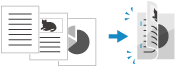
Nastavenia tlače z pamäťového média
Obrazovku s nastaveniami tlače z pamäťového média môžete použiť na výber papiera na použitie, nastavenie obojstrannej tlače a konfiguráciu ďalších nastavení. Taktiež môžete zobraziť obrazovku s nastaveniami podrobností na úpravu nastavenia kvality obrazu a konfiguráciu ďalších podrobných nastavení tlače.
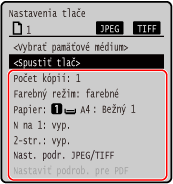
[Počet kópií]
Zadajte počet kópií na tlač.
Pomocou numerických tlačidiel zadajte počet kópií, potom stlačte tlačidlo .
.
Zadajte počet kópií na tlač.
Pomocou numerických tlačidiel zadajte počet kópií, potom stlačte tlačidlo
.[Farebný režim]
Vyberte [Farebné], ak chcete údaje vytlačiť vo farbe, alebo [ČB], ak chcete údaje vytlačiť čiernobielo, a stlačte.
Vyberte [Farebné], ak chcete údaje vytlačiť vo farbe, alebo [ČB], ak chcete údaje vytlačiť čiernobielo, a stlačte
.[Papier]
Vyberte papier, ktorý použijete na tlač.
Vyberte zdroj papiera s vloženým papierom, ktorý sa má použiť, a stlačte tlačidlo.
Vyberte papier, ktorý použijete na tlač.
Vyberte zdroj papiera s vloženým papierom, ktorý sa má použiť, a stlačte tlačidlo
.|
[N na 1] (súbor PDF alebo JPEG)
Zadajte, či chcete zmenšiť veľkosť viacstranového dokumentu a usporiadať strany na jednu stranu hárka papiera. Pri kombinovaní strán vyberte počet strán, ktoré sa majú skombinovať, a stlačte . |
|
Príklad: Keď kombinujete 4-stranový dokument na jednu stranu hárka papiera
Vyberte možnosť [4 na 1]. |
[2-stranné]
Zadajte, či chcete použiť obojstrannú tlač, a stlačte.
Zadajte, či chcete použiť obojstrannú tlač, a stlačte
.[Vyp.]
Uskutoční sa tlač na jednu stranu.
Uskutoční sa tlač na jednu stranu.
[Typ kniha]
Uskutoční sa tlač na obe strany papiera s rovnakou orientáciou hornej a spodnej časti na prednej aj zadnej strane.
Vytlačené strany sa otvoria horizontálne, keď je papier zviazaný.
Uskutoční sa tlač na obe strany papiera s rovnakou orientáciou hornej a spodnej časti na prednej aj zadnej strane.
Vytlačené strany sa otvoria horizontálne, keď je papier zviazaný.
[Typ kalendár]
Uskutoční sa tlač na obe strany papiera s opačnou orientáciou hornej a spodnej časti na prednej aj zadnej strane.
Vytlačené strany sa otvoria vertikálne, keď je papier zviazaný.
Uskutoční sa tlač na obe strany papiera s opačnou orientáciou hornej a spodnej časti na prednej aj zadnej strane.
Vytlačené strany sa otvoria vertikálne, keď je papier zviazaný.
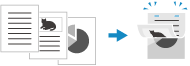
[Nastaviť podr. pre PDF]/[Nast. podr. JPEG/TIFF]
Upravte nastavenie kvality obrazu a nakonfigurujte ďalšie podrobné nastavenia tlače.
Obrazovka [Nastaviť podr. pre PDF]
Obrazovka [Nast. podr. JPEG/TIFF]
Upravte nastavenie kvality obrazu a nakonfigurujte ďalšie podrobné nastavenia tlače.
Obrazovka [Nastaviť podr. pre PDF]
Obrazovka [Nast. podr. JPEG/TIFF]

|
Tlač s rovnakými nastaveniamiPredvolené nastavenia tlače z pamäťového média môžete zmeniť. Zmena predvolených nastavení
|
Obrazovka [Nastaviť podr. pre PDF]
Na tejto obrazovke môžete konfigurovať podrobné nastavenia tlače pre súbory vo formáte PDF, ako napríklad určiť strany na tlač a upraviť nastavenie kvality obrazu.
Ak chcete zobraziť túto obrazovku, na obrazovke s nastaveniami tlače z pamäťového média stlačte tlačidlo [Nastaviť podrob. pre PDF].
Ak chcete zobraziť túto obrazovku, na obrazovke s nastaveniami tlače z pamäťového média stlačte tlačidlo [Nastaviť podrob. pre PDF].
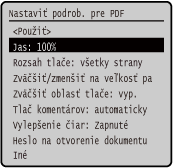
[Jas]
Upravte jas tlačeného obrazu.
Pomocou /
/  presuňte bežca doľava alebo doprava, a tak upravte jas, potom stlačte .
Výberom možnosti jas zvýšite, výberom možnosti ho znížite.
Upravte jas tlačeného obrazu.
Pomocou
/ presuňte bežca doľava alebo doprava, a tak upravte jas, potom stlačte .Výberom možnosti
jas zvýšite, výberom možnosti ho znížite.[Rozsah tlače]
Tlač všetkých strán alebo určenie rozsahu strán na tlač. Keď určujete rozsah strán, stlačte tlačidlo [Zadané strany] a zadajte úvodnú a záverečnú stranu.
Tlač všetkých strán alebo určenie rozsahu strán na tlač. Keď určujete rozsah strán, stlačte tlačidlo [Zadané strany] a zadajte úvodnú a záverečnú stranu.
[Na veľkosť papiera]
Stanovte, či chcete dokument zväčšiť alebo zmenšiť podľa papiera, ktorý sa použije na tlač.
* Dokument sa zväčší alebo zmenší a pomer strán sa zachová.
Stanovte, či chcete dokument zväčšiť alebo zmenšiť podľa papiera, ktorý sa použije na tlač.
* Dokument sa zväčší alebo zmenší a pomer strán sa zachová.
[Zväčšiť oblasť tlače]
Zadajte, či chcete zväčšiť oblasť tlače až po okraj papiera bez stanovenia okrajov okolo papiera.
* Keď je možnosť [Zväčšiť oblasť tlače] nastavená na hodnotu [Zap.], časť okraja vytlačeného obrazu sa nemusí vytlačiť, alebo môže byť papier čiastočne rozmazaný.
Zadajte, či chcete zväčšiť oblasť tlače až po okraj papiera bez stanovenia okrajov okolo papiera.
* Keď je možnosť [Zväčšiť oblasť tlače] nastavená na hodnotu [Zap.], časť okraja vytlačeného obrazu sa nemusí vytlačiť, alebo môže byť papier čiastočne rozmazaný.
|
[Tlač komentárov]
Zadajte, či chcete tlačiť komentáre v súbore PDF. Keď vyberiete možnosť [Automaticky], vytlačia sa dokument aj komentáre*1. *1 Iba komentáre v súbore PDF určené na tlač.
|
[Vylepšenie čiar]
Zadajte, či chcete, aby bola hrúbka tenkých čiar v dokumente jednotná.
Keď vyberiete možnosť [Zapnuté (tenké)], čiary budú tenšie než v prípade možnosti [Zapnuté], môžu však byť príliš tenké alebo vyblednuté.
Zadajte, či chcete, aby bola hrúbka tenkých čiar v dokumente jednotná.
Keď vyberiete možnosť [Zapnuté (tenké)], čiary budú tenšie než v prípade možnosti [Zapnuté], môžu však byť príliš tenké alebo vyblednuté.
[Heslo na otvorenie dokumentu]
Keď tlačíte súbor vo formáte PDF chránený heslom, na otvorenie súboru zadajte heslo.
Keď tlačíte súbor vo formáte PDF chránený heslom, na otvorenie súboru zadajte heslo.
[Iné]
Nakonfigurujte a upravte nastavenie kvality obrazu a ďalšie podrobné nastavenia tlače.
Nakonfigurujte a upravte nastavenie kvality obrazu a ďalšie podrobné nastavenia tlače.
[Poltóny]
Nastavte metódu tlače pri reprodukcii poltónov (stredný rozsah medzi svetlejšími a tmavšími oblasťami obrázka). Podrobné informácie o nastaveniach nájdete v nasledujúcej časti:
[Poltóny]
Nastavte metódu tlače pri reprodukcii poltónov (stredný rozsah medzi svetlejšími a tmavšími oblasťami obrázka). Podrobné informácie o nastaveniach nájdete v nasledujúcej časti:
[Poltóny]
|
[Text s čistou čiernou]
Zadajte, či chcete tlačiť čierny text pomocou 1-farebného čierneho (K) tonera. Ak nastavíte možnosť [Vyp.] v rámci tohto nastavenia, dokumenty sa vytlačia podľa nastavení v časti [Profil výstupu]. * Toto pravidlo sa vzťahuje na čierny text, v rámci ktorého sú informácie o farbe tieto: R = G = B = 0 %
C = M = Y = 100 %
C = M = Y = 0 %, K = 100 %
|
[Pretlač čiernou]
Zadajte, či sa použije pretlač (tlač farieb na sebe) v prípade, ak sa čierny text zobrazuje na farebnom pozadí alebo je prekrytý na obrázku. Podrobné informácie o nastaveniach nájdete v nasledujúcej časti:
[Pretlač čiernou]
Zadajte, či sa použije pretlač (tlač farieb na sebe) v prípade, ak sa čierny text zobrazuje na farebnom pozadí alebo je prekrytý na obrázku. Podrobné informácie o nastaveniach nájdete v nasledujúcej časti:
[Pretlač čiernou]
[Profil zdroja RGB]
Vyberte vhodný profil podľa monitora, ktorý používate počas tlače údajov RGB. Podrobné informácie o nastaveniach nájdete v nasledujúcej časti:
[Profil zdroja RGB]
Vyberte vhodný profil podľa monitora, ktorý používate počas tlače údajov RGB. Podrobné informácie o nastaveniach nájdete v nasledujúcej časti:
[Profil zdroja RGB]
[Profil simulácie CMYK]
Vyberte cieľ simulácie počas tlače údajov CMYK. Zariadenie podľa tejto simulácie skonvertuje údaje CMYK do farebného modelu CMYK, ktorý závisí od zariadenia. Podrobné informácie o nastaveniach nájdete v nasledujúcej časti:
[Profil simulácie CMYK]
Vyberte cieľ simulácie počas tlače údajov CMYK. Zariadenie podľa tejto simulácie skonvertuje údaje CMYK do farebného modelu CMYK, ktorý závisí od zariadenia. Podrobné informácie o nastaveniach nájdete v nasledujúcej časti:
[Profil simulácie CMYK]
[Použiť profil odtieňov sivej]
Zadajte, či chcete konvertovať údaje sivej na údaje CMYK pomocou profilu odtieňov sivej zariadenia.
* Aj keď je vybratá možnosť [Zap.], údaje sa vytlačia použitím 1-farebného čierneho (K) tonera, a to v závislosti od nastavenia možnosti [Profil výstupu] alebo [Text s čistou čiernou].
Zadajte, či chcete konvertovať údaje sivej na údaje CMYK pomocou profilu odtieňov sivej zariadenia.
* Aj keď je vybratá možnosť [Zap.], údaje sa vytlačia použitím 1-farebného čierneho (K) tonera, a to v závislosti od nastavenia možnosti [Profil výstupu] alebo [Text s čistou čiernou].
[Profil výstupu]
Vyberte vhodný profil pre tlačové údaje. Podrobné informácie o nastaveniach nájdete v nasledujúcej časti:
[Profil výstupu]
Vyberte vhodný profil pre tlačové údaje. Podrobné informácie o nastaveniach nájdete v nasledujúcej časti:
[Profil výstupu]
[Spôsob zhody]
Pomocou možnosti [Profil zdroja RGB] vyberte prvok, ktorý chcete uprednostniť, keď upravujete nastavenie farby. Podrobné informácie o nastaveniach nájdete v nasledujúcej časti:
[Spôsob zhody]
Pomocou možnosti [Profil zdroja RGB] vyberte prvok, ktorý chcete uprednostniť, keď upravujete nastavenie farby. Podrobné informácie o nastaveniach nájdete v nasledujúcej časti:
[Spôsob zhody]
[Kompozitná pretlač]
Zadajte, či chcete pretlačiť údaje CMYK nastavené na pretlač vo forme kompozitného výstupu.
Ak toto nastavenie nakonfigurujete na možnosť [Vyp.], obrázok sa vytlačí tak, ako keby pretlač nebola nastavená.
* Pretlač so špecifickými farbami sa nepoužije ani vtedy, ak je v tejto časti zadaná možnosť [Zap.].
Zadajte, či chcete pretlačiť údaje CMYK nastavené na pretlač vo forme kompozitného výstupu.
Ak toto nastavenie nakonfigurujete na možnosť [Vyp.], obrázok sa vytlačí tak, ako keby pretlač nebola nastavená.
* Pretlač so špecifickými farbami sa nepoužije ani vtedy, ak je v tejto časti zadaná možnosť [Zap.].
[Konverzia s odtieňmi sivej]
Zadajte metódu konverzie, keď tlačíte farebné údaje čiernobielo. Podrobné informácie o nastaveniach nájdete v nasledujúcej časti:
[Konverzia s odtieňmi sivej]
Zadajte metódu konverzie, keď tlačíte farebné údaje čiernobielo. Podrobné informácie o nastaveniach nájdete v nasledujúcej časti:
[Konverzia s odtieňmi sivej]
[Kvalita tlače]
Podľa dokumentu a účelu tlače upravte nastavenie kvality tlače, napríklad hustotu a rozlíšenie.
Podľa dokumentu a účelu tlače upravte nastavenie kvality tlače, napríklad hustotu a rozlíšenie.
[Sýtosť]
Upravte hustotu tonera pre každú farbu počas tlače.
Pre ešte precíznejšiu úpravu môžete upraviť úroveň každej farby v časti [Sýtosť (jemné nastavenie)].
Pre ešte precíznejšiu úpravu môžete upraviť úroveň každej farby v časti [Sýtosť (jemné nastavenie)].
* Keď je možnosť [Úspora tonera] nastavená na hodnotu [Zap.], nastavenie hustoty tonera nie je možné upraviť.
[Korekcia objemu tonera]
Slúži na úpravu nastavenia objemu toneru pre údaje, ako napríklad text a čiary, aby nedošlo k prekročeniu hraničnej hodnoty zariadenia. Podrobné informácie o nastaveniach nájdete v nasledujúcej časti:
[Korekcia objemu tonera]
[Korekcia objemu tonera]
[Úspora tonera]
Zadajte, či chcete tlačiť a šetriť toner.
Ak chcete tlačiť po kontrole rozloženia a vzhľadu (napríklad pred tlačou veľkej úlohy), vyberte možnosť [Zap.].
Ak chcete tlačiť po kontrole rozloženia a vzhľadu (napríklad pred tlačou veľkej úlohy), vyberte možnosť [Zap.].
[Gradácia]
Zadajte spôsob spracovania použitého na reprodukciu gradácie.
Keď vyberiete možnosť [Vysoká 2], tlač sa v porovnaní s možnosťou [Vysoká 1] vykoná s jemnejšou gradáciou.
Keď vyberiete možnosť [Vysoká 2], tlač sa v porovnaní s možnosťou [Vysoká 1] vykoná s jemnejšou gradáciou.
* Toto nastavenie je dostupné iba vtedy, keď je možnosť [Rozlíšenie] nastavená na hodnotu [600 dpi].
[Jemné nastavenie sýtosti]
Slúži na úpravu nastavenia sýtosti jemných čiar a malého textu. Slúži na úpravu nastavenia sýtosti v prípade vyblednutia jemných čiar alebo malého textu tak, aby nebol výtlačok natoľko vyblednutý.
* Úprava nastavenia sýtosti ovplyvňuje aj vyváženie farieb a objektov iných než čiary a text.
* Toto nastavenie je dostupné iba vtedy, keď je možnosť [Rozlíšenie] nastavená na hodnotu [1 200 dpi].
[Rozlíšenie]
Zadajte rozlíšenie použité na spracovanie tlačových údajov.
Ak chcete tlačiť s vyšším rozlíšením, v tomto nastavení vyberte možnosť [1 200 dpi].
Ak chcete tlačiť s vyšším rozlíšením, v tomto nastavení vyberte možnosť [1 200 dpi].
[Špeciálny režim vyhladzovania]
Špecifikujete režim na tlač údajov s vyhladením. Podrobné informácie o nastaveniach nájdete v nasledujúcej časti:
[Špeciálny režim vyhladzovania]
[Špeciálny režim vyhladzovania]
[Ovládanie čiar]
Špecifikujete spôsob spracovania použitý pri reprodukcii čiar. Podrobné informácie o nastaveniach nájdete v nasledujúcej časti:
[Ovládanie čiar]
[Ovládanie čiar]
[Nastavenie šírky]
Zadajte, či chcete upraviť nastavenie tlače textu a jemných čiar tak, aby sa zobrazovali ako tučné.
Ak túto možnosť nastavíte na hodnotu [Zap.], vyberte, čo chcete nastaviť.
Ak túto možnosť nastavíte na hodnotu [Zap.], vyberte, čo chcete nastaviť.
* Keď vyberiete možnosť [Zap.], rýchlosť tlače môže klesnúť alebo sa môže zmeniť kvalita obrazu.
[Pokročilé vyhladzovanie]
Stanovte spracovanie, ktorého výsledkom bude plynulejšia tlač obrysov textu a grafiky (ilustrácie vytvorené v aplikácii). Podrobné informácie o nastaveniach nájdete v nasledujúcej časti:
[Pokročilé vyhladzovanie]
[Pokročilé vyhladzovanie]
[Vyhladenie gradácie]
Stanovte spracovanie, ktorého výsledkom bude plynulejšia tlač gradácií v obrázkoch, napríklad v grafike (ilustrácie vytvorené v aplikácii) a obrázkoch bitovej mapy. Podrobné informácie o nastaveniach nájdete v nasledujúcej časti:
[Vyhladenie gradácie]
[Vyhladenie gradácie]
[Zlepšiť text čiernobielej tlače]
Keď tlačíte dokument obsahujúci farebný text v čiernobielej farbe, zadajte, či chcete upraviť nastavenie sýtosti textu na zjednodušenie čítania.
* Ak tlačíte dokument obsahujúci svetlofarebný text v čiernobielej farbe a túto možnosť nastavíte na hodnotu [Vyp.], text sa vytlačí bledší a v porovnaní s nastavením [Zap.] bude ťažšie čitateľný.
* Ak sa text zobrazuje ako vylepšený aj vtedy, ak je nastavená možnosť [Vyp.], zadaním možnosti [Pokročilé vyhladzovanie] zakážete efekt vyhladenia.
Obrazovka [Nast. podr. JPEG/TIFF]
Táto obrazovka sa používa na konfiguráciu podrobných nastavení tlače súborov formátu JPEG a TIFF (napríklad úprava nastavenia kvality obrazu).
Ak chcete zobraziť túto obrazovku, na obrazovke s nastaveniami tlače z pamäťového média stlačte tlačidlo [Nastaviť podrob. pre JPEG/TIFF].
Ak chcete zobraziť túto obrazovku, na obrazovke s nastaveniami tlače z pamäťového média stlačte tlačidlo [Nastaviť podrob. pre JPEG/TIFF].
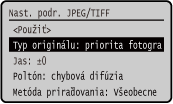
[Typ originálu]
Vyberte, či chcete počas tlače uprednostniť plynulosť/hladkosť fotografií alebo zreteľnosť textu.
Vyberte, či chcete počas tlače uprednostniť plynulosť/hladkosť fotografií alebo zreteľnosť textu.
[Jas]
Upravte jas tlačeného obrazu.
Pomocou alebo presuňte bežca doľava alebo doprava, a tak upravte jas, potom stlačte .
Výberom možnosti jas zvýšite, výberom možnosti ho znížite.
Upravte jas tlačeného obrazu.
Pomocou
alebo presuňte bežca doľava alebo doprava, a tak upravte jas, potom stlačte .Výberom možnosti
jas zvýšite, výberom možnosti ho znížite.[Poltóny]
Podľa obsahu obrázka nastavte metódu tlače pri reprodukcii poltónov (stredný rozsah medzi svetlejšími a tmavšími oblasťami obrázka).
Podľa obsahu obrázka nastavte metódu tlače pri reprodukcii poltónov (stredný rozsah medzi svetlejšími a tmavšími oblasťami obrázka).
Tlač obrázkov s jemnými gradáciami (napríklad fotografie z digitálneho fotoaparátu)
Vykonajte nastavenie na hodnotu [Gradácia]. Slúži na reprodukciu gradácie s hladkou konečnou úpravou.
Tlač obrázkov s jemnými čiarami a malým textom (napríklad obrázky CAD)
Vykonajte nastavenie na hodnotu [Chybová difúzia]. Slúži na tlač jemných čiar a malého textu s vysokým rozlíšením.
* Keď vykonáte nastavenie na hodnotu [Chybová difúzia], fixácia tonera a stabilita textúry sa môžu zhoršiť.
[Spôsob zhody]
Vyberte spôsob korekcie farebného tónu na tlač.
Keď vyberiete možnosť [Živé foto], v porovnaní s možnosťou [Všeobecné] sa farebný tón nastaví na hlbšie a živšie farby.
Vyberte spôsob korekcie farebného tónu na tlač.
Keď vyberiete možnosť [Živé foto], v porovnaní s možnosťou [Všeobecné] sa farebný tón nastaví na hlbšie a živšie farby.