Cancel·lar la impressió
Podeu cancel·lar la impressió des d'un ordinador. Per cancel·lar la impressió després d'enviar les dades d'impressió a l'equip, utilitzeu el tauler d'operacions o Remote UI (IU remota).
Per cancel·lar la impressió quan utilitzeu la impressió d'un dispositiu de memòria, utilitzeu el tauler d'operacions o Remote UI (IU remota).
Per cancel·lar la impressió quan utilitzeu la impressió d'un dispositiu de memòria, utilitzeu el tauler d'operacions o Remote UI (IU remota).
Cancel·lar la impressió des d'un ordinador
Si utilitzeu Windows
Si es mostra la pantalla d'impressió, feu clic a [Cancel·la].
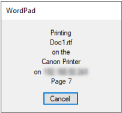
Si no es mostra la pantalla anterior, feu doble clic a la icona de la impressora a l'àrea de notificació de Windows, seleccioneu el document que voleu cancel·lar i feu clic a [Document]  [Cancel·la] [Sí].
[Cancel·la] [Sí].
Si la icona de la impressora no es mostra a l'àrea de notificació de Windows o el document que s'ha de cancel·lar no es mostra, les dades d'impressió s'envien a l'equip després de processar-les a l'ordinador.
En aquest cas, cancel·leu la impressió mitjançant el tauler d'operacions de l'equip o Remote UI (IU remota). Cancel·lació de la impressió amb el tauler de control
En aquest cas, cancel·leu la impressió mitjançant el tauler d'operacions de l'equip o Remote UI (IU remota). Cancel·lació de la impressió amb el tauler de control
Si utilitzeu macOS
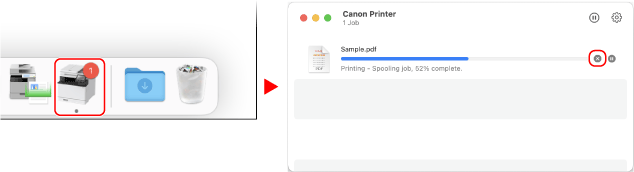
Feu clic a la icona de la impressora al Dock, seleccioneu el document que voleu cancel·lar i feu clic a [ ].
].
].
Cancel·lació de la impressió amb el tauler de control
Podeu cancel·lar la impressió mitjançant el procediment següent.
1
Premeu  al tauler de control. Tauler de control
al tauler de control. Tauler de control2
Premeu [Treball d'impressió]  [Estat de treball] .
[Estat de treball] .3
Seleccioneu el treball que voleu cancel·lar a [Estat treball imp.], premeu .
.4
Premeu [<Cancel·lar>] [Sí] .
[Sí] .Cancel·lar la impressió amb Remote UI (IU remota)
Podeu cancel·lar la impressió amb la pantalla [Status Monitor/Cancel] [Job Status] a [Print] de Remote UI (IU remota). Comprovació de l'ús i els registres amb la IU remota
[Job Status] a [Print] de Remote UI (IU remota). Comprovació de l'ús i els registres amb la IU remota