Configuració de l'ID de departament i del PIN en un ordinador
Quan restringiu la impressió des d'un ordinador amb un ID de departament desconegut, heu de configurar l'ID de departament i el PIN a cada ordinador que utilitzi l'equip. Si voleu incloure la impressió des d'un ordinador a l'ús de cada ID de departament encara que no tinguin restriccions, establiu l'ID i el PIN de departament a cada ordinador.
Si utilitzeu Windows
Els privilegis d'administrador són necessaris a cada ordinador.
1
Inicieu la sessió a l'ordinador utilitzant un compte d'administrador.
2
Feu clic a [ ] (Start)
  [
[ ] (Settings) [Dispositius] [Impressores i escàners].
] (Start) [] (Settings) [Dispositius] [Impressores i escàners].La pantalla [Impressores i escàners] es mostra a la pantalla.
3
Feu clic al controlador de l'equip [Manage] [Propietats de la impressora].
[Manage] [Propietats de la impressora].Apareix la pantalla de propietats del controlador.
4
A la pestanya [Opcions del dispositiu], establiu [Gestió d'usuaris] en [Gestió d'ID de departament].
5
Feu clic a [Opcions] a la part inferior dreta.
La pantalla [Opcions d'ID de departament/PIN] es mostra a la pantalla.
6
Establiu l'ID de departament i el PIN.
Per establir un PIN, seleccioneu la casella [Permet opcions del PIN] i introduïu un PIN.
Feu clic a [Verifica] per confirmar que l'ID de departament i el PIN s'han introduït correctament.
* Això no està disponible si l'equip està connectat a l'ordinador a través del port USB o de serveis web en dispositius (WSD).
* Això no està disponible si l'equip està connectat a l'ordinador a través del port USB o de serveis web en dispositius (WSD).
7
Definiu el procés d'autenticació i l'interval aplicable segons us convingui.
 Confirmar l'ID i el PIN de departament en imprimir
Seleccioneu les caselles [Confirma ID de departament/PIN en imprimir].
Impressió en blanc i negre sense definir cap ID de departament
Seleccioneu la casella [No usis la gestió d'ID de departament en imprimir en B/N].
* Si seleccioneu aquest paràmetre quan restringiu la impressió des d'un ordinador amb un ID de departament desconegut mitjançant la configuració de l'equip, la impressió en blanc i negre no es podrà dur a terme durant la Gestió de l'ID de departament.
Si l'equip està connectat a l'ordinador mitjançant el port USB o WSD
Seleccioneu la casella [Autentica l'ID de departament/PIN al dispositiu].
8
Feu clic a [D'acord] [D'acord].
[D'acord].Els paràmetres s'hauran aplicat.
Si utilitzeu macOS
1
Feu clic a [ ] [Preferències del Sistema] [Impressores i escàners].
] [Preferències del Sistema] [Impressores i escàners].La pantalla [Impressores i escàners] es mostra a la pantalla.
2
Seleccioneu l'equip i feu clic a [Opcions i recanvis].
3
A la pestanya [Opcions], seleccioneu la casella [Department ID Management] i feu clic a [D’acord].
4
A la pantalla de configuració de controladors, definiu l'ID i el PIN de departament.
Heu de configurar l'ID del departament i el PIN cada vegada que imprimiu.
|
1
|
Feu que aparegui el quadre de diàleg d'impressió i seleccioneu el controlador d'impressora de l'equip. Impressió des d'un ordinador
|
|
2
|
Al menú emergent d'opcions d'impressió, seleccioneu [Special Features].
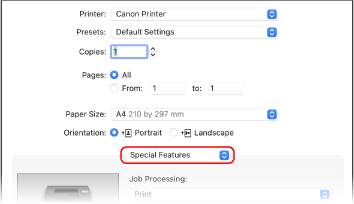
Si les opcions d'impressió no apareixen, feu clic a [Mostrar detalls] al quadre de diàleg d'impressió.
|
|
3
|
Seleccioneu la casella [Use Department ID Management] i feu clic a [Settings].
La pantalla [Department ID/PIN Settings] es mostra a la pantalla.
|
|
4
|
Introduïu l'ID de departament i el PIN.
|
|
5
|
Definiu el procés d'autenticació i l'interval aplicable segons us convingui.
Confirmar l'ID i el PIN de departament en imprimir
Seleccioneu la casella [Confirm Department ID/PIN When Printing].
Impressió en blanc i negre sense definir cap ID de departament
Seleccioneu la casella [Do Not Use Department ID Management When B&W Printing].
* Si seleccioneu aquest paràmetre quan restringiu la impressió des d'un ordinador amb un ID de departament desconegut mitjançant la configuració de l'equip, la impressió en blanc i negre no es podrà dur a terme durant la Gestió de l'ID de departament.
|
|
6
|
Feu clic a [OK].
|