הזנת תווים
הזן תווים אלפאנומריים באמצעות מקשי הספרות בלוח ההפעלה.
ניתן גם להזין תווים באמצעות מקלדת USB מסחרית המחוברת למכשיר.
ניתן גם להזין תווים באמצעות מקלדת USB מסחרית המחוברת למכשיר.
הזנת תווים באמצעות לוח ההפעלה
ניתן להזין אותיות, מספרים וסמלים באמצעות לוח ההפעלה.
סוג התווים שאתה יכול להזין עשוי להיות מוגבל בהתאם לפריט.
אם טווח קלט הערכים מוגבל, הערך שאתה יכול להזין מוצג בסוגריים ( ) על המסך.
סוג התווים שאתה יכול להזין עשוי להיות מוגבל בהתאם לפריט.
אם טווח קלט הערכים מוגבל, הערך שאתה יכול להזין מוצג בסוגריים ( ) על המסך.
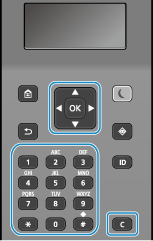
שינוי סוג התווים
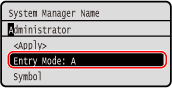
לחץ על  כדי לשנות את סוג התו לפי סדר האותיות הרישיות (A), האותיות הקטנות (a) ומספרים (12).
ניתן גם ללחוץ על [Entry Mode]
 כדי לבחור את סוג התו.
לא ניתן לשנות את סוג התו עבור פריטים שסוג התווים שלו מוגבל.
כדי לשנות את סוג התו לפי סדר האותיות הרישיות (A), האותיות הקטנות (a) ומספרים (12).ניתן גם ללחוץ על [Entry Mode]
כדי לבחור את סוג התו.לא ניתן לשנות את סוג התו עבור פריטים שסוג התווים שלו מוגבל.
הזנת תווים, רווחים וסמלים
הזן תווים וסמלים באמצעות מקשי הספרות. להלן המקשים והתווים השימושיים שניתן להזין:
ניתן להזין רווח על ידי הזזת הסמן לסוף התווים ולחיצה על כאשר
כאשר
[Entry Mode] מוגדר ל-[aA], הסמלים מוצגים .
.
ניתן להזין רווח על ידי הזזת הסמן לסוף התווים ולחיצה על
כאשר[Entry Mode] מוגדר ל-[aA], הסמלים מוצגים
.|
מקש
|
A
|
a
|
12
|

|
@. - _ /
|
1
|
|

|
ABC
|
abc
|
2
|

|
DEF
|
def
|
3
|

|
GHI
|
ghi
|
4
|

|
JKL
|
jkl
|
5
|

|
MNO
|
mno
|
6
|

|
PQRS
|
pqrs
|
7
|

|
TUV
|
tuv
|
8
|

|
WXYZ
|
wxyz
|
9
|

|
(לא זמין)
|
0
|
|
|
|
(רווח) -.*#!",;:^`_=/|'?$@%&+\~()[]{}<>
|
(לא זמין)
|
|
מחיקת תווים
הקש על  כדי למחוק תו.
כדי למחוק תו.הקש לחיצה ממושכרת על כדי למחוק תווים.
כדי למחוק תווים.
הזזת הסמן
לחץ על  או על .
או על .
הזנת מספרים
לחץ על  או על
או על  . ניתן גם להשתמש במקשי הספרות כדי להזין מספרים כאשר
  מוצג על המסך.
או על . ניתן גם להשתמש במקשי הספרות כדי להזין מספרים כאשר מוצג על המסך.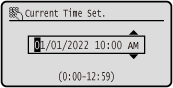

|
הזנת תווים באמצעות מקלדת USB
ניתן להזין תווים באותו האופן כמו במחשב על ידי חיבור מקלדת USB ליציאת ה-USB בחזית או מאחורי המכשיר. צד קדמי/צד אחורי
* עדיין ניתן להזין תווים באמצעות לוח ההפעלה כאשר מקלדת USB מחוברת למכשיר.
* עדיין ניתן להזין תווים באמצעות לוח ההפעלה כאשר מקלדת USB מחוברת למכשיר.
ניתן לנתק את מקלדת ה-USB המחוברת מהמכשיר בכל עת. אין צורך לבטל את החיבור קודם.

|
|
ייתכן שלא ניתן יהיה להשתמש במקשים [Backspace], [Home], [End] ומקשים אחרים. לחיצה על מקש שאינו נמצא בשימוש אינה מזינה תו.
בהתאם לשפת התצוגה, ייתכן שחלק מהתווים לא יוזנו כהלכה.
בהתאם לסוג מקלדת ה-USB, ייתכן שהיא לא תפעל כהלכה.
|
|
|
|
ניתן להגדיר את פריסת מקלדת ה-USB (פריסת ארה"ב או פריסת בריטניה). [English Keyboard Layout]
|